


Партнерка на США и Канаду по недвижимости, выплаты в крипто
- 30% recurring commission
- Выплаты в USDT
- Вывод каждую неделю
- Комиссия до 5 лет за каждого referral
ФЕДЕРАЛЬНОЕ АГЕНТСТВО ВОЗДУШНОГО ТРАНСПОРТА
ФЕДЕРАЛЬНОЕ ГОСУДАРСТВЕННОЕ ОБРАЗОВАТЕЛЬНОЕ УЧРЕЖДЕНИЕ
ВЫСШЕГО ПРОФЕССИОНАЛЬНОГО ОБРАЗОВАНИЯ
«МОСКОВСКИЙ ГОСУДАРСТВЕННЫЙ
ТЕХНИЧЕСКИЙ УНИВЕРСИТЕТ
ГРАЖДАНСКОЙ АВИАЦИИ»
Кафедра вычислительных машин, комплексов, систем и сетей
ОПЕРАЦИОННЫЕ СИСТЕМЫ
ПОСОБИЕ
по выполнению курсовой работы
для студентов ІІ курса
специальности 230101
дневного обучения
Москва - 2011
ББК 6Ф7.3
Ч48
Рецензент канд. физ.-мат. наук, доц.
Ч48 Операционные системы: Пособие по выполнению курсовой работы. – М.: МГТУ ГА, 2011. – 44 с.
Данное пособие издается в соответствии с рабочей программой учебной дисциплины «Операционные системы» по Учебному плану специальности 230101 для студентов ІІ курса дневного обучения, утвержденному в 2007 г.
Рассмотрено и одобрено на заседаниях кафедры 19.05.11г. и методического совета 18.05.11г.
Редактор
Подписано в печать 02.09.11 г.
Печать офсетная Формат 60х84/16 2,54 уч.-изд. л.
2,56 усл. печ. л. Заказ № 000/ Тираж 80 экз.
Московский государственный технический университет ГА
125993 Москва, Кронштадтский бульвар, д. 20
Редакционно-издательский отдел
125493 Москва, ул. Пулковская, д.6а
© Московский государственный
технический университет ГА, 2011
Содержание
1. Введение………………………………………………………………….. | 4 |
2. Цель курсового проектирования ……………………………………… | 4 |
3. Порядок выполнения курсовой работы………………………………. | 4 |
4. Содержание отчета по курсовой работе……………………………….. | 5 |
5. Краткие теоретические сведения…………………………….………… | 6 |
5.1. Программирование приложений Windows……………………. | 6 |
5.2. Интегрированная среда разработки Borland C++5 (Integrated Development Environment, IDE). …………………. | 8 |
5.3. Основы программирования для Windows c помощью функций API;…………………………………………………….. | 13 |
5.4. Основы программирования для Windows c помощью библиотеки объектов OWL………………………..…………… | 18 |
5.5. Структура OWL-программы…………………………………… | 19 |
5.6. Интерфейс графических устройств GDI. Обработка сообщений WM_PAINT………………………………………….. | 23 |
6. Примерное содержание курсовой работы………………………………. | 27 |
6.1. Техническое задание……………………………………………….. | 27 |
6.2. Исходный код приложения……………………………………….. | 27 |
6.3. Результаты выполнения программы……………………………… | 37 |
7. Примерные задания на курсовую работу……………………………… | 40 |
8. Литература………………………………………………………………… | 41 |
Приложение………………………………………………………………… | 42 |
1. Введение
В курсовой работе (КР) разрабатывается приложение Win32 для операционной системы (ОС) семейства Windows. При выполнении курсовой работы должны быть использованы особенности приложений ОС Windows, осуществлена поддержка 32-битного интерфейса программирования Win32 API, освоенные при изучении дисциплины “Операционные системы”. Приложение должно быть разработано с использованием языка C/C++ и библиотеки классов OWL в интегрированной среде разработки Borland C++5 или с использованием функций API.
В работе [5] представлены требования по оформлению курсовых работ и основные положения нормативных документов, определяющих состав, содержание и форму программной документации, установленных стандартами ЕСПД и ЕСКД, .
2. Цель курсового проектирования
Целью выполнения КР является приобретение практических навыков:
1) разработки:
· структуры приложения;
· алгоритмов и программ для их реализации с использованием языка C/C++ и библиотеки классов OWL в интегрированной среде разработки Borland C++5;
· алгоритмов и программ для их реализации с использованием функций API;
· отладки приложения;
2) написания пояснительной записки;
3) применения нормативных документов, регламентирующих состав, содержание и форму программной документации на разработанное приложение.
3. Порядок выполнения курсовой работы
1. Разработка технического задания для решения поставленной задачи.
2. Разработка алгоритма решения задачи.
3. Разработка структуры файла проекта.
4. Разработка спецификации файлов проекта.
5. Разработка и реализация классов « приложение » и «окно» для создания главного окна приложения.
6. Тестирование и отладка созданных классов.
7. Проектирование интерфейса приложения – структуры главного меню, информационных и диалоговых форм. Главное меню должно иметь команды, позволяющие решать поставленную задачу, получать информацию об авторе программы, завершать работу с программой.
8. Создание файла ресурсов с помощью редактора RW, создание заголовочного файла ресурсов, подключение заголовочного файла ресурсов и идентификаторов ресурсов в соответствующие файлы проекта.
9. Проектирование «горячих клавиш».
10. Тестирование и отладка созданного интерфейса приложения.
11. Разработка и реализация классов и функций, необходимых для решения задачи.
12. Тестирование и отладка окончательного варианта приложения.
4. Содержание отчета по курсовой работе
1. Техническое задание.
2. Краткие теоретические сведения:
· особенности создания приложений для ОС семейства Windows;
· краткая характеристика функций API;
· краткая характеристика OWL;
· краткая характеристика IDE Borland C++5.
3. Состав и характеристики файлов проекта.
4. Стандартные классы и функции приложения.
5. Пользовательские классы и функции приложения.
6. Системные требования.
7. Руководство пользователя.
8. Список литературы
9. Приложение. Листинги программ.
Раздел «Пользовательские классы и функции приложения» кроме краткого описания производных классов и функций приложения должен содержать иерархическую структуру классов и алгоритмы всех пользовательских функций.
Раздел «Системные требования» должен содержать минимально требуемые значения программно-аппаратной системы, необходимой для выполнения созданного приложения, а именно: тактовая частота процессора, требуемый объем оперативной памяти и физической памяти, тип операционной системы, наличие системных библиотек при динамической компоновке исполняемого кода, особые требования, определяемые поставленной задачей.
Раздел «Руководство пользователя» включает в себя:
1) правила установки и запуска программы;
2) последовательность действий для запуска программы;
3) последовательность действий для выполнения всех требуемых по техническому заданию функций.
В данный раздел также необходимо включить виды интерфейса приложения с различными вариантами диалога пользователя.
5. Краткие теоретические сведения
5.1. Программирование приложений Windows
Операционная система Windows обладает следующими особенностями. Прежде всего – это графический интерфейс, обеспечивающий пользователю удобство в работе и привлекательное графическое изображение. ОС Windows поддерживает 32-битный интерфейс программирования Win32 API - (Application Programming Interface – интерфейс прикладного программирования). API - набор похожих на подпрограммы процедур, функций, которые программы вызывают для решения всех задач, связанных с работой ОС. Реализованы они в виде библиотек динамической компоновки. dll, основными из которых являются gdi, user, kernel. Эти библиотеки отображаются в адресное пространство каждого процесса.
Windows-приложения выполняются в собственных окнах. Каждое приложение располагает, по крайней мере, одним собственным окном. Через окна приложения выполняется ввод/вывод информации пользователя. Главное окно – это и есть само приложение, но окно – это также и визуальный интерфейс.
Работа в Windows ориентирована на события. В DOS в какой-либо момент времени может выполняться только одна программа. Windows-приложения выполняются пошагово. После решение одной подзадачи, управление возвращается Windows, которая может вызывать другие программы. Windows переключается между различными приложениями. Программист инициирует событие (вызов команды меню, щелчок мыши на окне), событие обрабатывается, и программное управление передается в соответствующее приложение. Приложение вызывается для обработки события.
Таким образом, разработка приложения – это создание окна приложения (создать окно, зарегистрировать его класс, сделать его видимым) и организация обработки сообщений пользователя.
Сообщения Windows – это способ передачи информации приложению. Каждое сообщение отражает некоторое системное событие, на которое приложение может отреагировать. Каждое сообщение представляется в программе структурой, которая содержит адрес окна (дескриптор), которое должно принять это сообщение, имя сообщения и некоторые параметры для передачи окну информации.
Операционная система Windows посылает каждому приложению сообщения обо всех относящихся к нему системных событиях. К этим событиям относятся, например, перемещение пользователем мыши, нажатие клавиши на клавиатуре, изменение размеров и перемещение окна, манипуляция с элементами управления в окне приложения.
Сгенерировав (заполнив структуры) эти сообщения, Windows помещает их в ядро системы, в системную очередь сообщений. Ядро извлекает каждое сообщение и пересылает его в очередь сообщений нужного приложения, в соответствии с дескриптором окна, содержащемся в каждом сообщении. Т. е. по дескриптору определяется нужное приложение.
Операционная система Windows является 32-битной системой, в которой для обеспечения взаимодействия различных процессов и потоков в приложении используется механизм обработки сообщений. Сообщения являются основной отличительной чертой ОС Windows от ОС DOS. Для того чтобы иметь возможность работать с каким-либо устройством, например, с клавиатурой или мышью, программам DOS приходилось отслеживать состояние этих устройств и ожидать их реакции на посланные им сообщения. ОС Windows управляется сообщениями, и уже не программа ожидает реакции от устройства, а сообщение о реакции устройства запускает ту или иную программу. Та часть программы, которая запускается в ответ на конкретное сообщение, называется функцией его обработки. Большую часть работы по передаче сообщений и вызову соответствующих функций обработки берут на себя внутренние процедуры Windows .
Существует несколько подходов к созданию приложений под ОС Windows:
1. Непосредственный вызов функций API (Application Programming Interface - интерфейс прикладного программирования). API- набор похожих на подпрограммы процедур, функций, которые программы вызывают для решения всех задач, связанных с работой ОС. Реализованы в виде библиотек динамической компоновки. dll, основными из которых являются gdi, user, kernel. Эти библиотеки отображаются в адресное пространство каждого процесса.
2. Использование библиотек классов:
· OWL (Object Windows Library) - предоставляет каркас прикладных программ, на основе которых строятся свои приложения (механизм наследования);
· MFC (Microsoft Foundation Classes) – библиотека базовых классов, предусматривают использование классов-оболочек, заменяющих функции Windows.
Приложения для Windows можно разрабатывать различными способами [4]. В КР должен быть применен метод, заключающийся в использовании одной из объектно-ориентированных библиотек - Borland Object Windows Library (OWL) или непосредственный вызов функций API.
5.2. Интегрированная среда разработки Borland C++5 (Integrated Development Environment, IDE)
Для разработки приложений Windows широко используется IDE Borland C++5.0, в основном предназначенная для разработки 32-разрядных приложений, хотя можно создавать и 16-ти разрядные приложения, статические и динамические библиотеки, а также консольные приложения.
Программы для разработки приложений для Windows обычно состоят из нескольких файлов, в том числе файлов исходного кода, заголовочных, библиотек и т. д. Чтобы создать конечный исполняемый файл, необходимо не только скомпилировать все файлы с определенными заданными параметрами для компилятора, но и установить все связи между ними. Существуют два способа создания исполняемого файла. Во-первых, использование утилиты командной строки Make и создание специального файла makefile, который содержит список команд, выполняемый для создания приложения. Однако создание подобных файлов - процесс достаточно сложный, требующий, в том числе, знания языка makefile.
Среда IDE Borland C++5.0 позволяет упростить этот процесс путем использования файлов проекта. Файлы проекта используются для организации проектов программирования. Они позволяют компилятору автоматически просматривать исходные файлы и находить все взаимосвязи. Кроме этого файлы проекта визуально демонстрируются в среде и ими несложно манипулировать.
Для запуска среды необходимо запустить файл bcw. exe из каталога BIN папки среды Borland C.
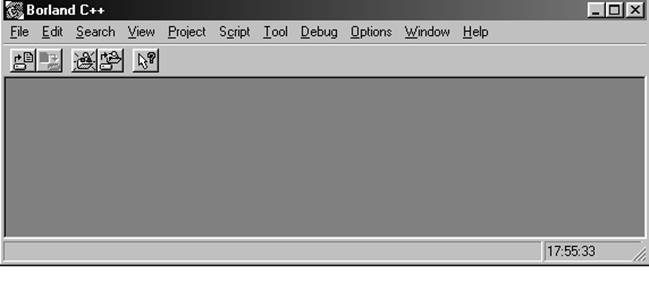
Рис. 1. Начальный кадр IDE Borland C++5.0
Среда содержит большое число настраиваемых параметров, доступ к которым осуществляется через команду Options главного меню.
Командой Option -> Project->Directories можно установить значения каталогов, в которых будут храниться исходные (Source), промежуточные (Intermediate) и конечные (Final) файлы.
На рис. 2 установлен каталог D:\example.
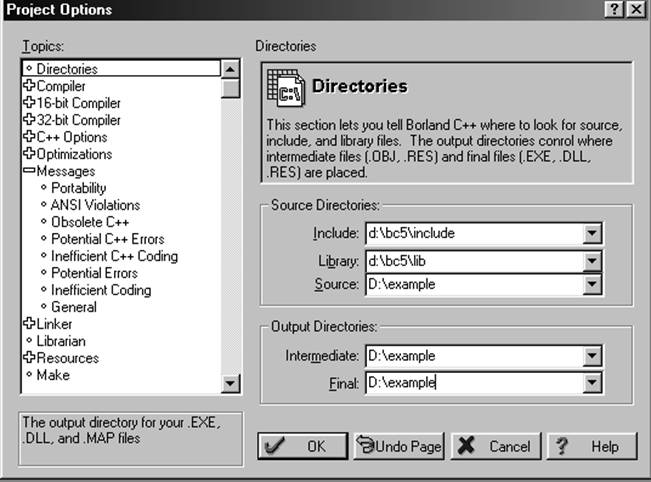
Рис 2. Установка каталогов
Многие параметры среды обычно не изменяются, а используются их значениями, устанавливаемыми по умолчанию. Однако для работы с КР следует установить шрифт с русскими буквами, например, Courier New Cyr. Для открытия окна изменения шрифта использовалась команда Option->Environment ->Editor->Display.
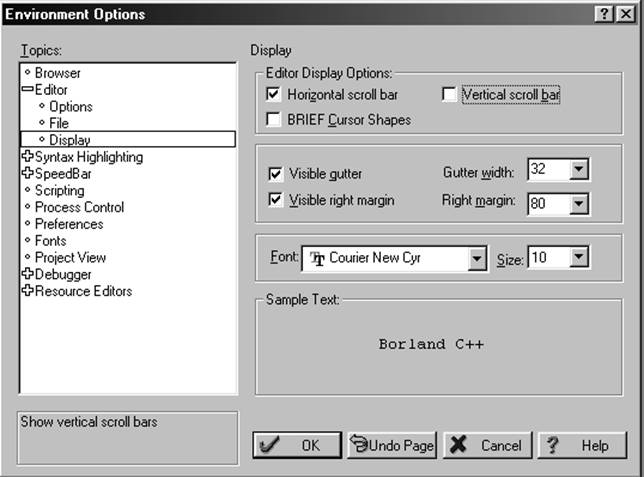
Рис. 3. Установка шрифта
Создание проекта
Как уже указывалось выше, проект служит для объединения всех файлов, входящих в приложение в единый комплекс. Обычно исходные тексты самого простого приложения содержат не один, а, по меньшей мере, три файла:
1) файл. cpp с текстом программы;
2) файл ресурсов. rc, в котором описываются конфигурации меню, и диалоговых окон, курсоры, иконы приложения, битовые матрицы и т. д.;
3) файл определения модуля. def с информацией о типе создаваемого модуля, некоторых его характеристиках.
Сам файл проекта имеет расширение. ide.
Для создания файла проекта выберем команду File ->New-> Project. Откроется панель New Target (новая мишень). В верхних окошках Project Path и Name этой панели задается имя файла проекта. В первом окне пропишется каталог, который выше был задан.
В рамке Platform необходимо установить Win32 (32-битовое приложение), в рамке Target Model устанавливается GUI, в рамке Target Type установится тип мишени – выполняемый файл приложения Application [exe].
Если не требуются специальные условия выполнения исполняемого файла, файл определения модуля можно не создавать, а воспользоваться стандартным файлом default. def, который есть в системе по умолчанию. Пример стандартного файла определения модуля представлен в приложении.
Чтобы не создавать этот файл в проекте, надо нажать кнопку Advanced и в открывшейся панели щелчком мыши снять флажок с кнопки выбора файлов .def.
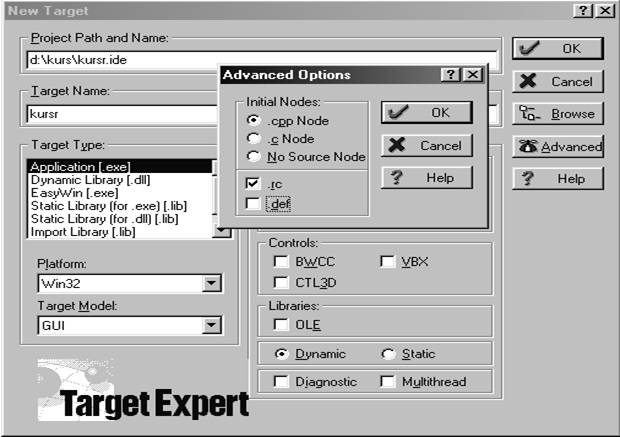 |
Рис. 4. Создание файла проекта
После нажатия всех OK появится окно проекта:
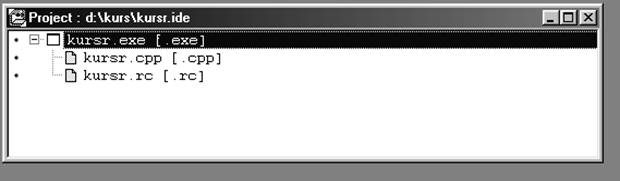 |
Рис. 5. Окно проекта
Чтобы посмотреть содержание текстовых файлов (.cpp, .def), надо дважды щелкнуть на их имени мышью или выделить соответствующую строку и нажать Enter.
В окне проекта можно корректировать состав проекта ( добавление новых файлов и удаление существующих) и изменять характеристики проекта (опять открыть Target Expert - щелкнуть дважды правой кнопкой мыши по строке с. exe файлом).
Для запуска процесса компиляции и компоновки можно воспользоваться пунктом меню Project->Build all ( построение проекта) или нажать кнопку Build Project из строки кнопок, находящихся в подменю.
После окончания обработки, откроется окно построителя задачи, в котором сообщается об отсутствии или наличии ошибок и предупреждений.
Если ошибки и предупреждения были, список их представляется в окне сообщений Message.
Запустить приложение можно, используя пункты меню, а можно щелкнуть по кнопке Run.
Создание файла сценария ресурсов
Ресурсы представляют собой двоичные данные, хранящиеся внутри exe–файла программы. Команды меню, например, организованы как ресурсы, которые программа загружает во время исполнения.
Ресурсы экономят время, сокращая объем подготовительных операций, выполняемый программой, и экономят память, так как двоичные ресурсы остаются на диске до тех пор, пока они не потребуются.
Файл сценария ресурсов представляет собой обыкновенный текстовой файл, содержащий операторы исходного кода ресурсов приложения, т. е. он может быть составлен в текстовом редакторе с использованием команд сценария ресурсов. Команды сценария ресурсов полностью документируются оперативной подсказкой среды. В приложении представлен пример сценария для простого меню.
Однако в состав среды входит интерактивный визуальный редактор ресурсов RW (Resource Workshop), который позволяет визуально создавать ресурсы пользователю. Законченный сценарий затем можно просматривать и редактировать в текстовом виде.
Чтобы войти в RW (файл. rc) надо дважды щелкнуть на его имени мышью или выделить соответствующую строку и нажать Enter. Затем воспользоваться пунктом меню Resource -> New. В появившемся диалоговом окне выбрать необходимый тип ресурсов и нажать кнопку ОК.
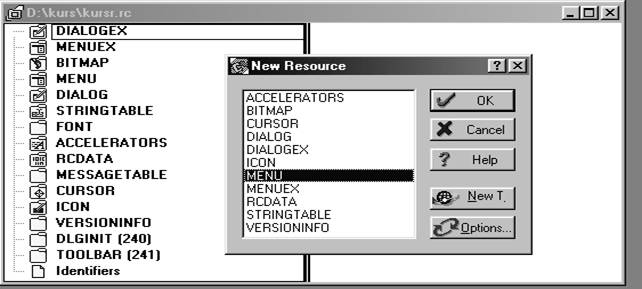 |
Рис. 6. Выбор типа ресурса
После создания или изменения в визуальном редакторе требуемого ресурса, необходимо сохранить файл сценария ресурсов.
Заголовочные файлы
Помимо описанных выше файлов в проект могут входить заголовочные файлы -.h и заголовочные файлы ресурса -.rh, подключаемые в исходный текст (-.cpp) с помощью директивы #include. Сами файлы добавляются непосредственно в проект. Необходимости в этих файлах, особенно в -.h, нет, так как все их содержимое может быть размещено в исходном файле, однако их использование уменьшает объем исходного файла и облегчает работу с ним. В заголовочные файлы -.h обычно выносят прототипы прикладных функций, используемых в программе, определения констант, разработанные макросы и так далее.
Заголовочные файлы ресурса -.rh включают в себя идентификаторы ресурсов, определяемые директивой #define. В случае отсутствия заголовочного файла идентификаторы определяются непосредственно в файле ресурса и, следовательно, сам файл ресурса должен быть подключен в исходный текст приложения с помощью директивы #include, что полностью лишает приложение преимуществ, связанных с выделением ресурсов в отдельный файл.
В приложении представлен пример заголовочного файла ресурса.
5.3.Основы программирования для Windows c помощью функций API;
API - это программный интерфейс приложения. Другими словами, это те возможности, которые предоставляет операционная система Windows для использования прикладными программами. Системные функции, которые предоставляет Windows программисту, называются ещё функциями API. Программирование с использованием только этих функций называется API-программированием.
Структура API-программ
Центральным понятием программирования в среде Windows является сообщение. Система посылает сообщение приложению, а то, в свою очередь, должно правильно отреагировать на него. Получателями сообщений являются функции окон приложения, на программирование которых и уходит большая часть времени при разработке API-приложений.
Классическая структура API-программы определяется четырьмя компонентами: инициализация; цикл ожидания или цикл обработки сообщений; функция главного окна; другие функции. В простейшем случае последний компонент может отсутствовать. Два первых компонента располагаются в функции WinMain.
Функция WinMain
int WINAPI WinMain
(
HISTANCE hInstance,
HINSTANCE hPrevInctance,
LPSTR lpCmdLine,
int nCmdShow
)
Функция WinMain вызывается системой, в которую передаются четыре параметра:
1) hInstance - дискриптор текушего экземпляра приложения;
2) hPrevInctance - всегда равен NULL;
3) lpCmdLine - указатель на командную строку запускаемой программы;
4) nCmdShow - способ визуализации окна.
Инициализация
Если кратко, то здесь производится регистрация класса окон, его создание и вывод на экран. Регистрация классов окон осуществляется функцией:
ATOM RegisterClass(CONST WNDCLASS *lpwcx)
Единственный параметр функции указатель на структуру WNDCLASS. После того, как класс будет зарегестрирован, окно из данного класса может быть создано функцией CreateWindow. Разберём теперь структуру WNDCLASS:
typedef struct _WNDCLASS
{
UNIT style;
WNDPROC lpfnWndProc;
int cbClsExtra;
int cbWndExtra;
HANDLE hInstance;
HICON hIcon;
HCURSOR hCursor;
HBRUSH hbrBackground;
LPCTSTR lpszMenuName;
LPCTSTR lpszClassName;
} WNDClASS
Перечислим некоторые типичные значения членов структуры.
Стили класса окон. Стиль окна определяется комбинацией нескольких предопределённых констант. Довольно часто он полагается нулю, что означает "стиль по умолчанию".
- Дескриптор иконки окна. Определяется с помощью функции LoadIcon. Первым параметром данной функции является дискриптор приложения, вторым - строка, определяющая имя иконки в ресурсах. Для того чтобы задать одну из стандартных иконок, первый параметр должен иметь значение NULL, а второй - значение одной из следующих констант: IDI_APLICATION - стандартная иконка приложения; IDI_ASTERISK - иконка "информация"; IDI_EXCLAMATION - "восклицательный знак"; IDI_HAND - "знак Стоп"; IDI_QUESTION - "вопросительный знак". Дескриптор курсора. Для определения курсора используется API-функция LoadCursor. Функция похожа на функцию LoadIcon. Имя класса. Название класса - это просто строка, которая потом используется при создании окна.
Окно создаётся функцией CreteWindow. Вот прототип этой функции:
HWND CreateWindow
(
LPCTSTR lpClassName, //указывает на имя зарегестрированного окна
LPCTSTR lpWindowName, //название окна
DWORD dwStyle, //стиль окна
int x, //горизонтальная координата
int y, //вертикальная координата
int nWidth, //ширина окна
int nHeight, //высота окна
HWND hWndParent, //дискриптор родителя или владельца окна
HMENU hMenu, //дискриптор меню окна
HANDLE hINSTANCE, //дискриптор приложения
LPVOID lpParam //указатель на дополнительную информацию
)
Функция возвращает дескриптор созданного окна, при ошибке - 0.
Для того чтобы корректно отобразить окно на экране, следует выполнить ещё две функции.
BOOL ShowWindow(HWND hWnd, int nCmdShow) - эта функция отображает окно на экране. Первый параметр - дескриптор окна, второй - режим отображения. В качестве этого параметра обычно используют параметр nWinMode функции WinMain. Можно также использовать предопределённые константы:
· SW_HIDE - скрыть окно;
· SW_MAXIMIZE - максимизировать окно;
· SW_MINIMIZE - минимизировать окно и активировать самое верхнее окно;
· SW_RESTORE - отобразить окно в нормальном состоянии;
· SW_SHOW - активизировать окно с текущими разменами;
· SW_SHOWMAXIMIZED - максимизировать окно и сделать его активным;
· SW_SHOWMINIMIZED - минимизировать окно;
· SW_SHOWNA - отобразить окно в его текущем состоянии. При этом активированное окно оставить активным;
· SW_SHOWNOACTIVATE - восстанавливает окно в его предыдушем состоянии. При этом активное окно остаётся активным.
· SW_SHOWNORMAL - активизировать и восстановить окно в прежних размерах.
BOOL UpdateWindow(HWND hWnd) - вызов данной функции приводит к немедленной перерисовке окна и посылке функции окна сообщения WM_PAINT.
Цикл обработки сообщений
Цикл обработки сообщений присутствует во всех приложениях Windows. Правда, не всегда этот цикл представлен явно в программе.
while (GetMessage(&msg, NULL, 0, 0))
{
TranslateMessage(&msg);
DispatchMessage(&msg);
}
В цикле сообщения присутствуют три функции. Эти функции есть там всегда, но кроме них в цикле могут быть и другие. Функция GetMessage выбирает из очереди сообщений приложения очередное приложение. Вместо этой функции используют так же функции PostMessage и PeekMessage.
Во всех трех функциях присутствует указатель на строку MSG. Разберём её:
typedef struct tagMSG
{
HWND hwnd;
UINT message;
WPARAM wParam;
LPARAM lParam;
DWORD time;
POINT pt;
}MSG;
· hwnd - дискриптор окна;
· message - код сообщения;
· wParam - дополнительный параметр;
· lParam - дополнительный параметр;
· time - время посылки сообщения;
· pt - положение курсора мыши.
Прототип функции MessageBox
BOOL GetMessageBox
(
LPMSG lpMsg;
HWND hWnd;
UINT wMsgFilterMin,
UINT wMsgFilterMax
)
Первый параметр функции - указатель на строку MSG, куда и будет помещена получаемая информация. Вторым параметром является дескриптор окна, которому предназначено сообщение. Если параметр равен NULL, то "отталкиваются" все сообщения, получаемые приложением. Два последних параметра определяют диапазон сообщений. Для того чтобы получать сообщения из всего диапазона, эти параметры должны быть равны 0.
Функция TransleteMessage преобразует сообщения WM_KEYDOWN и WM_KEYUP в WM_CHAR. Функция DispatchMessage просто переправляет сообщение оконной процедуре.
Оконная функция
Это еще один компонент, отвечающий за обработку сообщений окна. Эта функция вызывается системой и имеет четыре параметра, совпадающих с первыми четырьмя членами структуры MSG. Искусство API-программирования заключается в основном в написании оконных функций. Вот пример оконной функции:
LRESULT CALLBACK WndProc(HWND hWnd, UINT message,
WPARAM wParam, LPARAM lParam)
{
}
5.4. Основы программирования для Windows c помощью библиотеки объектов OWL
Программирование на основе библиотеки классов С++ позволяет достаточно хорошо моделировать архитектуру ОС Windows 9х, систему хотя и не являющуюся формально объектно-ориентированной, но основанной на объектно-ориентированной идеологии.
Эти библиотеки представляют собой составленные, готовые описания всех объектов, с которыми приходится иметь дело при разработке приложения: окон, кнопок, линеек прокрутки, инструментальных панелей, окон диалога и т. д.
Классы каждого из этих объектов включают все необходимые для работы с объектом данные и функции. Класс автоматически берет на себя выполнение некоторых внутренних требований, которое при использовании только С необходимо было обеспечить в явном виде.
OWL представляет каркас прикладных программ, на основе которых можно строить свои приложения. На основе механизма наследования, создаются новые классы, расширяя функциональные возможности базовых. Следует отметить, что алгоритмы функций классов весьма совершенны.
Библиотека классов:
· классы модулей и приложений - класс TModule служит основой для класса Tapplication, который инкапсулирует глобальные функции приложения, такие, как процессы запуска, организации цикла сообщений, обработку ошибок;
· окна - класс TWindow обеспечивает базовый интерфейс оконных элементов, таких как диалоговые панели, органы управления, дочерние окна и т. д.;
· обрамляющие окна - класс TframeWindow, производный от TWindow, используется для конструирования объекта главного окна. Окно TFrameWindow может владеть окном-клиентом, которое может использоваться для визуальных изменений окна;
· окна MDI - три класса (TMDIFrame, TMDIClient, TMDIChild) используются для конструирования сложных документов. Дочерние окна MDI – объекты класса TMDIChild;
· графические классы - весь интерфейс графических устройств Windows (GDI) представлен в классах графического контекста: TPaintDC, TprintDC и т. д. Чтобы что-то нарисовать в окне или напечатать графику, необходимо создать объект контекста устройств и вызвать соответствующую компонентную функцию;
· классы объектов GDI - для всех объектов, таких как перья, кисти, цветовые палитры, шрифты и т. д. имеются ассоциированные с ними классы (TPen, TBrush, …);
· классы декорированных окон - эти классы упрощают программирование инструментальных линеек, строк состояния и других декораций окна;
· классы диалогов - эти классы обеспечивают объектный интерфейс для всех диалогов Windows;
· управляющие классы - классы конструируют управляющие объекты, которые упрощают коммуникацию с управляющими элементами окон;
· классы печати - классы производят одностраничную и много страничную печать;
· и т. д.
Буква Т в имени класса означает Type. Как и в случае любой другой программной библиотеки, все объявления OWL хранятся в заголовочных файлах. Большинство имен заголовков напоминают имена объявляемых ими классов, например – класс Twindow в заголовочном файле window. h. Файл owlall. h - особый среди заголовков. Он делает доступным любой из классов, но, безусловно, требует много времени для компиляции. Подключение заголовочных файлов осуществляется с помощью директивы #include.
5.5. Структура OWL-программы
OWL-программа как правило состоит из трех выделенных частей:
1) описания главной функции OwlMain();
2) описания класса приложения и входящих в него функций;
3) описания класса главного окна приложения и входящих в него функций.
Главная функция OwlMain() берет на себя управление при запуске приложения, заменяет функцию WinMain() в «классических» приложениях Windows и main() в приложениях DOS.
Функция OwlMain() в качестве параметров получает два аргумента: значение типа int и массив указателей на char. Эти параметры обеспечивают связь программы с командной строкой. Первый параметр указывает количество параметров командной строки, массив указателей представляет сами строковые параметры. Функция возвращает значение типа – результат выполнения приложения (успешное завершение или нет ). Заголовок:
int OwlMain (int argc, char* argv[ ] )
Функция выполняет две основные обязанности:
1) создает объект приложения класса TApplication или производного от него;
2) вызывает функцию – элемент Run этого объекта.
Так как библиотека OWL содержит описания классов для реализации практически всех средств Windows, то задача программиста заключается в подборе библиотечных классов для реализации всех свойств приложения и создания на базе библиотечных классов производных, в которых библиотечные функции–члены могут при надобности модифицироваться (замещаться). Во многих случаях библиотечные функции не требуют модификации и тогда используются сами библиотечные классы, создаются их объекты и вызываются для них соответствующие компонентные функции.
Для создания приложения (экземпляра класса) используется класс приложений TApplication производный от класса TModule. Функции этого класса организуют создание главного окна и обрабатывают сообщения.
Базовый класс TModule определяет фундаментальные свойства модулей – приложений и библиотек с исполняемым кодом.
Объект Tapplication – это определение функций и данных приложения, которые без OWL определялись бы глобально.
Класс TApplication имеет два конструктора. Простейший из них:
TApplication(const char*name=0, TModule*& gModule=::Module);
Назначение его - создание нового объекта с именем name. Первому параметру надо передать имя приложения, при создании объекта, второй параметр - это ссылка на адрес приложения (для поиска и, как правило, для второго параметра используется умалчиваемое значение).
TApplication app ( “ Appname”);
TApplication * Papp = new TApplication ( “ Appname1”);
TApplication app1 ; // создается приложение без имени
Таким образом, самое короткое приложение:
int OwlMain (int argc, char* argv[ ] )
{ return TApplication( “ Appname”).Run();}
создает стандартное главное окно (окно по умолчанию), фактически интерфейс приложения.
Приложение и окно – это не одно и тоже. Для задания характеристик и свойств окна приложения нужно вмешиваться в работу функции Run() – компонентной функции класса TApplication. Необходимо создать производный класс приложения от класса Tapplication.
Рассмотрим функцию Run (). Основной задачей этой функции является последовательный вызов других функций, принадлежащих классу TApplication и классу TWindow. Во-первых, эта функция инициализирует приложение, вызывая InitApplication() для первого экземпляра приложения и InitInstance() для всех экземпляров. Во-вторых, если инициализация прошла успешно, вызывается функция MessageLoop() для инициализации цикла обработки сообщений.
Функция InitApplication() вызывается только для первого экземпляра приложения, не выполняет никакой полезной работы, это функция - заглушка, которую можно заместить в прикладном классе функцией с тем же именем, в которую, например, включен запрет для запуска последующих экземпляров данного приложения.
Функция InitInstance() вызывается для всех экземпляров и выполняет чрезвычайно нужные действия. Она вызывает компонентную функцию InitMainWindow(), которая создает новый объект класса TFrameWindow, определяющий характеристики главного окна.
После создания объекта класса TFrameWindow можно обращаться к компонентным функциям этого класса, что и делает функция InitMainWindow(). Она вызывает функции TWindow::Creat() и ShowWindow(), выполняющие создание и показ окна и вызывает компонентную функцию SetMainWindow() , которая объявляет новое окно главным.
Именно на этом этапе можно изменить расположение, размеры и стиль окна. Так как при создании объекта класса TApplication создается объект TFrameWindow - чистое ни к чему не пригодное окно с рамкой, необходимо создать от TframeWindow новый класс и объекты собственного класса (собственные окна).
Класс TFrameWindow является проводным от класса Twindow и наследует огромное количество функций, обеспечивающих общие черты поведения окон, например, функция SetBkgndColor() устанавливает цвет фона окна:
void SetBkgndColor(const Tcolor & color).
Помимо функций в класс TWindow входит ряд данных с элементами, определяющими атрибуты окна: стиль, координаты, размеры.
При описании конструктора производного класса, как правило, вызывается конструктор базового класса.
Прототип конструктора:
TFrameWindow ( TWindow*parent, const char far*title, …).
Первый параметр необходим для задания типа окна на предмет, есть ли у него родители, т. е. если это окно главное, то родителей у него нет и надо передавать 0. Второй параметр позволяет передавать заголовок окна.
Итак, опишем производный класс:
class MyWindow : public TFrameWindow {
public:
MyWindow ( TWindow*parent, const char far*title) :
TFrameWindow ( parent, title) {
SetBkgndColor(COLOR_WINDOWFRAME+1); // задаем цвет окна
Attr. X=100; Attr. Y=100 // задаем координаты окна
Attr. W=250; Attr. H=60 // задаем размеры окна
} // закрываем конструктор
};
Теперь необходимо создать производный класс от TApplication, в котором переопределить (заместить) компонентную функцию класса TApplication - InitMainWindow(), так чтобы она создавала объект не класса TFrameWindow, а нашего производного класса окна MyWindow и объявляла это окно главным:
class myapp : public TApplication {
public:
virtual void InitMainWindow() ;// замещаем функцию в //производном классе
}; // слово virtual можно опустить
void myapp :: InitMainWindow(){
MainWindow = new MyWindow (0, “имя окна приложения“);
}
Здесь MainWindow указатель типа TframeWindow*, объявленный в Tapplication.
Программирование с таблицей отклика
Важным элементом любого приложения Windows является меню, которое позволяет, с помощью выбора пункта меню выполнять определенные действия. Выше было описано создание файла сценария ресурса, в том числе и меню. Однако для того чтобы программа получила от Windows сообщение для выполнения указанного в меню действия, необходимо эти действия в программе прописать. В этом случае используется программирование с таблицей отклика, которая и указывает на функцию класса, вызываемую для выполнения действия.
Для обработки сообщений Windows необходимо в программе предусмотреть следующие действия элемента:
1.Объявление в классе главного окна таблицы отклика (макрос DECLARE_RESPONSE_TABLE с именем конкретного класса в качестве параметра).
2.Сама таблица откликов (макросы DEFINE_RESPONSE_TABLEх и END_RESPONSE_TABLE, а также помещаемые между ними макросы, определяющие конкретные действия).
3.Набор функций, обрабатывающих по заданным алгоритмам описанные в таблице откликов сообщения Windows.
Таблица откликов помещается в любом месте программы, но обязательно в исходном файле. Х – определяет число базовых классов в списке наследования, которые также имеют таблицы отклика, т. е. в объявлении используется макрос DECLARE_RESPONSE_TABLE. Для связи команд меню с функциями предусмотрен макрос EV_COMMAND (EV означает Event - событие). Его параметрами являются – идентификатор команды меню и имя выполняемой функции.
Также необходимо прикрепить (загрузить) ресурс меню в исходный текст программы, что осуществляется с использованием функции AssignMenu (идентификатор меню) в конструкторе класса главного окна.
Следует отметить, что для всех типов ресурсов, кроме создания файла ресурса, требуется выполнить следующие операции:
1) загрузить с использованием соответствующей ресурсу функцией требуемый ресурс, где параметром функции является идентификатор ресурса;
2) вызвать обработку ресурса явно или через сообщения Windows с использованием макросов или определенных для данного ресурса функций.
Создание меню приложения представлено в примере КР.
Таким образом, для разработки приложения необходимо выполнить прежде всего действия, описанные ниже.
· Определить функцию OwlMain(). Внутри функции создается объект приложения класса, производного от Tapplication, и вызывается функция Run(), которая вызывает приведенные выше виртуальные функции для создания объекта.
· Определить собственный класс приложения, производного от TApplication, в котором следует дать прототипы функций-замещений.
· Определить класс главного окна приложения, производного от класса окна с рамкой (TFrameWindow). В случае необходимости можно задать параметры окна.
· Переопределить (в случае необходимости) виртуальные функции класса TApplication.
· Назначить типовые ресурсы главного окна.
· Назначить дополнительные ресурсы.
Следует отметить, что подобные действия, хотя и являются обязательными, позволяют создать лишь каркас приложения, фактически конструируя его интерфейс. Для выполнения приложением конкретных задач необходимо сконструировать необходимые функции и разработать соответствующие классы, выполняющие требуемые действия.
5.6. Интерфейс графических устройств GDI. Обработка сообщений WM_PAINT
Ключевым моментом в программировании в Windows является изучение инструментария GDI. Графика дает немедленную визуальную обратную связь для событий, происходящих в программе. Кроме того, в Windows все визуальные элементы, даже текстовые, отображаются графически. Недостаточно только разработать и нарисовать графику программы. Необходимо сформировать код, который может рисовать и перерисовывать выводимую графику по сообщению.
“Графический интерфейс устройства ” (Graphics Device Interface, GDI) – совокупность программных средств Windows, организующих вывод на различные устройства вывода и, прежде всего, на экран, на устройство печати и в файлы всего многообразия графических объектов: текстовых строк, геометрических фигур, растровых изображений. Графическая библиотека GDI предоставляет программисту большое количество функций для построения изображений, для управления режимами вывода, для создания инструментов рисования (кисти, перья, шрифты, палитры).
Однако для успешной работы в приложении недостаточно знать совокупность этих функций, надо знать еще принципы динамического взаимодействия системы с приложением при формировании экранного кадра. Системным средством взаимодействия такого рода является сообщение WM_PAINT (имя сообщения).
Ранее были описаны принципы создания приложения с главным окном и прикрепленным меню. Но чтобы вывести что-то в это окно, надо обработать сообщение WM_PAINT, используя инструменты GDI.
Общее правило рисования заключается в том, что вывод в окно приложения любых графических объектов должен выполняться исключительно в процедуре обработки сообщения WM_PAINT. Только в этом случае содержимое окна не будет теряться при заслонении его другими приложениями.
Обработка сообщения WM_PAINT связана с использованием важнейшего поля данных Windows, называемого контекстом устройства.
Контекст устройства представляет собой некоторый системный ресурс, представляющий связывающее звено между программным кодом и областью рисования. Режимы рисования и характеристики используемых инструментов приложение получает и возможно изменяет их через контекст устройства, т. е. в Windows нет функций вывода непосредственно на устройство – экран, принтер и др. Весь вывод осуществляется с помощью специальной системной структуры или системного ресурса, носящего название контекста устройства. В зависимости от того, в какой области мы хотим рисовать, вывод осуществляется тем или иным контекстом (контекстом рабочей части окна, контекстом всего окна, контекстом экрана, контекстом принтера и т. д.).
Контекст устройства относится к числу системных ресурсов, количество которых в системе ограничено, а работа с такими ресурсами протекает одинаково: сначала надо получить у системы требуемый ресурс, но, закончив с ним работу, – вернуть системе. Таким образом, для того чтобы вывести в окно некоторое изображение, необходимо выполнить следующие действия. Последовательность которых, в сущности, определяется алгоритмом обработки сообщения WM_PAINT для данного приложения:
1) получить у системы контекст устройства для данного приложения (для вывода в окне приложения);
2) изменить при необходимости режимы рисования или характеристики конкретных инструментов;
3) сформировать с помощью графических функций GDI изображение;
4) вернуть Windows занятый у нее контекст устройства.
Библиотека классов OWL обеспечивает поддержку Графического интерфейса Windows (GDI), основанную на классах, наследуемых от базового класса TGDIBase.
Иерархия классов идет по двум главным ветвям: производные классы контекста устройства и производные классы графических объектов.
Классы контекста устройства
TDC - базовый класс контекста устройства;
TWidowDC - доступ (рисование) к целому окну;
TScreenDC - доступ ко всему экрану;
TDesktopDC - рисование на рабочем столе;
TClientDC - рисование в области клиента;
TPaintDC - рисование в окне приложения в ответ на сообщение WM_PAINT, в функции Paint();
TMemoryDC - поддерживает операции GDI с памятью;
TPrintDC - доступ к принтеру;
и т. д.
Контекст устройства - связывающее звено между программным кодом и областью рисования. Надо позаботиться о взаимодействии программы с контекстом устройства. Для этого необходимо создать объект одного из классов контекста устройства и вызывать для этого объекта графические функции GDI, инкапсулированные в данном классе.
Наибольший интерес, безусловно, представляет класс TDC. Это очень большой класс. Все функции GDI имеют соответствующий метод в этом классе, функции, обеспечивающие вывод на экран текстов, фигур и других изображений, создание, выбор и настройку инструментов рисования (графических объектов-перьев, кистей, красок). Класс включает также дескрипторы всех графических объектов. Все производные классы контекста наследуют эти функции.
Примеры вызовов функций для рисования фигур (пусть dc- объект контекста ):
dc. MoveTo(10,20); //установить указатель в точку
dc. LineTo(50,60); //рисование линии
dc. Rectangle(rect) //рисование прямоугольника
dc. FillRect(rect, brush) // рисование прямоугольника с заливкой
dc. Ellipse(rect) //рисование эллипса
dc. TextOut(point, “stroka”) // вывод текста
Рассмотрим более подробно, как происходит обработка сообщения WM_PAINT для OWL-приложений.
Класс TWindow содержит виртуальную функцию Paint (), которую наследует класс TFrameWindow. Эта функция является функцией-заглушкой, в ее определении нет ни одной строки. Эта функция служит для обработки сообщений WM_PAINT. Заместив ее в производном классе разумным содержанием, мы получаем возможность обрабатывать события WM_PAINT. Задача программиста сводится к описанию в замещенной функции Paint() вызовов нужных функций GDI для объекта класса TDC.
Прототип функции-заглушки:
virtual void Paint ( TDC & dc, bool erase, TRect& rect ).
Первый аргумент функции типа ссылки на базовый класс, ему передается объект производного класса TРaintDC (в соответствии с механизмом виртуальных функций).
Второй параметр типа bool – логического типа (введен логический тип 2 байта - в Win16 и 4 байта - в Win32) – флаг стирания фона окна, по умолчанию равен нулю, что означает автоматическое перерисовывание фона окна программами Windows.
Рабочая область передается через параметр rect, который имеет тип Trect - это структура Windows, содержащая координаты прямоугольной области, которая в OWL преобразована в класс. Для создания графических объектов в Paint() используются классы положения и размера, цвета, графических объектов и т. д.
Пример.
void MyWindow::Paint ( TDC& dc, bool , TRect& )
{ TBrush brush(TColor::Black, HS_BDIAGONAL);
TRect rect(10,10, 100, 100);
dc. FillRect(rect, brush);
//TPen pen ( TColor::White, 20);
dc. SelectObject(TPen ( TColor::LtRed, 5));
dc. Rectangle( 180,180,200,200);
dc. SelectObject(TPen ( TColor::LtRed, 1,PS_DASHDOTDOT));
TRect rect1(20, 20, 80, 80);
dc. Ellipse(rect1);
dc. SelectObject(TPen ( TColor::LtYellow, 5));
rect1+=TSize(20,0);
dc. Ellipse(rect1);
dc. RestoreObjects();// восстановление всего контекста
}
Следует отметить особенности вывода битовых матриц в Windows. Нет функций непосредственного вывода растровых изображений на экран (даже через контекст окна). Можно копировать изображения с одного устройства на другое устройство, используя соответствующие контексты. Функции BitBlt() - для копирования без изменения масштаба и StretchBlt() – для копирования с уменьшением или с увеличением. Устройство приемник – окно, псевдоустройство источник – участок оперативной памяти по своим возможностям, совместимым с экраном. Сначала надо поместить изображение на псевдоустройство, с ним связан контекст класса TMemoryDC, а затем скопировать его в окно. Поэтому в программе битовая матрица сначала помещается в контекст устройства памяти, а лишь затем в окно. Необходимо в обязательном порядке удалить объект битовой матрицы, что и сделано с явным объявлением деструктора в классе главного окна.
Для проверки правильности вводимых значений в конструкторах классов диалога создаются следующие объекты - объект класса TEdit ( в качестве параметров конструктора: указатель на класс диалогового окна, идентификатор поля ввода и длина передаваемой через буфер строки) и объект класса фильтра контроля TFilterValidator, позволяющий вводить только цифры.
6.Примерное содержание курсовой работы
6.1.Техническое задание
Разработать приложение, выводящее в окно графики стандартных функций.
В меню ввести следующие пункты: «О программе», «Выход», «Ввод размеров осей координат», «Очистка», пункт меню, изменяющий цвет графиков, а также создать объект плавающего меню, в котором можно выбрать масштаб вывода графиков. Создать собственную иконку и курсор для приложения, а также выполнение пунктов меню с помощью “горячих” клавиш.
6.2. Исходный код приложения
Текст файла.cpp
#include <owl\framewin. h>
#include "kr. h"
#include <math. h>
#include <owl\dialog. h>
#include <stdio. h>
#include <owl\edit. h>
#include <owl\validate. h>
#include <owl\validate. rh>
typedef struct{char X[10]; char Y[10];} CharConst; //структура буфера обмена
CharConst Const; //структурная переменная для буфера обмена
const dx=50; //шаг по осям координат
char title1[]="sin X";
char title2[]="cos X";
char title3[]="|x|";
enum COLOR{RED=CM_RED, BLUE=CM_BLUE, GREEN=CM_GREEN, BLACK=CM_BLACK,
MAGENTA=CM_MAGENTA}color;
//Класс MyApp приложения производный от TApplication
class MyApp:public TApplication
{
public:
void InitMainWindow(); //Замещаем функцию InitMainWindow
};
//Класс MyWindow главного окна производный от TFrameWindow
class MyWindow:public TFrameWindow
{
double sine[930],cosine[930];
bool sinIs, cosIs, line; //индикаторы наличия данных для графиков
int k; //переменная масштаба графиков
TMenu* menu; //Объявляем указатель на объект основного меню
TPopupMenu popupMenu; //создаем объект плавающего меню
virtual void SetupWindow(); //замещаем функции
virtual void CleanupWindow();
void Paint(TDC&,bool, TRect&); //определяем функцию Paint
void CmInput(); //функции
void CmClean();
void CmAbout(); //для откликов
void CmSin(); //на пункты основного
void CmCos(); //меню
void CmLine();
void Cm200(); //на пункты
void Cm100(); //плавающего
void Cm50(); //меню
void CmRed();
void CmBlue();
void CmGreen();
void CmBlack();
void CmMagenta();
void CmRead();
void EvRButtonDown(UINT, TPoint&);
public:
MyWindow(TWindow*parent, const char far* title); //конструктор
DECLARE_RESPONSE_TABLE(MyWindow); //объявляем
};
DEFINE_RESPONSE_TABLE1(MyWindow, TFrameWindow) //описываем табл откликов
EV_COMMAND(CM_INPUT, CmInput), //макросы
EV_COMMAND(CM_CLEAN, CmClean),
EV_COMMAND(CM_ABOUT, CmAbout),
EV_COMMAND(CM_SIN, CmSin),
EV_COMMAND(CM_COS, CmCos),
EV_COMMAND(CM_LINE, CmLine),
EV_COMMAND(CM_200,Cm200),
EV_COMMAND(CM_100,Cm100),
EV_COMMAND(CM_50,Cm50),
EV_COMMAND (CM_RED, CmRed),
EV_COMMAND (CM_BLUE, CmBlue),
EV_COMMAND (CM_GREEN, CmGreen),
EV_COMMAND (CM_BLACK, CmBlack),
EV_COMMAND (CM_MAGENTA, CmMagenta),
EV_COMMAND (CM_READ, CmRead),
EV_WM_RBUTTONDOWN,
END_RESPONSE_TABLE;
//класс окна диалога для ввода
class ConstDialog:public TDialog{
TEdit* edit; //указатель на класс TEdit
TValidator* valid; //указатель на базовый класс TValidator
public:
ConstDialog(TWindow*,TResId); //конструктор
void CmAdd();
DECLARE_RESPONSE_TABLE(ConstDialog);};
//функция отклика на пункт меню"Ввод"
void MyWindow::CmInput(){
memset(&Const,0,sizeof(CharConst));// очищаем переменную структуры
new ConstDialog(this, IDD_DIALOG1)->Execute(); //выполняем диалог
Invalidate();
}
//конструктор класса ConstDialog
ConstDialog::ConstDialog(TWindow*parent, TResId resId):
TDialog(parent, resId)
{
valid=new TFilterValidator("0-9"); //Создаем объект фильтра контроля
edit=new TEdit(this, IDC_EDIT1,sizeof(char)*10); //создаем управляющий объект
edit->SetValidator(valid); //назначаем этот контроль для управляющего объекта
edit=new TEdit(this, IDC_EDIT2,sizeof(char)*10);
valid=new TFilterValidator("0-9");
edit->SetValidator(valid);
TransferBuffer=&Const; //назначили буфером обмена
memset(&Const,0,sizeof(CharConst)); //очищаем переменную структуры
}
//oписание таблицы откликов класса ConstDialog
DEFINE_RESPONSE_TABLE1(ConstDialog, TDialog)
EV_COMMAND(IDC_BUTTON1,CmAdd),
END_RESPONSE_TABLE;
//функция отклика на нажатие кнопки
void ConstDialog::CmAdd()
{
TransferData(tdGetData); //перенос содержимого буфера диалога
CloseWindow();
}
//конструктор класса MyWindow
MyWindow::MyWindow(TWindow*parent, const char far* title):
TFrameWindow(parent, title)
{ SetBkgndColor(TColor::LtGray);
AssignMenu("MainMenu"); //загрузка меню из файла приложения
sinIs=false; cosIs=false; line=false; //начальные значения идентификаторов
Attr. X=0;Attr. Y=0;Attr. W=1000;Attr. H=800; //координаты и размеры окна
k=50;
popupMenu. AppendMenu(MF_STRING, CM_200,"1.0=200 пикселей"); //формируем
popupMenu. AppendMenu(MF_STRING, CM_100,"1.0=100 пикселей"); //плавающее
popupMenu. AppendMenu(MF_STRING, CM_50,"1.0=50 пикселей"); //меню из 3 пунктов
}
// замещенная функция SetupWindow
void MyWindow::SetupWindow()
{
TWindow::SetupWindow(); //вызываем замещенную функцию
menu=new TMenu(HWindow); //создаем объект класса TMenu
}
// замещенная функция CleanupWindow
void MyWindow::CleanupWindow()
{ delete menu; //удаляем созданный ранее объект меню
TWindow::CleanupWindow(); //вызываем исходную функцию
}
void MyWindow::CmRead(){
new TDialog(this, IDD_DIALOG2)->Execute();}
void MyWindow::CmAbout()
{
MessageBox("Вывод графиков стандартных функций","О программе",
MB_ICONINFORMATION);
}
void MyWindow::CmClean()
{
for(int i=60;i<930;i++)
{ sine[i]=0; //очистить массив данных
cosine[i]=0;}
sinIs=false; //сбросить индекатор
cosIs=false;
line=false;
menu->CheckMenuItem(CM_SIN, MF_UNCHECKED); //снять маркер
menu->CheckMenuItem(CM_COS, MF_UNCHECKED);
menu->CheckMenuItem(CM_LINE, MF_UNCHECKED);
Invalidate();
}
void MyWindow::CmSin()
{
int state=menu->GetMenuState(CM_SIN, MF_BYCOMMAND);
if(state==MF_UNCHECKED) //если этот пункт меню не выбран
{
for(int i=60;i<930;i++) //образовать массив данных
sine[i]=sin((double)i/40);
sinIs=true; //установить индекатор
menu->CheckMenuItem(CM_SIN, MF_CHECKED); //пометить команду меню
Invalidate();
}
else{
for(int i=60;i<930;i++)
sine[i]=0; //очистить массив данных
sinIs=false; //сбросить индекатор
menu->CheckMenuItem(CM_SIN, MF_UNCHECKED); //снять маркер
Invalidate(); //перерисовать окно (без этого графика)
}
}
void MyWindow::CmCos()
{
int state=menu->GetMenuState(CM_COS, MF_BYCOMMAND);
if(state==MF_UNCHECKED)
{
for(int i=60;i<930;i++)
cosine[i]=cos((double)i/20);
cosIs=true;
menu->CheckMenuItem(CM_COS, MF_CHECKED);
Invalidate();
}
else{
for(int i=60;i<930;i++)
cosine[i]=0;
cosIs=false;
menu->CheckMenuItem(CM_COS, MF_UNCHECKED);
Invalidate();
}
}
void MyWindow::CmLine()
{
int state=menu->GetMenuState(CM_LINE, MF_BYCOMMAND);
if(state==MF_UNCHECKED)
{
line=true;
menu->CheckMenuItem(CM_LINE, MF_CHECKED);
Invalidate();
}
else{
line=false;
menu->CheckMenuItem(CM_LINE, MF_UNCHECKED);
Invalidate();
}
}
void MyWindow ::CmRed()
{ color=RED;
Invalidate();
}
void MyWindow ::CmBlue()
{ color=BLUE;
Invalidate();
}
void MyWindow ::CmGreen()
{ color=GREEN;
Invalidate();
}
void MyWindow ::CmBlack()
{ color=BLACK;
Invalidate();
}
void MyWindow ::CmMagenta()
{ color=MAGENTA;
Invalidate();
}
void MyWindow::Cm200()
{
k=200;
Invalidate();}
void MyWindow::Cm100()
{
k=100;
Invalidate();}
void MyWindow::Cm50()
{
k=50;
Invalidate();}
void MyWindow::EvRButtonDown(UINT, TPoint&point) //функция обработки сообщений от правой клавиши мыши
{
TRect rect;
GetWindowRect(rect); //получим текущие координаты главного окна
point+=rect. TopLeft(); //смещаем точку вывода меню
popupMenu. TrackPopupMenu(TPM_LEFTALIGN, point,0,HWindow); //отобразим плавающее меню
}
void MyApp::InitMainWindow()
{
MyWindow* myWin=new MyWindow(0,"курсовая работа"); //создаем объект класса MyWindow
SetMainWindow(myWin); //объявляем новое окно главным
myWin->SetIcon(this, IDI_ICON1);
myWin->SetIconSm(this, IDI_ICON1);
myWin->SetCursor(this, IDC_CURSOR1);
}
//замещенная функция Paint
void MyWindow::Paint(TDC&dc, bool, TRect&)
{
dc. SetBkMode(TColor::LtGray);
int a=atoi(Const. X)*50;
int b=atoi(Const. Y)*50;
int i;
char ticks [10][2]; //массив цифр под осями Х и У
TFont font("Times New Roman",14); //создаем шрифт
dc. SelectObject(font); //выбираем его в контекст устройства
int y0=Attr. H/2-20;
int x0=Attr. W/2+2;
/*вывод оси x*/
dc. MoveTo(Attr. W-950+b, y0);
dc. LineTo(Attr. W-50-b, y0);
dc. TextOut(Attr. W-50-b-10,y0+10,"X");
/*вывод стрелки по оси x*/
dc. MoveTo(Attr. W-50-b, y0);
dc. LineTo(Attr. W-50-b-10,y0-5);
dc. LineTo(Attr. W-50-b-10,y0+5);
dc. LineTo(Attr. W-50-b, y0);
/*вывод оси y*/
dc. MoveTo(x0,Attr. H-700+a);
dc. LineTo(x0,Attr. H-100-a);
dc. TextOut(x0-15,Attr. H-700+a,"Y");
/*вывод стрелки по оси y*/
dc. MoveTo(x0,Attr. H-700+a);
dc. LineTo(x0+5,Attr. H-700+a+10);
dc. LineTo(x0-5,Attr. H-700+a+10);
dc. LineTo(x0,Attr. H-700+a);
/*вывод рисок по оси х*/
for(i=0;i<=8-b/50;i++)
{ dc. MoveTo(x0+dx*i, y0-2);
dc. LineTo(x0+dx*i, y0+2);
dc. MoveTo(x0-dx*i, y0-2);
dc. LineTo(x0-dx*i, y0+2);
//вывод чисел под рисками
wsprintf(ticks[i],"%d",i); //преобразуем цифры в символы
dc. TextOut(x0-2+dx*i, y0+5,ticks[i]); //выводим цифры под осью
if(i!=0)
{
dc. TextOut(x0-dx*i, y0+5,ticks[i]);
dc. TextOut(x0-5-dx*i, y0+5,"-");
}
}
//вывод рисок по оси y
for(i=0;i<6-a/50;i++)
{
dc. MoveTo(x0-2,y0+dx*i);
dc. LineTo(x0+2,y0+dx*i);
dc. MoveTo(x0-2,y0-dx*i);
dc. LineTo(x0+2,y0-dx*i);
//вывод чисел под рисками
wsprintf(ticks[i],"%d",i);
if(i!=0)
{dc. TextOut(x0+5,y0-5-dx*i, ticks[i]);
dc. TextOut(x0+10,y0-5+dx*i, ticks[i]);
dc. TextOut(x0+5,y0-5+dx*i,"-");}
}
TColor PenColor=TColor::LtBlue; //создаем перо синего цвета
if(color==RED)PenColor=TColor::LtRed;
else
if(color==BLUE)PenColor=TColor::LtBlue;
else
if(color==GREEN) PenColor=TColor::LtGreen;
else
if(color==BLACK)PenColor=TColor::Black;
else
if(color==MAGENTA)PenColor=TColor::LtMagenta;
TPen myPen(PenColor,2);
dc. SelectObject(myPen);
TColor PenColor1=TColor::LtMagenta;
if(color==RED)PenColor1=TColor::LtRed;
else
if(color==BLUE)PenColor1=TColor::LtBlue;
else
if(color==GREEN) PenColor1=TColor::LtGreen;
else
if(color==BLACK)PenColor1=TColor::Black;
else
if(color==MAGENTA)PenColor1=TColor::LtMagenta;
TPen myPen1(PenColor1,2);
dc. SelectObject(myPen1);
if(line==true)
{ dc. MoveTo(x0,y0);
dc. LineTo(x0+100+k, y0-100-k);
dc. MoveTo(x0,y0);
dc. LineTo(x0-100-k, y0-100-k);
TFont font1("Arial",20,0,500);
dc. SelectObject(font1);
TColor prevColor=dc. SetTextColor(TColor::Black);
dc. TextOut(x0+30+k, y0-70-k, title3);}
if(sinIs==true)
{ for(int i=60+b;i<930-b;i++)
dc. SetPixel(i, y0-(int)(sine[i]*k),PenColor);
TFont font1("Arial",22);
dc. SelectObject(font1);
TColor prevColor=dc. SetTextColor(TColor::Black);
dc. TextOut(x0+290-b, y0-25-k, title1);}
if(cosIs==true)
{ for(int i=60+b;i<930-b;i++)
dc. SetPixel(i, y0-(int)(cosine[i]*k),PenColor1);
TFont font1("Arial",22);
dc. SelectObject(font1);
TColor prevColor=dc. SetTextColor(TColor::Black);
dc. TextOut(x0+290-b, y0+5+k, title2);}
}
int OwlMain(int, char*[])
{ return MyApp().Run();}
6.3. Результаты выполнения программы
Окно созданного приложения представлено на рис.3. В данной программе выполняется вывод графиков стандартных функций (синус х, косинус х, модуль х) на экран.
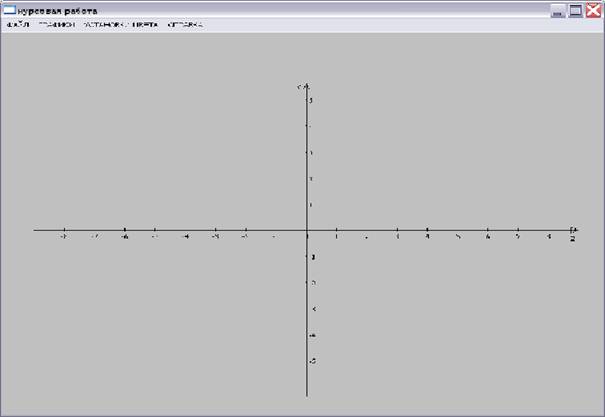
Рис. 7. Окно приложения
Предусмотрена возможность отображения на экране любого сочетания доступных графиков. Для вывода в пункте меню «Графики» необходимо щелкнуть левой клавишей мыши на нужном графике На рис. 4. произведен вывод всех графиков.
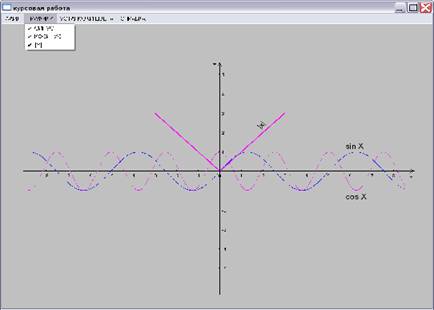
Рис. 8. Вывод всех графиков
Вывод графика сопровождается появлением маркера перед соответствующей командой меню, а вторичный выбор этой команды гасит как маркер, так и сам график. В меню &Файл с помощью выбора пункта меню &Очистка все выведенные на экран графики удаляются. На рис. 5 в пункте меню «Графики» выбран только график sin x.
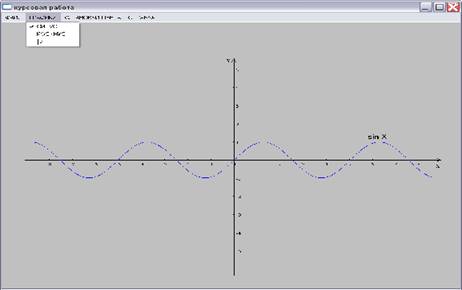
Рис. 9. Вывод графика sin x
Щелчком правой клавиши мыши активизируется плавающее меню, в котором можно выбрать масштаб вывода графиков. На рис. 6 выбран масштаб 100 пикселей.
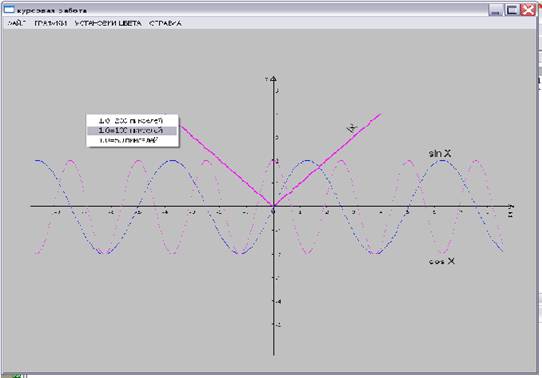
Рис.10. Вызов плавающего меню
А с помощью пункта меню &Ввод размеров осей на экране появляется диалоговое окно, в котором можно задать значения для изменения длины осей координат. На рис. 11 изображено диалоговое окно для ввода.
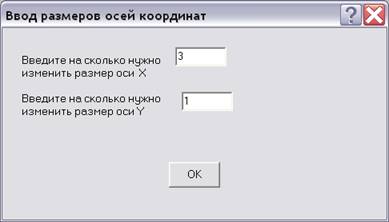
Рис.11. Диалоговое окно для ввода размеров осей
Кроме обязательных классов, определяющих интерфейс приложения: класс приложения MyApplication, производный от Tapplication, класс главного окна MyWindow от TframeWindow и главной функции OwlMain(), в программе вводится класс диалога для введения осей размеров в программу.
Сами формы окон диалога разработаны в RW.
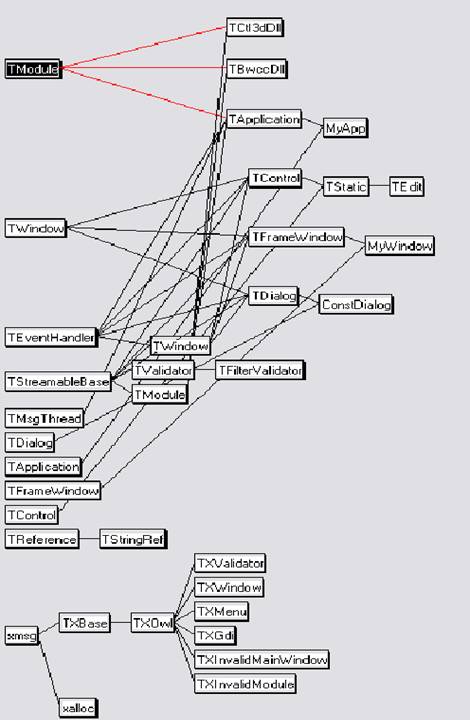
Рис.12. Структура классов приложения
7. Примерные задания на курсовую работу
Создать приложение:
1) выводящее изображение, созданное с помощью RW, ввести пункт меню, для получения увеличенного и уменьшенного изображения, ввести пункт меню, для получения других изображений;
2) выводящее изображение файла. bmp.;
3) выводящее изображение файла. bmp и использующее функцию ползунка;
4) рисующее поверх битовых матриц, выводимых в окне;
5) выводящее в окне диаграмму статического массива данных, каждый элемент диаграммы представить различными цветами;
6) выводящее в окне диаграмму динамического массива данных;
7) выводящее в окне диаграмму динамического массива данных, каждый элемент диаграммы представить различными цветами;
8) выводящее в окне диаграмму динамического массива данных, каждый элемент диаграммы представить различными цветами, добавить пункт меню, изменяющий цвет диаграммы;
9) выводящее в окне значения элементов статического массива, умноженного на заданную константу, добавить пункт меню, изменяющий цвет массива;
10) выводящее в окне значения элементов динамического массива, умноженного на заданную константу;
11) выводящее в окне значения элементов динамического массива, умноженного на заданную константу, добавить пункт меню, изменяющий цвет массива;
12) выводящее в окне графики стандартных функций, размеры осей графика заданы;
13) выводящее в окне графики стандартных функций, размеры осей графика задаются динамически;
14) выводящее в окне графики стандартных функций, размеры осей графика задаются динамически, добавить пункт меню, изменяющий цвет графика;
15) выводящее в окне графики произвольных функций;
16) текстовый редактор.
Дополнения
1. Ввести акселераторы клавиатуры.
2. Ввести в меню дополнительные пункты – “Выход”, “О программе”.
3.Создать собственную иконку и курсор для приложения.
8. Литература
1. Подбельский Си++. – М: Финансы и статистика, 1996.
2. Финогенов программирование для Windows на Borland C++. – Обнинск: Принтер, 1999.
3. Программирование для Windows в Borland C++. - М: Бином, 1995.
4. Черкасова лекций по дисциплине «Операционные системы». Ч.2. - М.: МГТУ ГА, 2003.
5. , , Д Пособие по выполнению курсовых и дипломных проектов и работ. - М.: МГТУ ГА, 2002.
Приложение
Листинг программы функций API;
#include <windows.h>
//#include <conio.h>
HINSTANCE hin;
int i;
HWND winhandler;
LRESULT CALLBACK WndProc(HWND, UINT, WPARAM, LPARAM);
ATOM winclass();
HWND makeexamplewin();
void messageprogress();
int WINAPI WinMain(HINSTANCE hInstance, HINSTANCE hPrevInstance,
LPSTR lpzCmdParam, int nCmdShow)
{
hin = hInstance;
winclass();
HWND winhandler1 = makeexamplewin();
HWND winhandlerd ;
if (!winhandler1)
{
MessageBox(NULL,"Error2","Error",MB_OK);
return 0;
}
ShowWindow(winhandler1, SW_SHOW);
for( i=0; i< 4; i++)
{ winhandlerd = makeexamplewin();
ShowWindow(winhandlerd, SW_SHOW);
SetParent(winhandlerd, winhandler1);
}
messageprogress();
return 0;
}
LRESULT CALLBACK WndProc(HWND hwnd, UINT Message, UINT wParam, LONG lParam)
{
switch(Message)
{
case WM_DESTROY:
PostQuitMessage(0);
break;
default:
return DefWindowProc( hwnd, Message, wParam, lParam);
}
return 0;
}
ATOM winclass()
{
WNDCLASSEX WndClass;
WndClass. cbSize = sizeof( WNDCLASSEX);
WndClass. style =CS_OWNDC|CS_HREDRAW|CS_VREDRAW;
WndClass. lpfnWndProc = WndProc;
WndClass. cbClsExtra = 0;
WndClass. cbWndExtra = 0;
WndClass. hInstance = hin;
WndClass. hIcon = LoadIcon( hin, IDC_APPSTARTING);
WndClass. hCursor = LoadCursor(hin, IDC_ARROW);
WndClass. hbrBackground = HBRUSH(COLOR_WINDOW+1);
WndClass. lpszMenuName = NULL;
WndClass. lpszClassName = "Example1";
WndClass. hIconSm = LoadIcon( hin, IDC_APPSTARTING);
return RegisterClassEx(&WndClass);
if (!RegisterClassEx(&WndClass))
{
MessageBox(NULL,"Error1","Error",MB_OK);
return 0;
}
}
HWND makeexamplewin()
{
return CreateWindowEx(WS_EX_OVERLAPPEDWINDOW,"Example1",
/*WS_OVERLAPPEDWINDOW,*/"Example1", WS_OVERLAPPEDWINDOW,
CW_USEDEFAULT,0,CW_USEDEFAULT,
0,
NULL, NULL, hin, NULL);
}
void messageprogress()
{
MSG Msg;
while (GetMessage(&Msg,(HWND)NULL,0,0))
{
/* TranslateMessage(&Msg); */
DispatchMessage(&Msg);
}
}
Листинг файла определения модуля - .def.
EXETYPE WINDOWS // тип приложения CODE PRELOAD MOYEABLE DISCARDABLE
/*Сегмент загружается в память при запуске приложения, сегмент может быть перемещен, сегмент может быть выгружен, чтобы освободить пространство в памяти */
DATA PRELOAD MOVEABLE MULTIPLE
/* Существуют несколько сегментов данных, загружающихся автоматически заранее, возможно перемещение сегментов */
HEATSIZE 4096 //устанавливает размер локальной дин. памяти
STACKSIZE 8192 // устанавливает размер стека
Листинг файла сценария ресурса меню - .rc.
#define MENU_1 1
MENU_1 MENU
{
POPUP "menu"
{
MENUITEM "test", CM_POPUPITEM10
MENUITEM "exit", CM_POPUPITEM11
}
POPUP "HELP"
{
MENUITEM "ABOUT", CM_POPUPITEM12
}
}
Листинг заголовочного файла ресурса - rh.
#define MENU_1 1
