


Партнерка на США и Канаду по недвижимости, выплаты в крипто
- 30% recurring commission
- Выплаты в USDT
- Вывод каждую неделю
- Комиссия до 5 лет за каждого referral
Стили в документах HTML
Урок 1. Стили в тегах документа HTML
Вводные понятия
В настоящее время многие школьники увлечены созданием своих и не только своих Web-страниц. Научиться языку HTML(гипертекстовой разметки страниц) не трудно. Освоив основные приёмы создания Web-страниц, и опубликовав их в Интернете, всегда хочется что-то изменить или улучшить в своей работе. Язык HTML является мощным средством для применения своих творческих способностей. Если все подготовительные моменты позади, то можно начать погружение в более интересные теги языка. Последовательное и методичное продвижение в разработке сайтов, как показывает практика, обычно приводит к созданию очень интересных работ.
Помимо хорошо известных тегов по форматированию текстовой части и добавления необходимых гиперссылок, с помощью языка можно добавить некоторые стилевые элементы. Это возможно при использовании понятия стиля страницы. Многие профессиональные мастера создания сайтов используют эту дизайнерскую возможность языка HTML. С помощью механизма стилей и каскадных таблиц стилей, возможно существенно обогатить представление страницы по сравнению с базовыми свойствами. Стили вводятся на страницу с помощью атрибута style или тега style.
Свойства стиля и атрибут style
Рассмотрим этот тег и его свойства. В простейшем случае стиль объекта задаётся атрибутом style. Этот атрибут в качестве своего значения имеет набор свойств стиля – вид и размер шрифта, цвет, вид обрамления и т. п. Перечень свойств стиля очень обширен, позволяет очень гибко описать представление. Некоторые, наиболее популярные из них, приведены в таблице.
Свойство стиля | Описание | Примеры |
background-color | Цвет фона. По-умолчанию, задается прозрачный (transparent). | Background-color: yellow; |
border | Цвет, ширина (thin, thick) и стиль (none, hidden, dotted, dashed, double, groove, ridge, inset, outset) рамки. Значения задаются через пробел. По-умолчанию ширина – medium, стиль - solid. | border: gray thin dashed; |
color | Цвет объекта. | color:gray; |
font-family | Семейство шрифтов. | font-family: Arial; |
font-size | Размер шрифта в точках (pt). | font-size: 12pt; |
font-style | Стиль шрифта (italic). По-умолчанию – normal. | font-style: italic; |
font-weight | Толщина шрифта (bold). По-умолчанию – normal. | font-weight: bold; |
height | Высота в точках (px) или процентах. | height: 50px; |
margin | Отступ от окружения в точках (px) или процентах. Можно указать четыре значения, тогда это будет отступ сверху, справа, снизу и слева. | margin:10px; margin: 10px 20px 10px 0px; |
padding | Отступ внутри поля в точках (px) или процентах. Можно указать четыре значения, тогда это будет отступ сверху, справа, снизу и слева. | padding:10px; padding: 10px 20px 10px 0px; |
text-align | Выравнивание текста (left, right, center, justify). | text-align: center; |
text-decoration | Оформление текста (underline, overline, line-through). | text-decoration: underline; |
visibility | Видимость объекта (visible, hidden). | visibility: hidden; |
width | Ширина в точках (px) или процентах. | width: 40%; |
Каждый стилевой элемент – это пара свойство стиля и значение стиля, разделённые двоеточием. У одного свойства может быть несколько значений, тогда они разделяются пробелом. Если устанавливается несколько свойств, то они в атрибуте разделяются точкой с запятой.
Например, свойства border: gray groove thick; margin: 0px 0px 0px 60px задают толстую (thick) рамку (border) серого цвета (gray) с углублённой линией (groove) и отступ (margin) в 60 пикселей слева.
Атрибут style указывается у того тега, к которому он относится.
Урок 2. Практическое занятие по использованию атрибута style
С помощью механизма стилей языка HTML создадим страницу, используя атрибут style, имеющий свойства:
· font-family для шрифта TimesRoman
· border задающий двойную рамку текста
· text-align для выравнивания текста
· padding для отступа внутри рамки
· font-size для выбора размера шрифта
· text-decoration для оформления стиля
· font-weight толщину шрифта
· font-style стиль шрифта
· color цвет
· background-color цвет фона
· margin для отступа от окружения объекта
Выбранные атрибуты можно приметить к любому графическому файлу, например, к файлу с изображением герба России.
Запишем выбранные свойства для форматирования текста заголовка станицы и изображения.
<html>
<head>
</head>
<body>
<h1 style="font-family: TimesRoman;border:
double thick; text-align:center;padding: 10px;margin: 10px;
font-size: 34pt; text-decoration: underline;
font-weight: bold;font-style:italic;
color: magenta; background-color:
yellow; width: 700px;
margin: 0px 25% 0px opx">
Стили на странице
</h1>
<img style="border: gray groove thick;
margin: 30px 00px 00px 40%" src="rf_eagle_draft. jpg"
width=300 height=300>
</body>
</html>
Сохраним полученную страницу (не забудьте про расширение файла HTM) и при просмотре на экране с помощью браузера Internet Explorer получим:

Урок 3. Самостоятельная работа по использованию атрибута style
Разработайте свой стиль для школьной страницы, используя атрибут style. Для этого:
- выберите шрифт заголовка выровняйте его по центру подберите размер заголовка укажите толщину, цвет и стиль шрифта добавьте подходящий графический файл, например фотографию.
Урок 4. Каскадные таблицы стилей
С помощью таблицы стилей можно создать единое стилевое оформление всей страницы, когда одинаковые по смыслу элементы страницы (заголовки, разделы, кнопки, изображения и т. п.) имеют один и тот же стиль представления.
Стилевые таблицы размещаются в теге head как подтег style. Каждая стилевая таблица содержит набор описаний стиля элементов страницы. Описание стиля включает собственно стиль элемента страницы, заключенный в фигурные скобки и селектор, указывающий, к какому классу элементов этот стиль относится.
Существуют следующие селекторы:
- Универсальный селектор (*) – стиль применяется ко всем элементам страницы, например, * {color: gray} Селектор типа элементов страницы – ключевое слово тега. Стиль применяется ко всем тегам этого типа, например, h1 {color: blue} Селектор класса – стиль применяется к элементам данного класса. Для этого у элементов данного класса должен быть добавлен атрибут class=”имя класса”, например, class=”input”. Тогда стиль будет иметь вид .input {color: yellow}
Стили таблицы используются каскадно, то есть, если к данному элементу можно применить несколько различных селекторов (универсальный, типа и класса), то применяется более детальный, то есть сначала применяется стиль класса, затем типа, а затем универсальный. Если в более детальном стиле нет какого-то стилевого свойства, которое есть в стиле верхнего уровня, то применяется стилевое свойство верхнего уровня, а если есть, то используется свойство детального стиля.
Урок 5. Практическое занятие по использованию каскадных таблиц стилей
Создадим новую страницу со следующими стилями для разных классов элементов:
- класс по-умолчанию (все классы элементы, кроме перечисленных ниже) - шрифт Arial, 14-го размера, класс заголовков - серым цветом и размером 24 для текста абзацев зададим шрифт Times на желтом фоне с шириной строки 70% область текста (по-умолчанию) заключим в рамку с шириной 70% текстовую область класса вопрос (question) зададим курсивом на сером фоне текстовая область класса ответ (answer) зададим серым цветом в пунктирной рамке
<html>
<head>
<title>Пример страницы с разными стилями</title>
<style>
* {font-family: Arial; font-size: 14pt;}
h1 {font-size: 24pt; font-weight: bold; color: gray}
p {font-family: Times; background-color: yellow; width: 70%}
textarea {border: double; width: 70%}
.question {background-color: gray; font-style: italic}
.answer {color: gray; border: dotted}
</style>
</head>
<body>
<h1>
Примеры применения различных стилей. Стиль заголовка 1
</h1>
Текст вне параграфа. Стиль универсальный.
<p>
Текст в параграфе. Стиль параграфа
</p>
<p class="question">
Текст в параграфе. Стиль класс question
</p>
<br>
<textarea cols=120>
Текстовая область. Стиль текстовой области
</textarea>
<br>
<textarea class="question" cols=120>
Текстовая область класса question. Стиль класса question
</textarea>
<br>
<textarea class="answer" cols=120>
Текстовая область класса answer. Стиль класса answer
</textarea>
</body>
</html>

Созданный шаблон страницы заполним осмысленным текстом, и наша страница станет вполне профессиональной.
Урок 6. Самостоятельная работа по использованию каскадных таблиц стилей
Разработайте свой стиль для школьной страницы, используя каскадные стилевые таблицы. Для этого:
- создайте стиль заголовок h1, указав выравнивание, размер заголовка, толщину, цвет и стиль шрифта для параграфа p самостоятельно определите фон и хорошо читаемый на нём шрифт предусмотрите текстовые области класса question и answer со своими стилями
В тексте параграфа напишите небольшое сочинение о школе. Сформулируйте вопрос для опроса посетителей сайта и опишите его в текстовой области класса class=”question”. Предусмотрите текстовую область класса class=”answer” для ответов. Не забудьте посчитать необходимый размер областей вопросов и ответов.
Дополнительные возможности мультимедиа в HTML
Урок 7. Включение мультимедиа в страницы HTML
Вводные понятия
Объекты мультимедиа (видеофильмы, звуковое сопровождение, компьютерная анимация) позволяют существенно разнообразить и обогатить содержание страниц HTML. Современный стандарт HTML 4 и поддерживающие его браузеры (в том числе и Internet Explorer) позволяют включать и отображать средства мультимедиа на экране.
Возможны следующие методы включения мультимедиа в страницу:
- Вызов локальной программы обработки изображения или звука по гиперссылке Включение видео как одного из подтипов тега img (изображения) Включение аудио с помощью тега bgsound (фоновое сопровождение) Включение мультимедиа как объектов
Загрузка мультимедиа файлов по гиперссылке
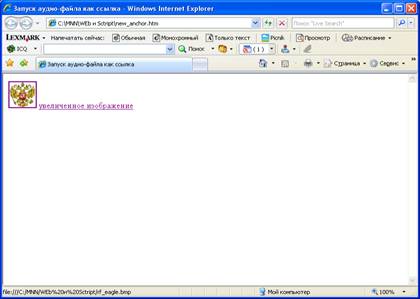
С помощью тега a можно загрузить с сервера не только html-страницы, но и файлы других типов. Тип файла определяется браузером по его расширению. В соответствии с типом вызывается соответствующая программа. В частности для аудио и видео файлов (расширение avi, wav) будет вызван Microsoft Media Player. Для файлов изображений (bmp, jpg, gif, tif) оно будет показано в отдельном окне. Представление может быть еще более привлекательным, если в качестве тела тега гиперссылки a использовать какое-то изображение, например, заставку для аудио-файла или эскиз рисунка.
Например, используем гиперссылку для отображения увеличенного изображения в формате bmp:
<html>
<head>
<title>Запуск аудио-файла как ссылка</title>
</head>
<body>
<a href="rf_eagle. bmp">
<img src="rf_eagle_draft. jpg" width=50 height=50>
</a>
<a href="rf_eagle. bmp">увеличенное изображение</a>
</body>
</html>
Урок 8. Включение видео в страницу HTML как тег img
На странице можно проигрывать фильмы в формате AVI (Audio Video Interleave). Для встраивания фильмов используется тег img c дополнительными атрибутами
Атрибут | Функция |
dynsrc | Исходный файл видео |
loop | Количество видеоповторов |
start | Условия старта видео (fileopen, mouseover) |
Если атрибут loop установить infinite, то видео будет повторяться до тех пор, пока не закроется страница.
При start = “fileopen” фильм начинается сразу после загрузки страницы.
При start = “mouseover” фильм запускается, если провести мышью по полю демонстрации фильма.
Можно указать сразу оба значения start = “fileopen, mouseover”
Добавим видеофильм на созданную страницу с помощью тега img:
<html>
<head>
<title>Пример видеостранички с IMG</title>
</head>
<body>
<center>
<h1> Пример видеофильма в формате avi</h1>
<img dynsrc="egic. avi" start = "mouseover">
</center>
</body>
</html>
Урок 9. Самостоятельная работа по включению видео в страницу в виде тега img
Снимите небольшой видео сюжет о вашей школьной жизни с помощью цифровой видеокамеры, цифрового фотоаппарата или мобильного телефона. Перенесите полученный видеофильм на компьютер в виде видео файла. Полученный файл разместите на школьном сайте с помощью тега img.
Урок 10. Включения фонового звука в документ HTML
Порядок включения фонового звука в документ HTML
Просмотр страницы в сопровождении соответствующей музыки позволяет лучше воспринимать предоставленную информацию. С помощью тега bgsound можно загрузить фоновый звуковой файл формата wav. Этот тег можно поместить после тега head. Исполнение будет запущено сразу после загрузки документа.
Тег имеет следующие атрибуты:
Атрибут | Функция |
loop | Количество автоповторов аудио |
src | Исходный файл аудио |
Если loop установить infinite, то аудио будет повторяться до тех пор, пока не закроется страница.
Для озвучивания нашей страницы выберем, например, звуковой файл с именем 1.wav и установим повторение звучания файла.
<bgsound src=”1.wav” loop=”2”>
Самостоятельная работа по включению фонового звука в страницу
Используя, тег bgsound добавьте фоновый звуковой файл в любую созданную ранее страницу. Установите несколько повторов звучания. После проверки работоспособности, поменяйте фоновый звуковой файл на другой.
Урок 11. Включение мультимедиа в страницу как объекта
Для того, чтобы наша страница выглядела более разнообразной можно разместить на ней мультимедиа файлы. Объекты мультимедиа – изображения, видеофильмы, звуковое сопровождение, компьютерная анимация – могут быть включены непосредственно в документ HTML. Для включения объектов используется тег оbject. В этом случае локально вызывается соответствующая программа Activex, которая является дополнением к Internet Explorer. Условием успешного представления объекта является установка соответствующего дополнения, которая может быть проведена бесплатно с Internet страницы разработчика.
Тег оbject имеет атрибуты, которые задают общие характеристики объекта. Основные атрибуты для объектов приведены в таблице
Атрибут | Функция |
align | Выравнивание изображения анимации на странице |
codetype | Тип объекта |
height | Высота изображения объекта на странице |
hspace | Горизонтальный отступ объекта от окружения |
vspace | Вертикальный отступ объекта от окружения |
width | Ширина изображения объекта на странице |
Каждый тип объектов имеет свой codetype. Также для конкретного типа может понадобиться указать дополнительные атрибуты и параметры.
Параметры указываются в подтегах param тега оbject. Tег param имеет два атрибута:
Атрибут | Функция |
name | Имя параметра |
value | Значение параметра |
Например, использование подтега param на странице для объектов наиболее популярных типов.
<param name="movie" value= "zayka. swf">
<param name="play" value="true">
<param name="loop" value="true">
Урок 12. Включение в HTML документ анимации Macromedia Flash
Компьютерная анимация Macromedia Flash может быть включена непосредственно в документ HTML. Программу дополнения можно загрузить с сайта производителя http://www. . Основные атрибуты для анимации приведены в таблице:
Атрибут | Функция |
classid | Регистрационный номер программы. Для Macromedia Flash это clsid:D27CDB6E-AE6D-11cf-96B8- |
codetype | Тип объекта. Для Macromedia Flash это application/x-shockwave-flash |
Для анимации Macromedia Flash могут быть установлены следующие параметры в подтегах param:
Параметр | Значение |
loop | Автоповтор анимации (true, false) |
movie | Файл анимации Macromedia Flash |
play | Автозапуск анимации (true, false) |
Анимации можно подготовить самим средствами Macromedia Flash или загрузить уже готовые анимации в виде swf-файла с сайта http://www. .
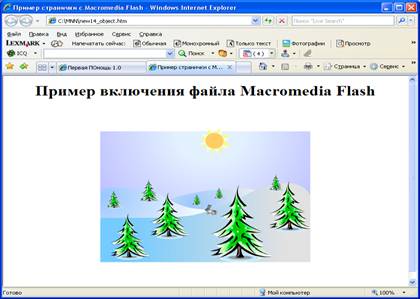
Добавим в описание страницы HTML файл с анимацией Macromedia Flash, используя программу дополнения с сайта производителя с номером clsid:D27CDB6E-AE6D-11cf-96B8-. Размер установим с помощью параметров width и height, задав их равными 400.
<html>
<head>
<title>Пример странички с Macromedia Flash</title>
</head>
<body>
<center>
<h1> Пример включения файла Macromedia Flash </h1>
<object codetype="application/x-shockwave-flash"
width="400" height="400"
classid="clsid:D27CDB6E-AE6D-11cf-96B8-">
<param name="movie" value= "zayka. swf">
<param name="play" value="true">
<param name="loop" value="true">
</object>
</center>
</body>
</html>
Урок 13. Самостоятельная работа по включению в документ HTML анимации Macromedia flash
С помощью Macromedia Flash создайте анимационный сюжет для иллюстрации школьной страницы или подберите готовую анимацию, соответствующую теме страницы. Включите компьютерную анимацию в страницу HTML. Отформатируйте с помощью стиля область анимации задав размеры, обрамление и выравнивание.
