


Открытое программное обеспечение
Оформление рефератов
средствами OpenOffice. org Writer
методическое пособие для учащихся
Санкт-Петербург
2009
ВВЕДЕНИЕ
Основная задача современного образования – формирование компетенций в различных областях деятельности.
Компетентность подразумевает умение самостоятельно находить пути и средства для решения возникающих проблем. Такую самостоятельность можно выработать только разнообразием опыта деятельности. Именно поэтому сегодня такое значение в образовании имеют творческие проекты, которые подразумевают широкий спектр самостоятельной деятельности. Одной из форм таких проектов может быть реферат.
Реферат – это возможность получения опыта в области самостоятельной научно-исследовательской работы, а также в области ИКТ и компьютерных технологий.
Написание реферата, его смысловой части, формирует следующие общеучебные навыки:
· умение формулировать цели работы
· умение планировать работу
· умение формулировать основные тезисы работы
· умение работать с разнообразными информационными источниками с точки зрения подбора информации
· умение анализировать собранную информацию
· умение делать выводы, т. е. синтезировать новые идеи на основании проделанной работы.
· умение донести до аудитории основные идеи научно-исследова-тельской работы в случае устной защиты реферата.
Но помимо работы над смысловой частью реферата, необходимо выполнить самостоятельно большую работу по оформлению текста реферата, поскольку реферат – это печатная работа и он должен быть подготовлен к печати для ознакомления с ним широкой аудитории.
Оформление реферата формирует следующие учебные навыки:
· владение технологиями компьютерной обработки текста.
· знание ГОСТов оформления научно-исследовательских работ
Требования к оформлению рефератов излагаются по пособию [2].
Реферат – это сложный структурированный текст, работа над которым требует владения разнообразными методами компьютерной обработки текста:
· форматирование текста (символов, абзацев, страниц)
· создание сносок
· создание оглавлений
· создание списков литературы
· вставка объектов и т. п.
Следовательно, работа по подготовке реферата к печати позволят в достаточной мере изучить компьютерные технологии обработки текста и стать компетентным специалистом в этой области.
Цель данного методического пособия – помочь изучить основные компьютерные технологии обработки текста с помощью текстового процессора OpenOffice. org Writer, входящего в состав пакета офисных программ OpenOffice. org свободного программного обеспечения Open Source, на примере распространенной задачи – оформления реферата.
В методическом пособии разбирается работа с OpenOffice.org Writer 3.0
«Чтобы понять что-нибудь – нужно это сделать».
Софокл
1. РЕФЕРАТ
Слово «реферат» в переводе с латинского языка означает «пусть он доложит».
Реферат – это индивидуальная творческая работа по осмыслению выбранной темы, с изучением первоисточников, проведением анализа этих источников, с установлением связей с современностью (актуализация), с синтезом новых идей и выводов, с подготовкой к ведению дискуссии.[2]
Это интересная и полезная работа с точки зрения формирования своего мировоззрения в определенной области. Осмысление всегда подразумевает выстраивание собственной структуры понимания проблемы. И если внутренне понимание выстроено – то можно довести это понимание до других.
2. СТРУКТУРА РЕФЕРАТА
1. титульный лист
2. содержание
3. введение
4. основная часть
5. заключение
6. список использованных источников
7. приложения (если нужно)
Каждая структурная часть работы начинается с нового листа.
В титульном листе указывается тема реферата, учреждение, автор, город и год написания.
В содержании приводится оглавление реферата с указанием заголовков тем и номеров страниц.
Во введении обосновывается выбор темы и ее актуальность, излагается теоретическое и практическое значение темы, выбирается объект и метод исследования и описывается структура работы.
В основной части излагается существо работы, при этом огромное значение имеет деление работы на составные части, которые позволят читателю наиболее полно понять суть излагаемой проблемы. Главы работы должны демонстрировать, что автор умеет сжато и аргументировано излагать материал.
Затем следуют заключение и выводы, к которым пришел автор в результате исследования.
В приложениях приводится вспомогательный материал, который при включении в основную часть загромождает текст работы (вспомогательные расчеты, иллюстрации вспомогательного характера, заполненные документы и т. п.)
3. ТРЕБОВАНИЯ К ОФОРМЛЕНИЮ РЕФЕРАТА
Требования к оформлению научно-исследовательских работ определяются
ГОСТом. Поскольку часть требований определено в некотором диапазоне значений, то перед сдачей реферата нужно познакомиться с требованиями конкретного образовательного учреждения.
3.1. Параметры страницы
Работа выполняется с помощью компьютера (допустимо выполнение рукописным и машинописным способом, но обсуждение этих способов не является темой нашего изучения) на одной стороне листа белой бумаги формата А4 (210х297)
Размеры полей не менее:
левое – 30 мм;
правое – 10 мм;
верхнее – 15 мм;
нижнее – 20мм.
3.2. Основной текст
Текст набирается через полтора-два межстрочных интервала с числом строк на странице не более 30. В каждой строке должно быть не более 60-65 знаков с учетом пробелов между словами. Минимальная высота шрифта 1,8 мм.
3.3. Заголовки
Текст основной части работы делится на главы, разделы, подразделы, пункты.
Заголовки структурных частей работы «ОГЛАВЛЕНИЕ», «ВВЕДЕНИЕ», «ГЛАВА», «ЗАКЛЮЧЕНИЕ», СПИСОК ИСПОЛЬЗОВАННЫХ ИСТОЧНИКОВ», «ПРИЛОЖЕНИЯ» - печатаются прописными буквами симметрично тексту.
Заголовки разделов начинаются с прописной буквы и печатаются строчными буквами с абзаца. Точку в конце заголовка не ставят.
Если заголовок состоит из двух и более предложений, их разделяют точкой
Заголовки пунктов начинаются с прописной буквы и пишутся строчными буквами в разрядку, с абзаца в подбор к тексту. В конце заголовка, напечатанного в подбор к тексту, ставится точка.
Расстояние между заголовком (за исключением заголовка пункта) и текстом должно быть равно 3-м интервалам.
Заголовок не должен быть последней строкой на странице.
Каждую структурную часть работы нужно начинать с нового листа.
3.4. Ссылки на авторитетные источники
Общие требования к цитированию следующие:
· текст цитаты заключается в кавычки с сохранением особенностей авторского написания
· пропуск слов, предложений, абзацев без искажения цитируемого текста допускается и обозначается многоточием (если перед пропущенным текстом или после него стоял знак препинания, то он не сохраняется)
· каждая цитата должна сопровождаться ссылкой на источник
· цитата начинается с прописной буквы, если цитируемый текст идет после точки
· цитата начинается со строчной буквы, если цитата вводится в середину авторского предложения не полностью (пропущены первые слова)
· строчная буква начинает цитату, если цитата органически входит в состав предложения независимо от того, как она начиналась в источнике
Существуют разные способы указания источников цитат:
· подстрочные примечания – т. е. указание источника непосредственно в тексте вслед за цитатой
· затекстовые примечания – т. е. отсылка к списку литературы, помещаемому в конце работы
В рефератах и научных статьях применяются ссылки в подстрочных примечаниях (сноски).
Сноски печатают арабскими цифрами вверху строки. От основного текста сноска отделяется сплошной чертой. Если сноска относится к слову – она ставится сразу за словом, если к предложению, то в конце предложения. Знак сноски ставится перед знаком препинания (за исключением вопросительного и восклицательного знаков и многоточия).
Сноски нумеруются в последовательном порядке в пределах одной страницы.
На каждой следующей странице нумерацию сносок начинают сначала.
3.5. Ссылки в тексте на номер рисунка, таблицы, страницы, главы
Такие ссылки пишут сокращенно без значка номера, например: рис.4, табл.2, с.345, гл.2 и точка после номера не ставится. Если у рисунка или другого объекта нет номера (он в единственном экземпляре), то пишут слово полностью, например « из рисунка видно…».
3.6. Таблицы
Цифровой материал, когда его много или когда имеется необходимость в сопоставлении и выводе определенных закономерностей, оформляют в виде таблиц.
Таблица имеет тематический заголовок, порядковый номер и состоит из шапки, боковика и основной части, содержащей данные. Основные заголовки в таблице пишут с прописной буквы.
Все таблицы нумеруются арабскими цифрами в пределах всего текста (сквозная нумерация).
Над правым верхним углом таблицы помещают надпись «Таблица…» с указанием порядкового номера. Например: «Таблица 4». Значок номера и точка после цифры не ставится.
Тематический заголовок таблицы располагают посередине страницы и пишут с прописной буквы без точки на конце.
Все приводимые в таблицах данные должны быть достоверны, однородны и сопоставимы, в основе их группировки должны лежать существенные признаки.
Не допускается помещать в текст без ссылки на источник ранее опубликованные таблицы.
3.7. Формулы
Наиболее важные формулы, а также длинные и громоздкие формулы, располагаются на отдельных строках.
Нумеровать следует наиболее важные формулы, на которые имеются ссылки в последующем тексте. Нумерованные формулы также располагаются в отдельных строках.
Порядковые номера формул обозначаются арабскими цифрами в круглых скобках у правого края страницы. Если номер не умещается в строке формулы, его располагают в следующей строке ниже формулы. Если формула размещается на нескольких строках, номер располагается в последней строке.
В небольших работах применяется сквозная нумерация формул по всему документу.
При ссылках на формулу ее номер указывают арабскими цифрами в круглых скобках. Например: «в формуле (3.7)…»
Если ссылка на формулу находится внутри выражения, заключенного в круглые скобки, то их рекомендуется заменить квадратными скобками. Например: « используя выражение для дивергенции [см. формулу (14.3)], получаем…»
3.8. Графический иллюстративный материал
Иллюстрация должна отвечать тексту и обозначается сокращенным словом «рис.».
Все иллюстрации должны быть пронумерованы сквозным образом.
В тексте на иллюстрации делают ссылки с указанием порядкового номера иллюстрации.
Ссылка для обращения читателя к иллюстрации может быть указана в круглых скобках : «(рис.3)», либо в виде оборота типа: «…как видно на рис.3 …»
Каждая иллюстрация должна снабжаться подрисуночной подписью, состоящей из 4-х элементов:
· начинается сокращенным словом «Рис.»
· далее следует порядковый номер иллюстрации без значка номера и без точки после номера
· затем указывается тематический заголовок иллюстрации
· затем, если необходимо после тематического заголовка следует экспликация: детали изображения нумеруются, затем эти цифры выносятся в подпись и сопровождаются текстовыми пояснениями
Разновидности иллюстраций:
· чертеж (максимально точное изображение конструкций)
· фотография (достоверное средство наглядной передачи действительности)
· технические рисунки (без лишних подробностей)
· схемы (условное изображение, показывающее взаимосвязь главных элементов изучаемого объекта)
· диаграммы столбиковые, ленточные и круговые (один из способов графического изображения зависимости между величинами - для анализа массовых данных)
· графики – зависимости, выраженные геометрически через точки и линии (для анализа и для повышения наглядности иллюстративного материала)
график должен содержать вспомогательные элементы:
- общий заголовок графика;
- словесные пояснения условных обозначений;
- оси координат, шкалу с масштабами и числовые сетки;
- числовые данные, дополняющие или уточняющие величину нанесенных на график показателей.
3.9. Оформление списков библиографии
При оформлении списка литературы, использованной в реферате, курсовой или дипломной работе, следует придерживаться стандартных правил согласно ГОСТ 7.1-84 "Библиографическое описание документа. Общие требования и правила составления" (с учетом Изменения № 1), ГОСТ 7.4-95 "Издания. Выходные сведения".
Примеры:
Описание книги с одним автором
Мухина психология. – М.: Академия, 1997. – 432 с.
Описание книги двух авторов
, Верткин стать гением: жизненная стратегия творческой личности. - Минск: Беларусь, 1994. – 479 с.
Описание книги трёх и более авторов
и др. Психологические основы воспитания и самовоспитания / , , . - М.: Педагогика, 19с.
Примечание: более подробное перечисление авторов производится после косой черты.
Сборник работ разных авторов с общим заглавием
Психология детства: Учебник / Под ред. . – СПб.: Прайм-ЕВРО-ЗНАК, 2003. – 368 с.
Практикум по возрастной психологии / Под ред. , . – СПб.: Речь, 2001. – 688 с.
Многотомное издание
Самойлов произведения: В 2 т. / Вступ. ст. И. Иванова. - М.: Худож. лит., 1994. - Т. 1-2.
Отдельный том
Осеева сочинений. В 4 т. Т. 2. - М.: Дет. лит., 19с.
Немов : Учебник. В 3 кн. – М.: ВЛАДОС, 2000. – Кн.2: Психология образования. – 608 с.
Статья из журнала:
Божович формирования личности в онтогенезе // Вопросы психологии. – 1979. – №4. – С.23-24.
В 2001 г. был введен новый ГОСТ 7.80-2000 "Библиографическая запись. Заголовок. Общие требования и правила составления". Изменения в библиографическом описании документа связаны с необходимостью следовать международным правилам.
Пример библиографической записи в соответствии с новым ГОСТом:
Задохин погреб Европы: [Балкан. войны ХIХ - ХХ вв.] / , А. Ю. Hизовский. - М.: Вече, 20с., [8] л. ил.; 21 см. - (Военные тайны ХХ века). - ISBN -2 (в пер.), 10000 экз.
Более подробные сведения можно найти в журнале "Библиография"№ 5. - С. 3-7.
Ссылка на материалы из сети Интернет:
Stephens M. History of newspapers // http://www. nyu. edu/classes/stephens/Collier’s%20page. htm;
Немцы предпочитают узнавать новости из печатных СМИ // http://www. *****/print. php? id=2628
4. ПОДГОТОВКА РЕФЕРАТА СРЕДСТВАМИ
OPENOFFICE. ORG WRITER
4.1. Знакомство с офисным пакетом OpenOffice.org
Офисный пакет OpenOffice. org, созданный в рамках международного проекта с открытыми исходными кодами, распространяется на условиях лицензии GPL, т. е. практически по цене носителя. Он не требует лицензионных отчислений и доступен для любого пользователя. Его можно скачать или скопировать и установить на любое число компьютеров. Достоинство пакета в том, что он работает в разных операционных системах: есть версии для Windows и есть версии для Linux.
Он позволяет открывать и редактировать документы, созданные в популярном офисном пакете фирмы Microsoft – MS Office и сохранять эти документы в оригинальном формате.
В состав пакета OpenOffice. org входят все основные офисные приложения:
· Writer – текстовый процессор и редактор HTML-кодов
· Calc – электронная таблица
· Draw – векторный графический редактор
· Impress – система подготовки презентаций
· Math – редактор формул
Тема нашего изучения – OpenOffice. org Writer – текстовый процессор, который мы будем использовать для оформления реферата.
4.2. Знакомство с OpenOffice.org Writer
Запуск программы:

Вид окна программы:
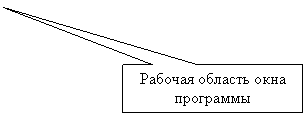

Заголовок окна с именем документа по умолчанию и главное меню программы:


Панели инструментов, загружаемые по умолчанию:
 Панель инструментов Стандартная:
 Панель инструментов Форматирование:
Линейки и поля страницы (выделены серым цветом):

 Строка состояния:
4.3. Предварительная настройка параметров документа
Для удобного представления страницы по умолчанию включен режим Разметка печати (меню Вид)
Общие для всех страниц параметры документа нужно установить до ввода первого символа – тогда все настройки будут относиться ко всему документу, а не к отдельному абзацу.
В нашем случае это:
· размер и ориентация страницы
· поля документа
· тип и размер шрифта
· параметры абзаца
4.3.1. Установка параметров страницы

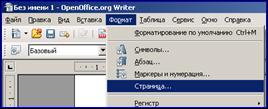 Формат → Страница…→вкладка Страница
Зададим формат станицы А4 (21х29,7), книжную ориентацию, размеры полей:
левого –3 см
правого – 1 см
верхнего –1,5 см
нижнего – 2 см.
4.3.2. Установка стиля – Первая страница
Полагается при подсчете страниц включать титульный лист в общее число страниц реферата, но номер страницы на нем не проставляется. Чтобы отказаться от нумерации первой страницы, нужно придать ей стиль – Первая страница.
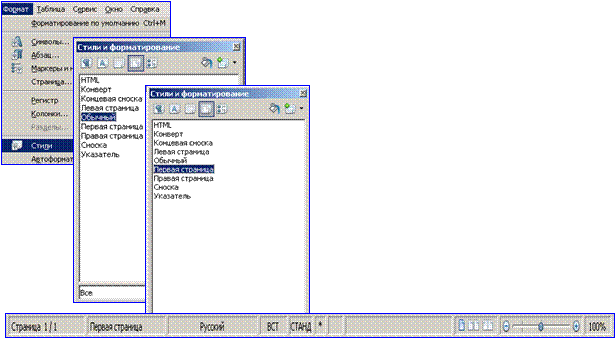 Формат → Стили
По умолчанию стиль страницы – Обычный (это можно увидеть в строке состояния)
Нам нужно изменить его на стиль – Первая страница.
Во всплывающей панели Стили и форматирование нужно дважды щелкнуть элемент – Первая страница.
В строке состояния первой страницы стиль Обычный заменится стилем Первая страница и вы увидите, что изменятся поля страницы (не пугайтесь – это временное явление).
4.3.3. Вставка разрыва страницы
Следующая за титульным листом страница должна иметь номер 2, и далее номера страниц возрастают. В OpenOffice. org Writer для того, чтобы изменить правила оформления фрагмента документа, фрагмент нужно сделать разделом и для этого раздела сформировать правила оформления. Чтобы начать новый раздел с нумерацией страниц, начинающейся с 2, нужно на титульном листе вставить разрыв страницы.
Вставка → Разрыв
В качестве стиля новой страницы выбрать – Обычный, установить флажок Изменить номер страницы и указать, что номер новой страницы – 2.
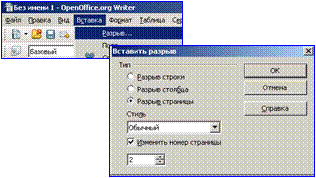
В результате появится новая страница – новый раздел со стилем Обычный.
На этой странице нужно предусмотреть верхний колонтитул, в котором будет у правого поля располагаться номер страницы.
4.3.4. Вставка верхнего колонтитула
Колонтитул – это текст, который располагается на полях каждой страницы документа или раздела документа. Верхний колонтитул располагается на верхнем поле страницы, а нижний – на нижнем поле страницы.
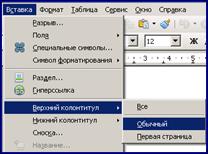 Вставка → Верхний колонтитул → Обычный
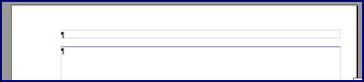
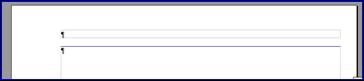
В верхнем поле второй страницы появится прямоугольная область верхнего колонтитула.
4.3.5.  Вставка номеров страниц
Установите курсор в области верхнего колонтитула и введите номер страницы:
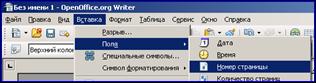
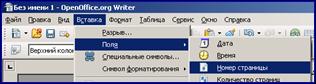
Вставка → Поля…→Номер страницы
В результате в колонтитуле автоматически появится номер 2.
 Осталось только выровнять его по правому краю с помощью кнопки:
4.3.6. Установка параметров шрифта
Поскольку основной текст реферата будет располагаться во втором разделе документа, то остальные параметры будем настраивать для второго раздела (курсор в первой позиции первой строки второй страницы и ни один символ еще не введен).
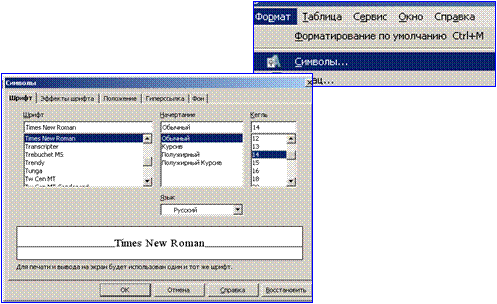 Зададим для основного текста шрифт Nimes New Roman с размером 14 пт
Формат → Символы…→вкладка Шрифт
4.3.7. Установка параметров абзаца
Формат → Абзац…→вкладка Отступы и интервалы

Зададим отступ первой строки абзаца 1,25 см (красная строка абзаца) и полуторный интервал между строками (обычно для шрифта 12пт Times New Roman задают двойной интервал, а для шрифта 14 Times New Roman – полуторный интервал).
Формат → Абзац…→вкладка Выравнивание

Зададим выравнивание текста абзаца по ширине, а последней строки по левому краю
Формат → Абзац…→вкладка Положение на странице
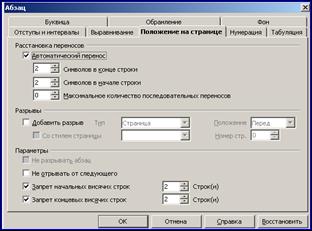
Зададим режим автоматического переноса слов по слогам и запрет начальных и концевых висячих строк.
4.4. Набор основного текста
4.4.1. Оформление заголовков разделов
Перед набором заголовка Содержание нажмите клавишу CapsLock, в панели инструментов Форматирование выберите стиль Заголовок 1, наберите текст заголовка и примените к нему выравнивание по центру.

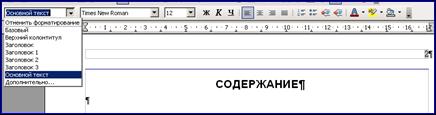 Потом нажмите клавишу Enter (курсор пометит начало следую-щей строки) и анало-гично установите стиль Основной текст и вырав-нивание по левому краю.
На второй странице буде располагаться СОДЕРЖАНИЕ, которое будет формироваться, когда текст реферата будет полностью закончен, поэтому, находясь во второй строке второй страницы, для быстрого перехода на начало следующей страницы используйте комбинацию клавиш Ctrl+Enter (вставка разрыва страницы). Таким образом, мы переходим к формированию третьей страницы.
При наборе текста особое внимание нужно уделить оформлению заголовков.
Все заголовки первого уровня должны быть оформлены в стиле Заголовок 1. с выравниванием по центру. Заголовки второго уровня (заголовки подразделов) должны быть оформлены в стиле Заголовок 2 и т. д.
Правильное выстраивание уровней заголовков и оформление их стилем, соответствующим уровню заголовка, – это подготовка к автоматическому созданию оглавления реферата, которое будет находиться на странице СОДЕРЖАНИЕ.
На третьей странице располагается ВВЕДЕНИЕ.
Используйте рассмотренные ранее методы работы для создания основного текста реферата.
Главы реферата нумеруются арабскими цифрами, причем слово «Глава» не пишется. Как в автоматическом режиме нумеровать главы рассмотрено ниже.
В основном тексте для более полного раскрытия содержания могут понадобиться дополнительные элементы оформления.
В случае перечисления удобно пользоваться списками.
Для анализа числовых данных могут оказаться полезными формулы, таблицы и диаграммы.
Для увеличения наглядности полезно использовать иллюстрации.
Для ссылок на первоисточники используют сноски.
Описание этих технологий приведено далее.
4.4.2. Вставка специального символа
Вставка → Специальные символы
Например, можно вставить тире из набора символов Общая пунктуация


4.4.3. Создание маркированных и нумерованных списков
Формат → Маркеры и нумерация → вкладка Маркеры (Тип нумерации)


Для перехода к новой строке списка нажмите Enter.
Повторное нажатие Enter завершит список.
4.4.4. Создание многоуровневых списков
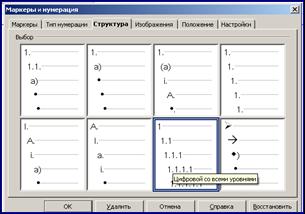
Формат → Маркеры и нумерация → вкладка Структура→ выбрать
список Цифровой со всеми уровнями
Набрать название пункта 1-го уровня.
Для перехода к следующей строке списка нажмите Enter .
Набрать название пункта 2-го уровня и нажать Enter.
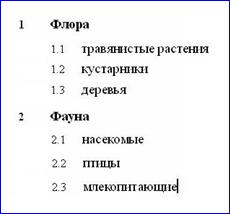 Для перехода по списку на уровень ниже, находясь во второй строке списка нужно нажать кнопку Понизить на один уровень вместе с подпунктами .
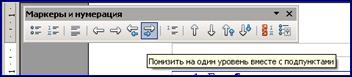 Продолжайте вводить пункты второго уровня, завершая строки клавишей Enter
Набрав в последней строке пункт 1-го уровня нажмите кнопку Повысить на один уровень вместе с подпунктами.
4.4.5. Добавление номеров к названиям глав
Если заголовки глав отмечены стилями: для разделов верхнего уровня – Заголовок 1, для подразделов – Заголовок 2 (и т. д.), OpenOffice Writer позволяет автоматически производить нумерацию глав, а также создавать оглавление.
Чтобы произвести автоматическую нумерацию глав выполните:
1. введите текст заголовка главы.
2. Примените к нему стиль Заголовок 1 и выполните выравнивание по центру.
3. Формат → Маркеры и нумерация → вкладка Структура→ выбрать
список Цифровой со всеми уровнями
4. Нажмите клавишу Enter.
5. Если далее следует заголовок раздела, введите текст заголовка и примените к нему стиль Заголовок 2. Программа автоматически проставит нумерацию.
6. Нажмите клавишу Enter и набирайте основной текст раздела.
7. Если нужно изменить номер главы – напечатайте заголовок главы и примените стиль
Заголовок 1. Программа автоматически проставит нумерацию.
8. Когда закончите текст основной части реферата, нажмите Ctrl+Enter для создания нового раздела на новой странице, наберите заголовок ЗАКЛЮЧЕНИЕ, примените к нему стиль Заголовок 1. Программа автоматически проставит нумерацию. Установите курсор перед словом ЗАКЛЮЧЕНИЕ и клавишей BackSpace удалите номер заголовка.
4.4.6. Создание и редактирование таблиц
Можно подготовить таблицу в электронной таблице OpenOffice.org Calc, скопировать ее и вставить из буфера обмена в документ OpenOffice.org Writer.
Правка → Вставить
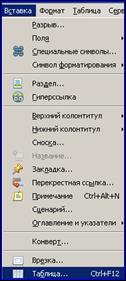
Можно создать таблицу средствами текстового процессора OpenOffice.org Writer.
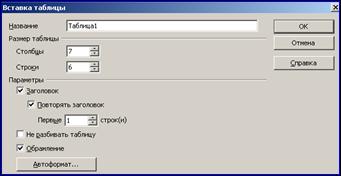
Вставка → Таблица
|
Установите флажок Заголовок – т. е. первая строка таблицы является заголовком таблицы. Если необходимо, установите флажок Повторять заголовок (применяется для многостраничных таблиц для повторения заголовка на каждой странице).
Кнопка Автоформат позволяет быстро подобрать для таблицы подходящий стиль оформления из списка стандартных стилей.
Установив все необходимые параметры, подтверждаем создание таблицы: ОК
Редко случается так, что мы можем учесть все особенности данных при построении таблицы. Поэтому часто таблицу приходится редактировать.
 Можно изменять параметры одной ячейки, выделенной области таблицы или для всей таблицы целиком. Для этого служит всплывающая панель инструментов Таблица.
На следующей странице объясняются назначения кнопок панели инструментов Таблица.
Постройте пробную таблицу и попытайтесь редактировать эту таблицу, используя предложенные инструменты, прежде чем приступите к работе над реальной таблицей.
 |
Таблица
Стиль линии
Цвет линий рамки
Обрамление
Цвет фона
Объединить ячейки
Разбить ячейки
Автоподбор
Сортировать
Сумма


 |
 |


 По верху
Центрировать по вертикали
 По низу
Вставить строку
Вставить столбец
Удалить строку
Удалить столбец
Автоформат

Свойства таблицы


 |
 |
 |
 |
4.4.7. Удаление таблицы
Иногда бывает проще удалить таблицу и создать ее заново.
Для удаления таблицы, установите курсор внутри таблицы.
Таблица → Удалить→Таблицу

4.4.8. Создание подписей к таблицам
Установите курсор в любую ячейку таблицы и выполните команды:
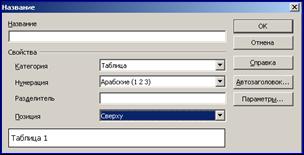
Вставка → Название

Заполните форму Название: позиция – сверху, разделитель – пробел, название не заполняем, т. к. будем размещать его по центру на строку ниже.
После завершения создания подписи, выровняем ее по правому краю, а строчкой ниже по центру введем заголовок таблицы.
При таком способе создания подписей к таблицам за нумерацией таблиц будет следить программа.
4.4.9. Вставка рисунка в документ
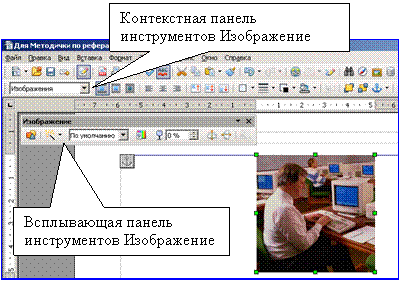
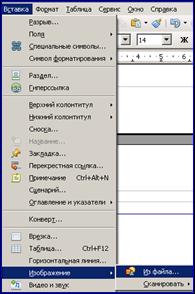
Вставка → Изображение → Из файла
 |
 |
Панель инструментов Форматирование заменится на контекстную панель инструментов Изображение и появится всплывающая панель инструментов Изображение.
Самостоятельно изучите возможности по настройке изображений.
Пример оформления графического изображения в реферате:
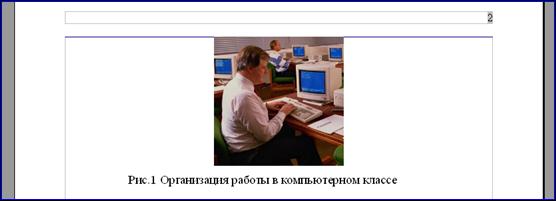 |
4.4.10. Создание подписей к рисункам
В текстовом процессоре есть возможность создания подписей к рисункам.
Нужно выделить рисунок и выполнить команды: Вставка → Название
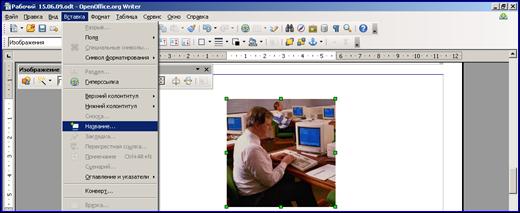
 Заполните форму Название:

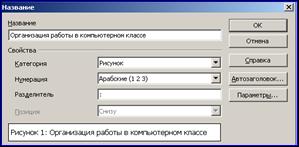
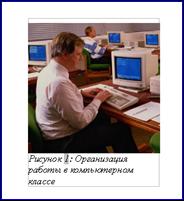
По умолчанию текст подписи выравнивается по левому краю, но вы можете выровнять его по центру, более того – вы можете его отредактировать: удалить ненужные символы в слове Рисунок и поставить точку, а также удалить двоеточие. Следующие рисунки при такой подписи получать автоматически новые номера. Т. е за нумерацией рисунков будет следить программа.
4.4.11. Вставка диаграмм и графиков
Диаграммы удобно строить в электронных таблицах и потом копировать и вставлять в документ OpenOffice.org Writer.
Если же нужно наглядно представить данные таблицы, вставленной в документ OpenOffice.org Writer, выделите ячейки таблицы (с областью шапки и боковика таблицы).
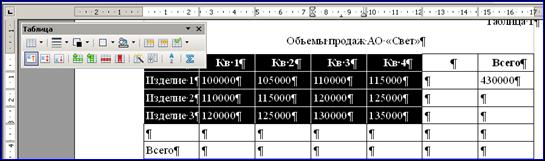
Вставка → Объект →Диаграмма
И следуя указаниям мастера, задать все параметры диаграммы (графика).
Например:
Тип диаграммы: Гистограмма – Обычная
Диапазон данных: Ряды данных в столбцах, Первая строка как надпись, Первый столбец как надпись
Ряд данных: Проверить правильность задания диапазонов данных
Элементы диаграмм: Задать заголовки диаграммы, осей, место расположения легенды
И нажать кнопку ГОТОВО. Диаграмма буде вставлена перед таблицей. Е можно вырезать и переместить в нужную позицию документа.
 |
4.4.12. Вставка формулы в документ
Вставка → Объект → Формула
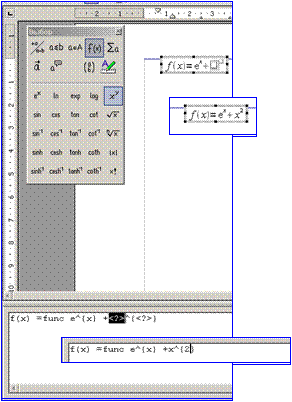
В результате запускается редактор формул OpenOffice.org Math и плавающая панель Выбор.
В верхней части панели Выбор щелчком активизируется нужный список элементов формулы. Щелкая по значку в нижней части панели Выбор, мы вставляем элемент в формулу. Позиции аргументов, подлежащие заполнению, обозначены квадратиками («заполнители»).
 |
 |
Мы видим, что активизирован список Функции и выделена функция xy
В окне Команд позиции аргумента обозначены <?> и можно ввести аргумент,
заменив знак вопроса. В этом же окне удобно набирать знаки арифметических операций + и - . Переход от одного заполнителя к другому осуществляется клавишами F2 и Shift+F2.
Пример текста со ссылкой на формулу
 |
Чтобы расположить номер формулы у правого края страницы нужно щелкнуть мышью на линейке в позиции 15,5 см или еще правее (установить позицию табуляции с выравниванием по левому краю) и нажать клавишу Tab. Перетаскивая позицию табуляции по линейке можно прижать номер формулы к правому полю страницы.
Для того, чтобы не ошибиться с нумерацией формул, можно сделать к ним временные подписи, как для таблицы или рисунка, а потом эти подписи удалить.
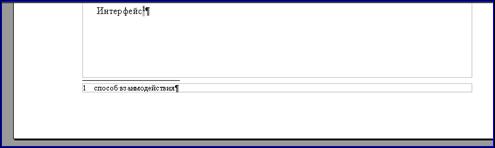
4.4.13. Вставка сносок
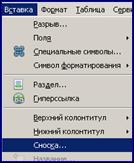 Вставка → Сноска
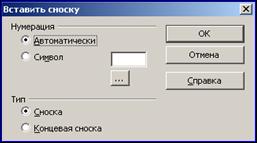
Нас устраивают параметры сноски по умолчанию (кнопка ОК).
Пример сноски (подстрочного примечания)
 |
4.4.14. Библиография
Библиография - это список работ, на которые ссылаются в документе.
Можно выполнить с помощью нумерованного списка.
В OpenOffice. org Writer есть возможность ведения базы данных по источникам, но это отдельный разговор.
4.4.15. Вставка оглавления
Автоматическое создание оглавлений возможно только в том случае, если вы заголовку каждого уровня поставили в соответствие стиль оформления, предназначенный для этого уровня заголовка (см. п. 4.4.1.).
Установите курсор в позицию вставки оглавления.
Вставка → Оглавления и указатели → Оглавления и указатели

Поле Заголовок не заполняем, т. к. заголовок СОДЕРЖАНИЕ уже есть на второй странице.
4.4.16. Титульный лист
Оформление титульного листа мы оставили на последний момент, поскольку в процессе работы может понадобиться уточнить название реферата, фамилии проверяющего и т. п.
Установите курсор в первой строке, проверьте, что шрифт Times New Roman, размер 14 пт, задайте выравнивание по центру. Из параметров абзаца нам понадобится одинарный междустрочный интервал, чтобы легче было считать, сколько интервалов мы должны пропустить.
В первой строке печатаем: Комитет по образованию Санкт-Петербурга (точку не ставим). Два раза нажимаем Enter (пропуск в 2 интервала)
В месте расположения курсора печатаем: Гимназия № 74 (без точки). Три раза переводим строку. Переместим курсор на 1 строку выше и отчеркнем пустой абзац чертой снизу:
Формат → Абзац → вкладка Обрамление
В панели Положение линий щелкните нижнюю границу серого квадрата и задайте толщину линии – 1 pt.
Переместим курсор в пустую строку ниже черты. Нажимая клавишу Enter, перемещаем курсор таким образом, чтобы нижняя строка заголовка реферата находилась на уровне приблизительно 14,5 см – середина страницы по вертикали.
В заголовке пишем: Реферат на тему (Enter)
Дальше указываем тему реферата заглавными буквами.(Enter)
Если тема реферата занимает несколько строк, то междустрочный интервал – полуторный.
Пропустив 4 интервала с левым абзацным отступом 10,25 см и выравниванием по левому краю формируем абзац:
Выполнила:
Ученица 8а класса
Иванова Анна
Пропускаем пустую строку и печатаем данные о том, кто проверил работу.
Проверил:
В последней строке титульного листа пишем по центру название города, тире (обрамляется пробелами) и год выполнения работы.
Пример оформления титульного листа приведен в ПРИЛОЖЕНИИ.
4.4.17. Проверка орфографии
Проверяет документ или текущее выделение на наличие орфографических ошибок. OpenOffice. org включает в проверку орфографии верхние и нижние колонтитулы, записи указателя и сноски.
 Нажмите клавишу F7 или щелкните на панели инструментов Стандартная кнопку Проверка орфографии.
Проверка орфографии начинается с текущего положения курсора и продолжается до конца документа или выделения. Затем можно выбрать продолжение проверки с начала документа.
Приложение
ОБРАЗЕЦ ОФОРМЛЕНИЯ ТИТУЛЬНОГО ЛИСТА

Список литературы
А OpenOffice. org – открытый офис для Linux и Windows. – СПб.:БХВ-Петербург, 2005. – 272с.:ил. Кузнецов и оформление рефератов, курсовых и дипломных работ. – Мн.: -Вит», 2000. – 256с. Русскоязычная документация к OpenOffice. org,http://ru. openoffice. org/about-writer. html Базовые концепции философии OpenOffice. org. Методические разработки,
http://www. *****/Stat-i/Metodicheskie-razrabotki Руководство по OpenOffice. Сообщество пользователей Linux
http://community. *****:81/documents/guide/oo/
ОГЛАВЛЕНИЕ
1. РЕФЕРАТ. 3
2. СТРУКТУРА РЕФЕРАТА.. 3
3. ТРЕБОВАНИЯ К ОФОРМЛЕНИЮ РЕФЕРАТА.. 3
3.1. Параметры страницы.. 3
3.2. Основной текст. 4
3.3. Заголовки. 4
3.4. Ссылки на авторитетные источники. 4
3.5. Ссылки в тексте на номер рисунка, таблицы, страницы, главы.. 5
3.6. Таблицы.. 5
3.7. Формулы.. 5
3.8. Графический иллюстративный материал. 5
3.9. Оформление списков библиографии. 6
4. ПОДГОТОВКА РЕФЕРАТА СРЕДСТВАМИ OPENOFFICE. ORG WRITER.. 7
4.1. Знакомство с офисным пакетом OpenOffice. org. 7
4.2. Знакомство с OpenOffice. org Writer 8
4.3. Предварительная настройка параметров документа. 10
4.3.1. Установка параметров страницы.. 10
4.3.2. Установка стиля – Первая страница. 11
4.3.3. Вставка разрыва страницы.. 11
4.3.4. Вставка верхнего колонтитула. 12
4.3.5. Вставка номеров страниц. 12
4.3.6. Установка параметров шрифта. 12
4.3.7. Установка параметров абзаца. 13
4.4. Набор основного текста. 14
4.4.1. Оформление заголовков разделов. 14
4.4.2. Вставка специального символа. 15
4.4.3. Создание маркированных и нумерованных списков. 15
4.4.4. Создание многоуровневых списков. 16
4.4.5. Добавление номеров к названиям глав. 16
4.4.6. Создание и редактирование таблиц. 17
4.4.7. Удаление таблицы.. 18
4.4.8. Создание подписей к таблицам.. 18
4.4.9. Вставка рисунка в документ. 19
4.4.10. Создание подписей к рисункам.. 20
4.4.11. Вставка диаграмм и графиков. 20
4.4.12. Вставка формулы в документ. 21
4.4.13. Вставка сносок. 22
4.4.14. Библиография. 23
4.4.15. Вставка оглавления. 23
4.4.16. Титульный лист. 23
4.4.17. Проверка орфографии. 24
Приложение. 25
ОБРАЗЕЦ ОФОРМЛЕНИЯ ТИТУЛЬНОГО ЛИСТА.. 25
Список литературы.. 26
ОГЛАВЛЕНИЕ.. 27
