


Партнерка на США и Канаду по недвижимости, выплаты в крипто
- 30% recurring commission
- Выплаты в USDT
- Вывод каждую неделю
- Комиссия до 5 лет за каждого referral
Работа с многостраничным документом в MS Word
Цель работы: научиться работать с многостраничным документом, и научиться защищать свой документ в MS Word.
Задание:
1. Создать документ.
2. Сделать титульный лист в соответствии с приведенным образцом.
3. Сделать 2 страницу документа в соответствии с приведенным образцом.
4. Разбить документ на 2 раздела и вставить во 2 раздел предложенный файл.
5. Создать во 2 разделе колонтитулы четных и нечетных страниц в соответствии с приведенным образцом. Пронумеровать 2 раздел начиная с 3 страницы (первый раздел не нумеруется).
6. Отформатировать заголовки в соответствии с образцом.
7. На 2 странице вставить оглавление средствами MS Word. Перечислить достоинства данного способа от составления оглавления в ручную.
8. Защитить данный документ.
Ход работы.
1. Чтобы создать новый документ в MS Word необходимо зайти на вкладку Файл и далее выбрать Создать в появившемся окне выбрать Новый документ.
2. Титульный лист выполнить в соответствии с образцом (см. Приложение). Название документа выполнено при помощи компонента WordArt расположенного во вкладке Вставка. Рамка на листе выполняется при помощи компонента Границы страниц находящегося во вкладке Разметка страниц. В открывшемся окне Границы и заливка перейти на вкладку Страница и там выбрать необходимую рамку, а также в правом нижнем углу окна Границы и заливка в выпадающем списке Применить к выбрать этому разделу (только 1 странице). С остальными пунктами меню поэкспериментировать.
3. На 2 листе горизонтальная линия выполняется при помощи компонента Границы страниц находящегося во вкладке Разметка страниц. В открывшемся окне Границы и заливка перейти на вкладку Граница и там выбрать нижнюю границу или выбрать на закладке Главная 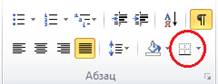 и в выпадающем списке выбрать нужную границу.
4. Далее нужно разбить документ на 2 раздела. Это необходимо для того, что бы можно было форматировать разделы документа независимо друг от друга. А по заданию необходимо пронумеровать только 2 раздел документа, начиная с 3 страницы, а 1 раздел оставить без нумерации. Для создания нового раздела необходимо перейти на вкладку Разметка страницы, выбрать компонент Разрывы и в выпадающем списке выбрать разрыв раздела со следующей страницы. Курсор в это время должен находиться на 2 странице в том месте, где мы хотим разорвать страницу. В созданный 2 раздел нужно вставить файл Основы Windows. doc. Для этого необходимо установить курсор в том месте, куда мы хотим вставить содержимое файла перейти на вкладку Вставка далее компонент Объект и в выпадающем списке выбрать Текст из файла. Таким образом, мы избегаем лишних действий, а именно открытие файла и выделение его содержимого.
5. Для создания и редактирования колонтитулов необходимо перейти на вкладку Вставка и выбрать компонент Верхний колонтитул. В открывшемся окне можно выполнять различные действия с колонтитулами. В задании написано, что колонтитулы четных и нечетных страниц должны различаться, для этого необходимо поставить галочку в панели колонтитулов, как показано на рисунке (выделено красным цветом), и пронумеровать нижние колонтитулы в соответствии с образцом (обратить внимание, что нужно нумеровать с 3 страницы).

Обратить внимание, что после выполнения данных действий на первых 2 страницах также появились колонтитулы. Чтобы избежать этого мы предварительно и разбивали документ на 2 раздела. Теперь нужно только отжать кнопку Как в предыдущем разделе (выделенную синим цветом) и колонтитулы 1 и 2 разделов можно форматировать независимо друг от друга. Обращаю Ваше внимание на то, что в нашем документе различаются колонтитулы четных и не четных страниц, а также верхний и нижний колонтитул и таким образом мы получаем 4 колонтитула, соответственно нам нужно будет 4 раза отжать кнопку Как в предыдущем разделе.
6. Для форматирования заголовков по представленному образцу необходимо зайти во вкладку Главная и в стилях форматирования выбрать уровень заголовка (и изменить его таким образом, чтобы с уменьшением уровня заголовка уменьшался и его шрифт).
|
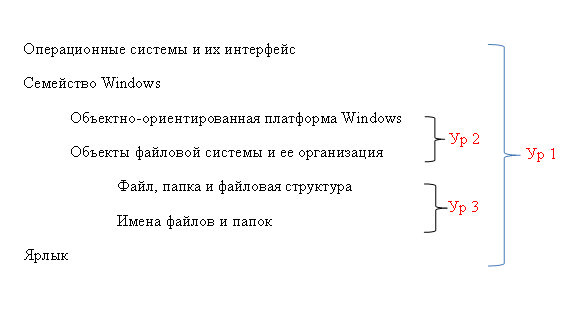

После выполнения данной работы можно переходить к выполнению следующего пункта.
7. Для автоматического создания содержания необходимо перейти на вкладку Ссылки и нажать кнопку Оглавление. Оглавление должно быть выполнено 14 шрифтом.
8. Ограничиваем доступ к документу Word 2010
Оптимально защитить документ, как и любой другой файл возможно только шифрованием. Также можно воспользоваться теми средствами, что предлагает сама программа Word 2010. Для того чтобы предотвратить внесение в содержимое случайных изменений в документ Word , можно ограничить возможности форматирования и изменения файла. Для этого на ленте выберете «Рецензирование»
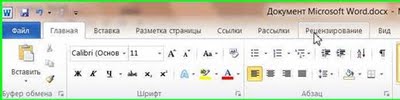
и нажмите «Ограничить редактирование».

При этом справа откроется вкладка, на которой можно задать необходимые параметры. Отметив пункт «Ограничения на форматирование» вы ограничиваете набор разрешенных стилей. Нажав «настройки» в окошке выберете стили допустимые в документе. Отметив пункт «Ограничения на редактирование» можно указать разрешение только на определенный способ редактирования документа, раскрыв выпадающий список вариантов.
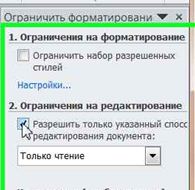
В пункте «Включить защиту», нажав соответствующую кнопку можно защитить документ паролем.
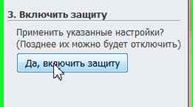
Отметив пункт «Пароль» следует ввести пароль в поле ввода и нажать «ОК».
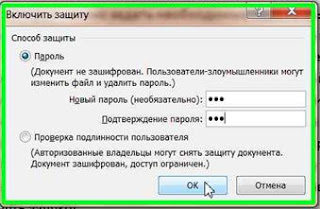
Теперь запрещено любое редактирование кроме копирования. Для снятия защиты нажмите кнопку «Отключить защиту»
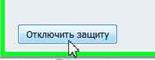
и введите пароль.
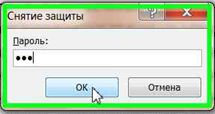
Либо можно выбрать «Проверка подлинности пользователя». В этом случае только авторизированные пользователи могут снять защиту.
Другой вариант запретить редактирование документа это пометить как окончательный. Нажмите «Файл» и справа нажмите «Защитить документ»
*******
Способ, описанный в этом уроке, подходит для паролирования документов, которые открыты или созданы в приложениях Microsoft Office. Например, таким способом можно защитить файлы документов текстового редактора Word, файлы электронных таблиц Excel или презентации Power Point.
Делается это одинаково во всех приложениях Microsoft Office, поэтому давайте рассмотрим «навешивание» пароля на примере файла, открытого в текстовом редакторе Word 2010.
Переходим на вкладку Файл далее Сохранить как в открывшемся окне вводим имя файла и нажимаем кнопку Сервис в выпадающем меню выбираем Общие параметры. В окне Пароль для открытия файла вводим пароль и нажимаем Ок подтверждаем пароль и жмем Сохранить.
Для MS Word можно ту же процедуру проделать и другим способом. Перейти во вкладку Файл далее нажать на кнопку Защитить документ и в выпадающем списке выбрать Защитить паролем. Также попробовать нажать кнопки: Пометить как окончательный и Ограничить редактирование.
ВАЖНО! При написании пароля обязательно обращаем внимание на раскладку клавиатуры (английская или русская) и на то какие символы мы набираем (строчные или прописные). Возможно вам надо для первого раза потренироваться и попробовать набрать пароль вне данной программы (например в Блокноте). Это позволит вам видеть набираемые символы и не допустить ошибок, ведь случайно не переключив раскладку или не заметив, что включена клавиша Caps Lock, вы можете задать пароль неправильно и потом сами не сможете открыть файл.
Теперь (после такого сохранения), при каждом открытии файла будет появляться диалоговое окно с предложением ввести пароль:
|
|
Выполнил студент гр. 12345
ФИО
Проверил преподаватель:
ФИО
Томск 2012г.
Работа с многостраничным документом
Выполнил студент гр. 12345
СОДЕРЖАНИЕ
Операционные системы и их интерфейс. 3
Семейство Windows. 3
Объектно-ориентированная платформа Windows. 4
Объекты файловой системы и ее организация. 5
Файл, папка и файловая структура. 5
Имена файлов и папок. 6
Ярлык. 7
Операционные системы и их интерфейс
Windows - наиболее распространенная операционная система для компьютеров IBM PC.
Операционные системы (ОС) – это основная часть системного программного обеспечения. ОС осуществляют взаимодействие между аппаратурой и пользователем, а также между аппаратурой и программами, позволяя отделить остальные классы программ от непосредственного взаимодействия с аппаратурой. ОС обеспечивают диалог с компьютером, управление компьютером, его ресурсами, запускают другие (прикладные) программы на выполнение. Они обеспечивают пользователю и прикладным программам удобный интерфейс с устройствами компьютера.
Интерфейс - совокупность средств и правил, которые обеспечивают взаимодействие устройств, программ и человека.
Рассматривают несколько разновидностей интерфейса. Особенно важен интерфейс, называемый пользовательским интерфейсом, который обеспечивает взаимодействие пользователя с персональным компьютером. Пользовательский интерфейс может быть символьным (командным) или графическим (объектно-ориентированным).
Символьный (командный) интерфейс предполагает ввод пользователем команд с клавиатуры при работе с компьютером. Под командой традиционно понимают указание на выполнение некоторого действия. Именно таким был интерфейс старых операционных систем типа MS DOS, использовавших текстовый режим работы монитора.
Графический интерфейс предполагает управление работой компьютера путем выполнения операций над графическими образами (картинками), которые представляют объекты компьютерного мира (дисководы, программы, документы, файлы, папки и т. д.). Графический интерфейс по сравнению с символьным воспринимается как более понятный и интуитивно ясный. Именно такой интерфейс используется в операционных системах семейства Windows.
Семейство Windows
Семейство WINDOWS является наиболее популярным для компьютеров IBM PC. Оно включает в себя:
операционные системы Windows 95, Windows 98 и Windows ME для компьютеров домашнего использования и в небольших организациях;
операционные системы Windows NT, Windows 2000 для профессиональных пользователей и крупных организаций;
Windows CE для “карманных” компьютеров класса “палмтоп”.
Наиболее удобной для непрофессионального пользователя в настоящее время является Windows 2000. Поэтому дальше речь пойдет об этой ОС из семейства Windows.
В настоящее время широкое распространение получила операционная система Windows 2000. Поэтому дальше речь пойдет об ОС, хотя большая часть приводимых сведений в равной мере относится ко всему семейству.
Что такое Windows 2000?
Windows 2000 представляет собой высокопроизводительную, многозадачную, 32-разрядную операционную систему с графическим интерфейсом и расширенными сетевыми возможностями.
В 32-разрядных ОС система организации памяти и управления памятью устроена иначе, чем в 16-разрядных. Не вдаваясь в подробности, можно лишь сказать, что программе доступна вся оперативная память компьютера, а использование виртуальной (дисковой) памяти при нехватке оперативной (например, при одновременной работе нескольких программ) организовано оптимальнее. Это одна из главных причин более быстрой работы 32-разрядных программ.
Кроме того, Windows 2000 - это многозадачная ОС, которая обеспечивает управление сразу несколькими программами. Многозадачность означает, что вы можете работать с несколькими программами одновременно или даже решать несколько задач, используя одну и ту же программу. Например, можно слушать звуковой файл, рисовать картинку и печатать документ. Каждая из этих программ может иметь несколько параллельных потоков, т. е. независимо исполняемых частей. В Windows 2000 реализована полноценная вытесняющая многозадачность и защита памяти, снижающая вероятность зависания всей системы из-за плохой работы какой-нибудь плохой программы.
Объектно-ориентированная платформа Windows
Благодаря тому, что операционная система Windows использует графический интерфейс, пользователь получил в руки достаточно удобную среду работы. Первые версии Windows (например, Windows 3.x) не были полноценными операционными системами, а являлись, скорее, операционной средой. В них не использовалось понятие объекта, но использовался графический интерфейс, предоставляющий пользователям дополнительные удобства по сравнению с символьным интерфейсом MS DOS. Однако еще большие удобства для работы пользователь получил с появлением Windows 95, первой полноценной 32-разрядной системы семейства Windows. Ее основными понятиями становятся объект, его свойства и действия, которые объект может выполнять в зависимости от запроса пользователя.
При намерении что-либо сделать в системной среде Windows, необходимо придерживаться следующей последовательности действий:
выбрать (выделить) объект, т. е. щелкнуть левой кнопкой мыши по изображению этого объекта на экране;
выбрать (например, при помощи меню) необходимое действие из совокупности действий, которые объект может выполнить.
Запомните! При работе с объектами в среде Windows вначале нужно выделить (выбрать) объект, а затем произвести над ним действие.
В среде Windows существует множество объектов, с которыми придется работать пользователю, например, с объектами файловой системы, с объектами графического интерфейса и т. д. В дальнейшем вы познакомитесь с наиболее типичными представителями разных классов подобных объектов.
Знакомство с объектами Windows начнем с описания его базовых объектов - файлов, папок, приложений, документов.
Объекты файловой системы и ее организация
Файл, папка и файловая структура
Под файлом обычно понимают именованный участок внешней памяти (например, на магнитном диске), на котором хранится любой набор данных (программы на языках, выполняемые программы в машинных кодах, данные и т. д.).
В среде Windows любой файл воспринимается как объект, имеющий уникальное имя. Файлу рекомендуется давать такое имя, которое отражает суть хранящейся в нем информации.
Над файлом можно выполнить определенный набор действий, которые переводят его из одного состояния в другое. Среди предписываемых файлу действий можно выделить некий набор стандартных действий, которые можно выполнять с файлом любого типа. В этот набор входят следующие операции: Открыть файл, Отправить файл, Копировать файл, Удалить файл с диска, Переименовать файл.
Другим важным объектом Windows является папка. Папка Windows играет ту же роль, что и обычная папка для хранения документов в делопроизводстве: она позволяет упорядочить хранение документов. В среде Windows термин "папка" имеет широкое толкование - как хранилище объектов. Поэтому естественно говорить не "папка содержит информацию о местоположении файлов", а "папка содержит файлы". Помимо файлов папка может содержать и другие объекты (например, ярлыки). Так, папка может содержать файлы по курсовой работе или аннотации к книгам.
Над папками, как над объектами, можно выполнять стандартный набор действий, аналогичный тем, которые производятся с файлами: создать папку, удалить папку, переименовать папку, скопировать папку в другое место, переместить папку другое место. Помимо них предусмотрены действия по открытию или закрытию папки. При открытии папки на экране появляется окно, в котором значками изображены содержащиеся в ней файлы. Закрытие папки означает закрытие этого окна.
Любая современная операционная система включает файловую систему, предназначенную для хранения данных на дисках и обеспечения доступа к ним. Принцип организации файловой системы - табличный. Данные о том, в каком месте диска записан тот или иной файл, хранятся в системной области диска в специальных таблицах размещения файлов (FAT-таблицах). Поскольку нарушение FAT-таблицы приводит к невозможности воспользоваться данными, записанными на диске, к ней предъявляются особые требования надежности, и она существует в двух экземплярах, идентичность которых регулярно контролируется средствами операционной системы. Файловая система обеспечивает возможность доступа к конкретному файлу по его имени и позволяет найти свободное место при записи нового файла. Она определяет схему записи информации, содержащейся в файлах, на физический диск.
Несмотря на то, что данные о местоположении файлов хранятся в табличной структуре, пользователю они представляются в виде иерархической файловой структуры - людям так удобнее, а все необходимые преобразования берет на себя операционная система. Это представление основано на следующих идеях:
каждый файл размещается в папке;
папка - это файл, элементы которого описывают другие файлы (а, возможно, и другие объекты) и обеспечивают доступ к ним по их именам;
папка может находиться в другой папке вместе с обычными файлами. При этом образуется иерархическая древовидная система вложенных папок.
Самая внешняя папка, в которую вложены все остальные, называется корневой папкой.
Таким образом, файловой системой называют всю совокупность папок и файлов, хранимых на внешних носителях, а их логическую организацию для пользователя - файловой структурой.
Имена файлов и папок
Имя файла образуется из двух частей: собственно имени и типа файла, разделенных точкой. Имя может содержать от 1 до 255 букв, цифр и знаков, расположенных в произвольном порядке. Тип содержит от 1 до 3 букв или цифр (может и вообще отсутствовать). Тип приписывается файлу в соответствии с характером хранимой информации и задается либо самим пользователем, либо программой, создающей файл. Поскольку тип расширяет представление о файле, его часто называют расширением имени файла.
В корневой папке диска (на верхнем уровне иерархической файловой структуры) нежелательно хранить файлы с длинными именами — в отличие от прочих папок в ней ограничено количество единиц хранения, причем, чем длиннее имена, тем меньше файлов можно разместить в корневой папке.
Поскольку файлы могут храниться на разных устройствах (дисках), и внутри вложенных папок, то операционной системе необходимо указывать, где искать тот или иной файл. Для этого используется полное имя файла, включающее имя устройства и полный маршрут (путь) при поиске файла. Имя устройства - это буквенное обозначение дисковода с двоеточием, например С:. Маршрут указывает местоположение файла на внешнем носителе (диске). Маршрут - это цепочка из имен вложенных папок, разделенных знаком \. В цепочке каждая следующая папка вложена в предыдущую. На рис. 1 приведен пример, иллюстрирующий образование полного имени файла Rar. exe в папке Rar2.0 на диске C: .
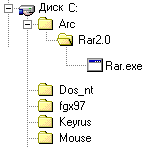
Рисунок 1. Иерархия папок, соответствующая полному имени файла C:\Arc\Rar2.0\Rar. exe
Ярлык
Ярлык - это ссылка на какой-либо объект, указывающая на его местоположение. Ярлык служит для ускорения запуска программ или документов. Объект и его ярлык обычно находятся в разных местах. Ярлык хранится в файле объемом 1 Кбайт. Его можно легко создать или уничтожить, что никак не влияет на связанный с ним объект. Изображается он значком с черной стрелкой в левом углу  .
.
Действия, которые можно совершать с ярлыком, аналогичны действиям над файлами. Открыть ярлык - означает открыть связанный с этим ярлыком объект.
Объекты пользовательского уровня - приложение и документ
Прикладные программы, которые создаются для определенной операционной системы, называются ее приложениями. Можно говорить о приложениях MS DOS, приложениях Windows и других операционных систем.
Многие приложения предназначены для создания информации определенного вида. Текстовый редактор используется для создания текстовой информации, графический редактор – для графической и т. д. Информация, созданная таким приложением, называется документом этого приложения. В этом смысле можно говорить о документах текстового процессора MS Word или табличного процессора MS Excel, а также о документах других приложений.
