

Руководство пользователя
Заказчик ЭТП. Регистрация заказчика
СОДЕРЖАНИЕ
1. Регистрация заказчика. 3
2. Настройка сертификата ЭП для авторизованного пользователя. 5
2. Регистрация заказчика
Чтобы войти в систему размещения закупок и зарегистрироваться как заказчик, выполните следующие действия:
1) Перейдите на главную страницу сайта ЭТП: http://etp. *****;
2) В левой части страницы в блоке «Вход на площадку» перейдите на вкладку «Для заказчика» и щелкните на ссылке «Регистрация заказчика» (Рис.1.1).
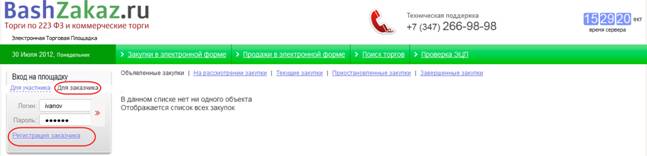
Рис.1.1
На экране появится форма «Регистрация организатора торгов». Форма состоит из информационных блоков, в каждом блоке содержатся поля для ввода данных (Рис. 1.2).
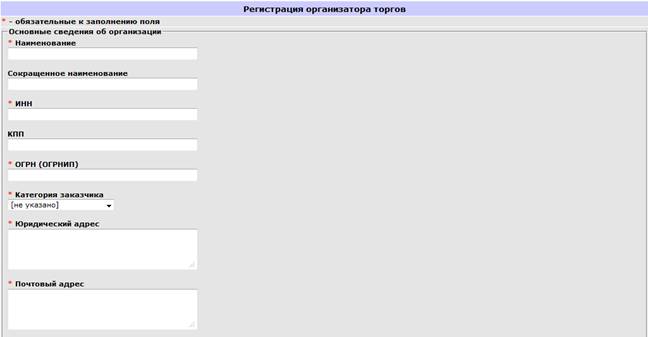
Рис. 1.2
Заполните следующие блоки данных, все поля формы «Регистрация организатора торгов» обязательные для заполнения и отмечены символом «*»:
· Основные сведения об организации;
· Банковские реквизиты;
· Контактные данные;
· Введите код указанный на картинке и нажмите кнопку «Зарегистрировать» (Рис. 1.3).
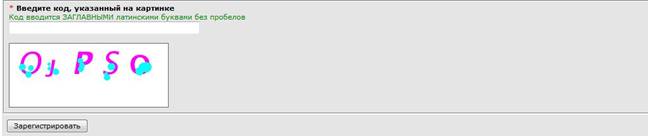
Рис. 1.3
После этого на экране появится сообщение об успешном прохождении регистрации (Рис. 1.4).

Рис. 1.4
В системе создается учетная запись организации заказчика в состоянии «1. Новый участник». На данном этапе вход в личный кабинет пользователя невозможен.
После выполнения аккредитации заказчика, учетная запись организации заказчика переходит в состояние «2. Участник аккредитован» и представитель организации заказчика может авторизоваться в системе.
Аккредитация уже аккредитованного заказчика может быть приостановлена оператором системы, и в дальнейшем повторно возобновлена.
3. Настройка сертификата ЭП для авторизованного пользователя
Чтобы войти в систему размещения закупок, выполните следующие действия:
1) Перейдите на главную страницу сайта ЭТП: http://etp. *****;
2) В левой части страницы в блоке «Вход на площадку» перейдите на вкладку «Для заказчика» введите логин и пароль (Рис.2.1).
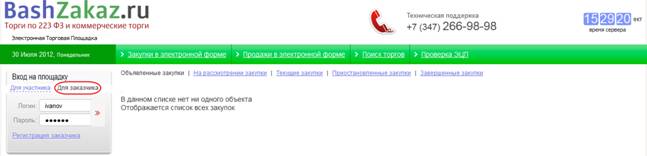
Рис.2.1
3) После ввода логина и пароля нажмите кнопку  («Войти»). В окне интернет-браузера появится стартовая страница портала.
4) Чтобы перейти на личную страницу откройте панель «Избранное» и нажмите ссылку «Личные данные». На экране появится карточка пользователя (Рис. 2.2).
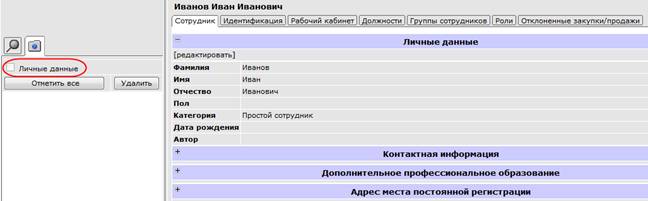
Рис. 2.2
5) Перейдите на вкладку «ЭЦП» и нажмите ссылку [указать сертификат].
6) В открывшейся форме «Указать сертификат» выберите сертификат из списка «Активный сертификат» и нажмите кнопку «Сохранить» (Рис. 2.3).

Рис. 2.3
После выполнения этих действий настройка сертификата ЭЦП для авторизованного пользователя завершена.
