


Партнерка на США и Канаду по недвижимости, выплаты в крипто
- 30% recurring commission
- Выплаты в USDT
- Вывод каждую неделю
- Комиссия до 5 лет за каждого referral
| FI 1: Просмотр плана счетов | ||||||||||||||||||||||
Упражнение: просмотр плана счетов. Время 10 мин Задание: с использованием меню SAP Easy Access просмотрите список счетов главной книги, являющихся частью плана счетов. Для каждого счёта главной книги в плане счетов содержатся номер счёта, название счёта и дополнительная информация Имя (должность) Shuyuan Chen (Главный бухгалтер). | |||||||||||||||||||||||
Один и тот же план счетов может использоваться несколькими балансовыми единицами. Каждой балансовой единице необходимо назначить план счетов. Как только балансовой единице назначен план счетов, он становиться оперативным планом счетов для этой балансовой единицы. Он используется для сбора информации, необходимой для финансового учёта (FI) и учёта затрат (СО). Другие планы счетов могут потребоваться для сбора дополнительной информации с тем, чтобы способствовать достижению целей международного бухгалтерского учёта. Они включают: · Специфические для каждой страны планы счетов, структурированные в полном соответствии с законодательными требованиями страны. · Групповой план счетов, структурированный в соответствии с требованиями консолидированной финансовой отчётности. | План счетов Другие возможные Планы счетов | ||||||||||||||||||||||
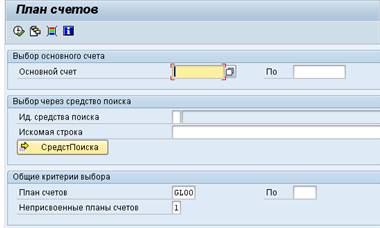
Чтобы просмотреть план счетов, следуйте по меню SAP Easy Access: Учёт и отчётность ► Финансы► Главная Книга ► Информационная система ►Отчёты по Главной Книге (новые) ► Основные Данные ► План счетов S_ALR_ | Путь по меню | ||||||||||||||||||||||
В поле План счетов нажмите клавишу F4 и выберите международный план счетов GBI (GL00) и нажмите 1 для неприсвоенных планов счетов | GL00 1 | ||||||||||||||||||||||
| |||||||||||||||||||||||
Затем выберите | |||||||||||||||||||||||
Занесите информацию по плану счетов в таблицу, приведённую ниже:
| |||||||||||||||||||||||
Дважды выберите | |||||||||||||||||||||||
| |||||||||||||||||||||||

 (Выполнить).
 , чтобы вернуться в меню SAP Easy Access.

| FI 2: Просмотр плана счетов II |
Упражнение: использование меню для просмотра плана счетов. Время 5мин Задание: просмотрите список счетов главной книги, которые являются частью плана счетов и были назначены Вашей балансовой единице. Каждый счёт главной книги, используемый балансовой единицей, содержит информацию плана счетов и особенности балансовой единицы. Таким образом, один план счетов может использоваться несколькими балансовыми единицами, в каждой из которых содержится уникальная информация и свои настройки. Имя (должность) Shuyuan Chen (Главный бухгалтер). | |
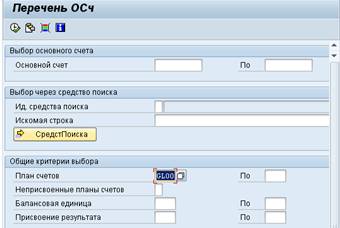
Для этого следуйте по пути меню: Учёт и отчётность ► Финансы► Главная Книга ► Информационная система ►Отчёты по Главной Книге (новые) ► Основные Данные ► Перечень основных счетов S_ALR_ | Путь по меню |
Введите GL00 для Плана счетов. | |
| |
Затем выберите | |
Насколько данная информация отличается от той, что была в Упражнении FI 1? Каким балансовым единицам назначен данный план счетов? | |
| |
Дважды выберите | |
| |




| FI 3: Просмотр счёта Главной Книги |
Упражнение: просмотр счёта главной книги. Время 10 мин Задание: используйте меню SAP Easy Access для просмотра счёта главной книги Вашего плана счетов (альтернативный банковский счёт). Предприятия зачастую используют несколько банковских счетов (к примеру, для выплаты заработной платы, чековых операций, использования краткосрочных финансовых инструментов), указанных в их финансовой отчётности. Имя (должность) Shuyuan Chen (Главный бухгалтер). | |
Для этого следуйте по пути меню: Учёт и отчётность ► Финансы ► Главная Книга ► Основные данных► Основные счета ►Отдельная обработка ► Централизованно FS00 | Путь по меню |
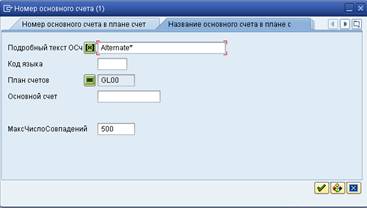
В поле счёт главной книги нажмите клавишу F4, чтобы открыть окно поиска (убедитесь, что в закладке план счетов выбрано название основного счёта в плане счетов). Выберите Alternate*в поле подробный текст ОСч и введите GL00 в поле план счетов | Alternate** GL00 |
| |
Затем нажмите Enter или выберите | 101000 |
| |
После внесения номера счёта (101000) в поле Основной счёт главной книги найдите и выберите балансовую единицу US00. Затем выберите | US00 |
| |
Какой группе счетов назначен данный счёт главной книги? Это счёт отчёта о прибылях и убытках или счёт бухгалтерского баланса? Какая у счёта валюта? | |
Повторите те же самые действия для того же счёта главной книги, но уже для балансовой единицы Германии (DE00). | DE00 |
Какие различия Вы можете наблюдать? | |
При желании Вы можете просматривать детали других счетов главной книги. | |
Выберите | |
| |
 . На экране результатов дважды кликните на строку альтернативный банковский счёт и выберите счёт главной книги 101000.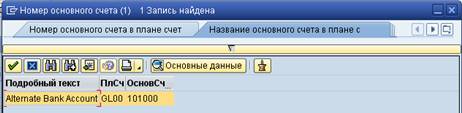
 для просмотра информации по счёту главной книги.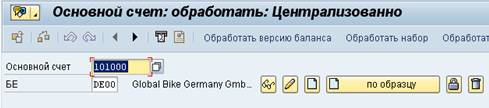
| FI 4: Проводка перевода денежных средств на альтернативный банковский счёт |
Упражнение: перевод денежных средств на альтернативный банковский счёт. Время 10 мин Задание: с использованием меню SAP Easy Access создайте для компании US GBI проводку перевода денежных средств с Вашего текущего банковского счёта на Ваш альтернативный банковский счёт. | |
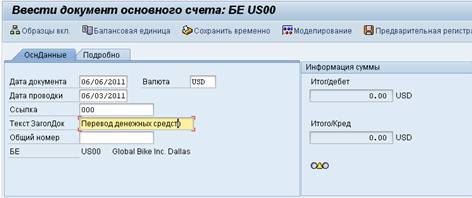
Для этого следуйте по пути меню: Учёт и отчётность ► Финансы ► Главная Книга ► Проводка ►Ввод документа основного счёта FB50 | Путь по меню |
Если балансовая единица US00 не отобразилась, используйте пункт меню Редактировать ► Изменить Балансовую Единицу (F7) и выберите Вашу компанию US GBI. В поле дата документа нажмите клавиши F4 и Enter, чтобы выбрать текущую дату и USD в качестве валюты. В качестве ссылки введите свой трёхзначный номер (###), а в качестве текста заголовка документа введите «Перевод денежных средств». | US00 Сегодняшняя дата USD ### Перевод денежных средств |
| |
В первую строку введите 101000 (альтернативный банковский счёт) в качестве счёта главной книги, выберите дебит и введите 5000 в ячейку количество в валюте счёта. | 101000 Дебит 5000 |
Во вторую строку введите 100000 (Банковский счёт) в качестве счёта главной книги, выберите кредит и введите 5000 в ячейку количество в валюте счёта. | 100000 Кредит 5000 |
Затем выберите | |
| |
Выберите | |
| |
Равны ли Дебиты Кредитам? | |
Какие счета используются в этой транзакции? | |
Что означает аббревиатура PK на экране симуляции? | |
Выберите | |
Затем выберите | Документ счёта главной книги |
Выберите | Да |
| |
 (Enter).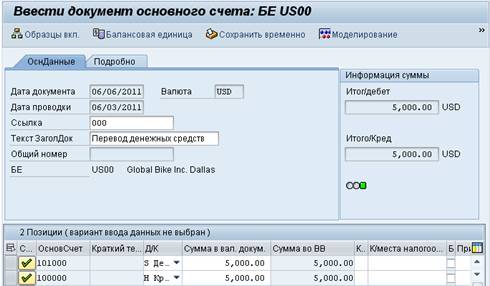
 , чтобы убедиться, что проводка верна.
 (Назад.) Примите предупреждающие сообщения посредством нажатия клавиши Enter.
 . Система создаст уникальный номер документа счёта Главной Книги.
| FI 5: Просмотр документа счёта главной книги |
Упражнение: просмотр документа счёта главной книги. Время 10 мин Задание: используя меню SAP Easy Access, просмотрите документ счёта главной книги, который Вы только что создали. | |
Для просмотра документа счёта главной книги следуйте по меню: Учёт и отчётность ► Финансы ► Главная Книга ► Документ ► Просмотр FB03 | Путь по меню |
Ваш номер документа по счёту должен быть уже введён. В противном случае выберите | US00 ### |
| |
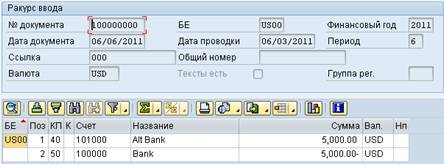
Дважды выберите номер документа, чтобы отобразить документ. Система отображает экран, подобный тому, который Вы видели при выполнении предыдущего упражнения перед осуществлением проводки документа. | |
| |
Что означают коды проводки 40 и 50? 40 50 | |
Выберите | |
| |
Нажмите Enter, чтобы вернуть к экрану просмотр документа: экран ракурса регистрации. | |
Затем выберите иконку | |
| |
 . Затем выберите Балансовую единицу US00 и введите ### (Ваш трёхзначный номер) в поле Номер ссылки. Затем выберите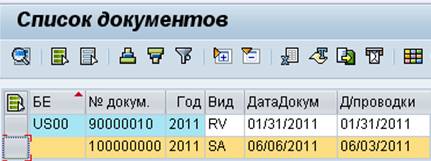
 для отображения информации заголовка. Кто и когда создал этот документ?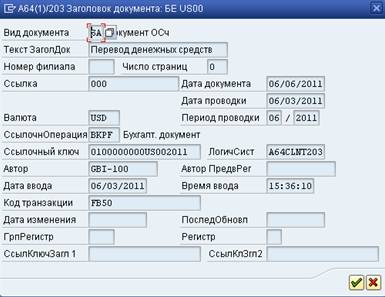
| FI 6: Проводка закупки товаров для офиса |
Упражнение: осуществление проводки по закупке товаров для офиса. Время 10 мин Задание: с использованием меню SAP Easy Access создайте проводку для Вашего альтернативного банковского счёта для закупки товаров для офиса. | |
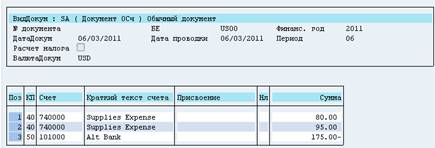
Согласно бизнес-сценарию Вам срочно требуются товары для офиса. Вы обращаетесь к поставщику товаров для офиса и покупаете на сумму $175 (бумагу, папки, и пакеты программного обеспечения) и платите за товары чеком, выписанным на альтернативный банковский счёт. | Бизнес-сценарий |
Для этого следуйте по пути меню: Учёт и отчётность ► Финансы ► Главная Книга ► Проводка ► Ввод документа основного счета FB50 | Путь по меню |
В поле дата документа нажмите клавишу F4 и Enter, чтобы выбрать сегодняшняя дата и USD в качестве валюты. В качестве ссылки введите свой трёхзначный номер (###), а в качестве текста заголовка документа введите «Закупка товаров для офиса». Если балансовая единица US00 не отображается, выберите Редактировать ► Сменить балансовую единицу (F7) и затем компанию US GBI. | Сегодняшняя дата USD ### Приобретение товаров для офиса US00 |
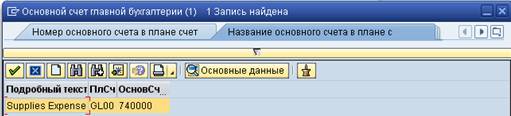
В первой строке в поле основной счёт нажмите клавишу F4, чтобы найти номер счёта по расходам на товары для офиса. Для этого выберите вкладку название основного счет в плане счетов, введите Supplies* в поле подробный текст ОСч. Затем нажмите клавишу Enter. | Supplies** |
| |
Затем дважды кликните на строку результатов, чтобы выбрать счёт главной книги 740000.
| 740000 |
Снова выберите дебит в первой строке и введите 80 в поле сумма в валюте счёта. Затем просмотрите вкладки, расположенные справа, и найдите колонку МВЗ, введите NAIS1000 (Внутренние услуги). | Дебит 80 NAIS1000 |
Во второй строке снова введите 740000 в качестве счёта главной книги. Выберите дебит и введите 95 в поле количества в валюте счёта. Затем просмотрите вкладки, расположенные справа, и снова найдите колонку МВЗ, введите NAIT1000 (затраты на ИТ). | 740000 Дебит 95 NAIT1000 |
В третьей строке введите 101000 (альтернативный банковский счёт) в качестве счёта главной книги, выберите кредит и введите 175 в поле количества в валюте счёта. Затем выберите | 101000 Кредит 175 |
| |
Выберите | |
| |
Затем выберите | Документ счёта главной книги |
Выберите | YES |
| |


| FI 7: Просмотр сальдо счетов главной книги |
Упражнение: используя меню SAP Easy Access чтобы просмотреть сальдо счетов Задание: используйте меню SAP Easy Access для просмотра и подтверждения действий и сальдо некоторых счетов главной книги компании US GBI. | |
Для этого следуйте по пути меню: Учёт и отчётность ► Финасы ► Главная Книга ►Счёт ► Просмотр сальдо (нов) FAGLB03 | Путь по меню |
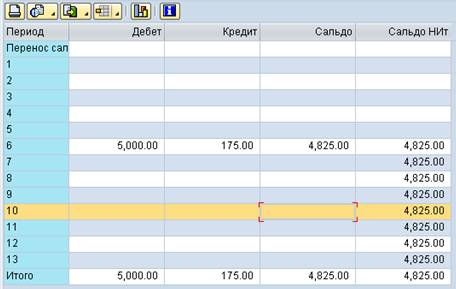
Введите 101000 в поле номера счёта, US00 в поле балансовой единицы и текущий финансовый год в поле Финансовый год. | 101000 US00 Текущий финансовый год |
| |
Затем выберите | |
| |
Если Ваши цифры отличаются от приведённых, можете ли Вы объяснить почему? | |
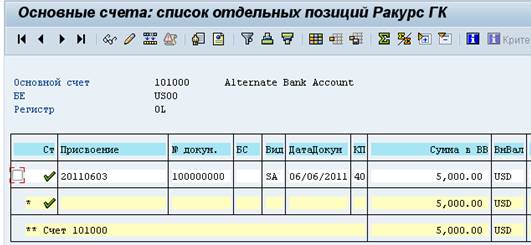
Дважды кликните на сумму дебита текущего месяца. Система отобразит все документы, составляющие общую сумму по кредиту. Найдите в списке номер своего документа. | |
Заметка: Приведённый внизу скриншот отображает только один документ, поскольку автор внёс в документ счёта главной книги лишь одну дебетовую проводку. Ваша версия той же самой проводки может отличаться. Запомните, что, как и в настоящей компании, Вы осуществляете проводки по тем же самым счетам, что и Ваши коллеги. | |
| |
Кликните на иконку выхода для выхода в меню SAP Easy Access. | |
| |


FI 8: Изменение финансового документа | |
Упражнение: изменение финансового документа. Время 10 мин Задание: с использованием меню SAP Easy Access внесите изменения в финансовый документ, по которому Вы осуществляли проводку в предыдущих упражнениях. Необходимо заметить, что некоторые изменения разрешены, а некоторые запрещены. | |
Для этого следуйте по пути меню: Учёт и отчётность ► Финансы ► Главная Книга ► Документ ►Изменить FB02 | Путь по меню |
Сначала выберите | US00 Текущий финансовый год SA |
Затем нажмите | |
| |
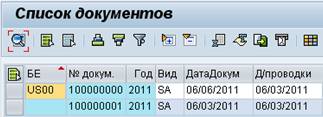
Дважды кликните по номеру документа, который Вы собираетесь изменить. | |
В поле Изменить документ: экран Ракурса регистрации дважды кликните на первую запись. | |
Какие изменения Вы можете внести? | |
Выберите | |
Какие изменения Вы можете внести? | |
Измените Текст Заголовка Документа на «Тест на изменения». | Test for Change |
| |
Выберите | |
Почему Вы не можете изменить сумму позиции? | |
Выберите | |
| |
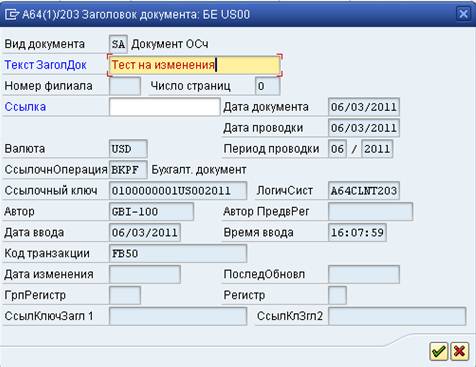
| FI 9: Просмотр изменений финансовых документов |
Упражнение: просмотр изменений финансовых документов Время 10 мин Задание: с использованием меню SAP просмотрите и подтвердите изменения, внесённые в ходе выполнения предыдущего упражнения. | |
Для этого следуйте по пути меню: Учёт и отчётность ► Финансы ► Главная Книга ► Документ ► Просмотр изменений FB04 | Путь по меню |
В системе по умолчанию должно уже стоять US00 в поле Балансовая Единица, Ваш номер документа, и текущий финансовый год в качестве Финансового года (в противном случае, пожалуйста, сделайте это). Затем нажмите Enter. Появится следующий экран: | US00 Номер документа Текущий финансовый год |
| |
Затем выберите | |
| |
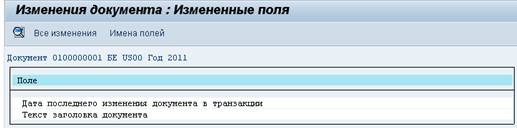
Выделите строку « Текст заголовка документа» Затем выберите | |
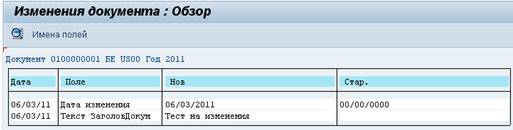
Кто и когда внёс изменения? | |
Выберите Enter. Затем выберите | |
| |
 .
.
 (Выбор).