


Партнерка на США и Канаду по недвижимости, выплаты в крипто
- 30% recurring commission
- Выплаты в USDT
- Вывод каждую неделю
- Комиссия до 5 лет за каждого referral
Сценарий обработки ЭД Контракт в АЦК-Госзаказ
1. Идем Документы/ Контракты. Открывается журнал контрактов (рис.1).
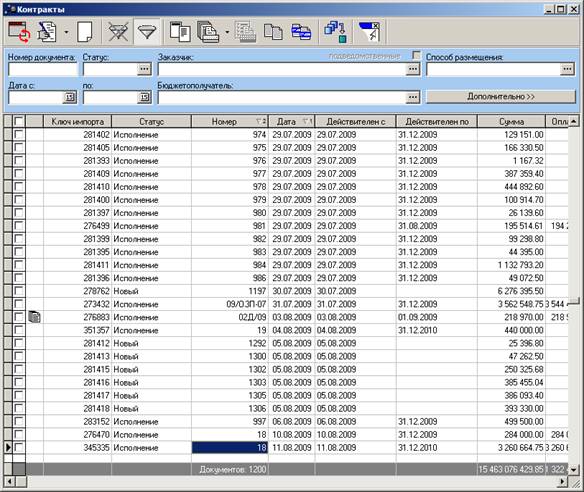
Рис.1. Журнал контрактов
2. Контракт в программе уже сформирован Госкомитетом по закупкам либо из решения о закупке у единственного источника и находится на статусе Новый. Открываем контракт и вносим в него необходимые данные (рис.2).


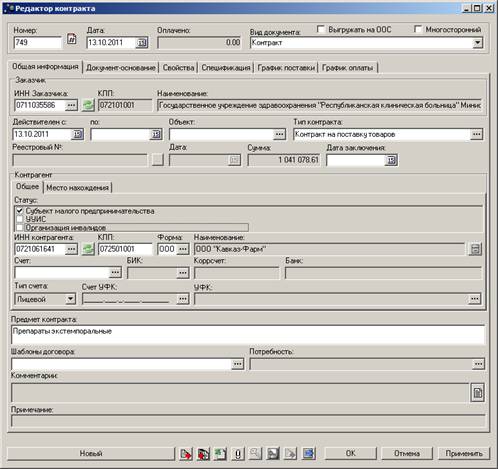
Рис.2. Контракт
2.1. Вкладка Общая информация.
Заполняем следующие поля:
- ставим дату по строке «Действителен по» 31.12.2013г;
- Тип контракта выбираем из справочника (рис. 3):
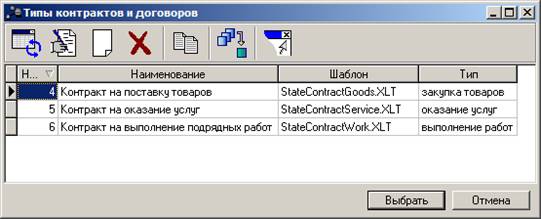
Рис. 3. Справочник Типы контрактов и договоров.
- Счет поставщика нужно будет выбрать вручную правильный счет контрагента из справочника (рис.4).
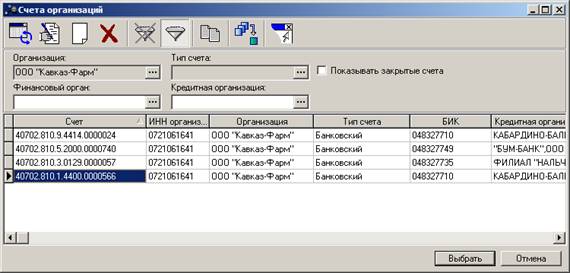
Рис. 4. Счета организаций.
Заполненная вкладка Общая информация будет выглядеть следующим образом (рис.4):
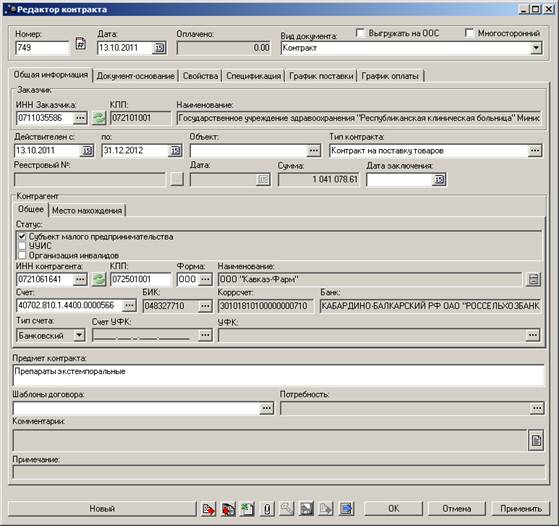
Рис. 5. Вкладка Общая информация контракта.
 На вкладке «Спецификация» необходимо выбрать продукцию (рис.6):
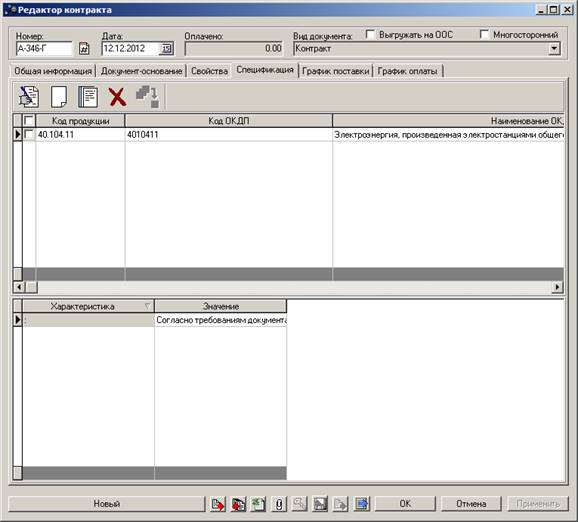
Рис.6.
 Для начала выбираем Группу продукции (рис.7):

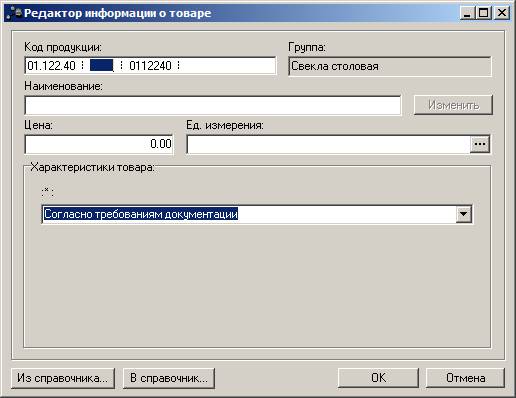
Рис.7.
 Затем продавливаем поле «Код продукции» и в появившемся окне выбираем продукцию, нажав кнопку «Выбрать товар» (рис.8) («Выбрать продукцию» не нужно нажимать):
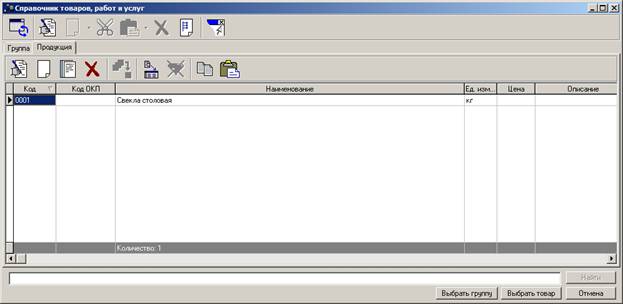 Рис.8.
2. Вкладки Документ-основание, Свойства, График поставки не трогаем.
3. Заполняем вкладку График оплаты.
3.1.  Открываем вкладку График оплаты на редактирование (нажимаем кнопку Редактирование)
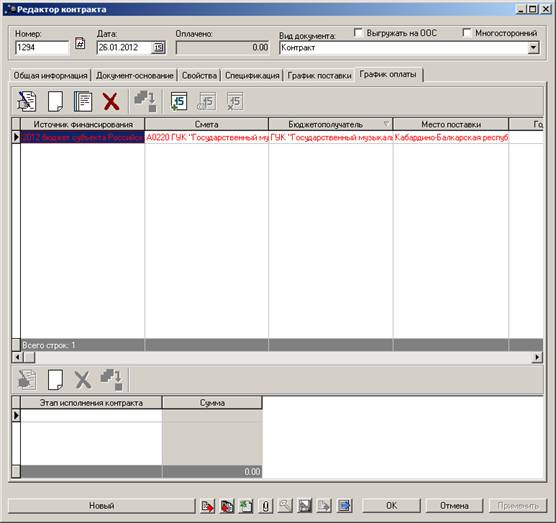
Рис. 9 . Вкладка График оплаты контракта.
3.2. Откроется Редактор бюджетной строки контракта (рис. 10)


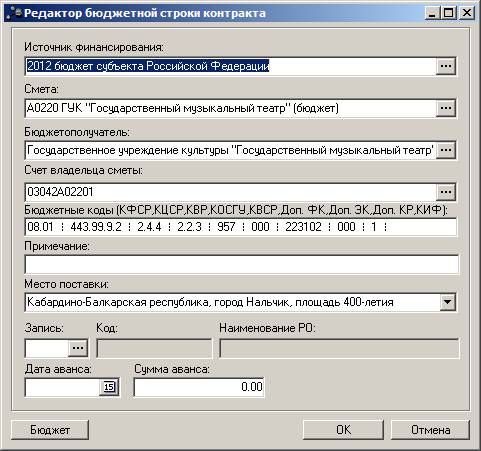
Рис. 10. Редактор бюджетной строки контракта
Строки Дата аванса и Сумма аванса заполняются только при наличии аванса.
3.3. В графике оплаты появится строка 2012 года. Дату необходимо поменять. Для этого нужно встать на строку, нажать по правой кнопке мыши и выбрать «Изменить дату» (рис. 11):
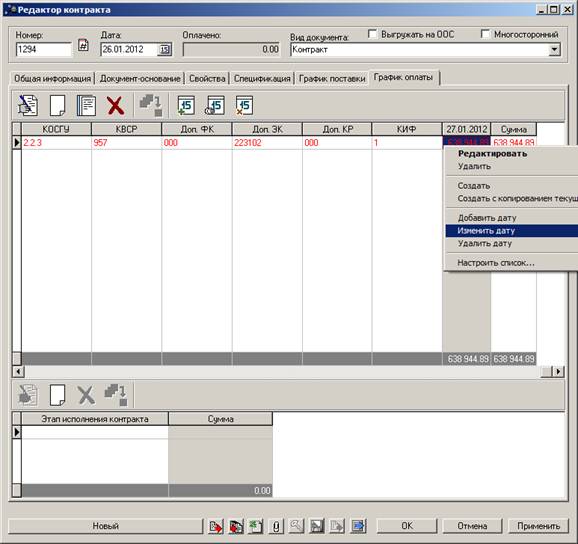
Рис. 11. Смена даты в Графике оплаты.
В появившемся окне «Изменить период» ставим дату 31.12.2013 (рис. 12).
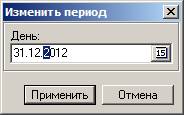
Рис.12.Окно «Изменить период».
3.4.  Затем в столбце с датой ставим сумму контракта. График оплаты будет выглядеть следующим образом (рис.13):

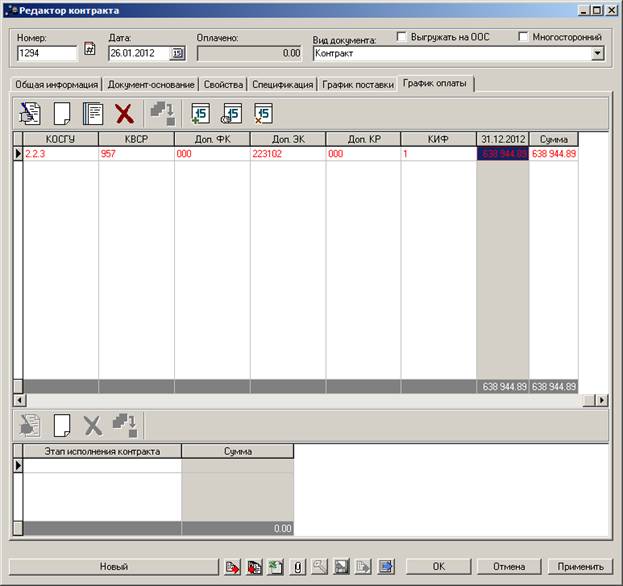
Рис.13. Вкладка График оплаты договора.
3.5. Теперь заполняем Этап исполнения контракта. Жмем Новый лист.
 В появившемся окне (рис.14) заполняем в поле Этап исполнения значением «Декабрь 2013» и сумму контракта:

Рис.14.Редактор информации об этапах контракта
3.6. Если все заполнено правильно, то строки из красного цвета становятся черного цвета и вкладка График оплаты будет выглядеть так (рис.15):


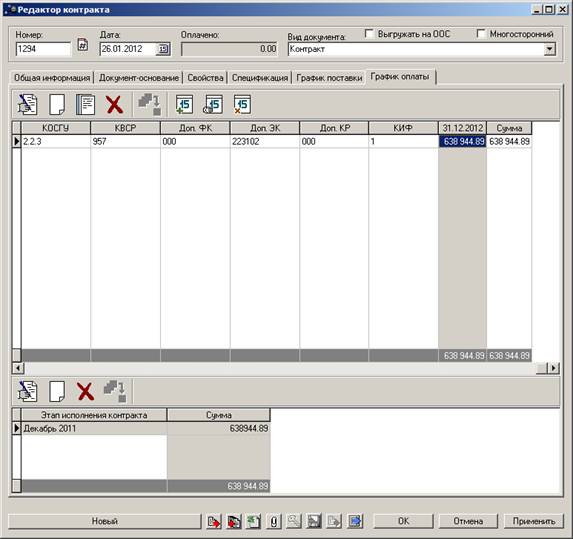
Рис.15.Редактор информации об этапах контракта
3.7. Затем жмем Применить.
Контракт сохранится на статусе Отложен. Далее жмем Направить на контроль – контракт перейдет на статус Экспертиза.
ВНИМАНИЕ!!! Контракт выгружается на Официальном сайте РФ для размещения информации о размещении заказов (http://*****/) при проставленном признаке «Выгружать на ООС». Для этого на статусе «Согласован» нажимаете действие «Отправить сведения на ООС». Если контракт выгружается на ООС, реестровый номер проставляется автоматически. После выгрузки на ООС, статус контракта меняется на «Сведения загружены на ООС». После регистрации контракта на сайте, в АЦК-Финансы он приедет на статусе Принят.
