

Партнерка на США и Канаду по недвижимости, выплаты в крипто
- 30% recurring commission
- Выплаты в USDT
- Вывод каждую неделю
- Комиссия до 5 лет за каждого referral
Дополнительный материал по созданию различного вида форм
Формы являются одним из важных элементов любого сайта и предназначены для обмена данными между пользователем и сервером. Область применения форм не ограничена отправкой данных на сервер, с помощью клиентских скриптов можно получить доступ к любому элементу формы, изменять его и применять по своему усмотрению.
Любая форма характеризуется следующими параметрами.
1. Элементы формы, которые представляют собой стандартные поля для ввода информации.
2. Кнопку отправки данных формы на сервер (кнопка SUBMIT).
3. Адрес программы на веб-сервере, которая будет обрабатывать содержимое данных формы.
Перед отправкой данных браузер подготавливает информацию в виде пары «имя=значение», где имя определяется параметром name тега <INPUT> или другим, допустимым в форме, а значение введено пользователем или установлено в поле формы по умолчанию. После нажатия пользователем кнопки SUBMIT, происходит запуск обработчика формы, которая получает введенную в форме информацию, а дальше делает с ней то, что предполагал разработчик. В качестве обработчика формы обычно выступает CGI-программа, заданная параметром action тега <FORM>. Аббревиатурой CGI (Common Gateway Interface, общий шлюзовый интерфейс) обозначается протокол, с помощью которого программы взаимодействуют с веб-сервером. С помощью CGI на сервере можно выполнять программы на любом языке программирования и результат их действия выводить в виде веб-страницы. Наиболее популярны следующие языки – PHP, Perl, С++.
Для указания браузеру где начинается и заканчивается форма, используется контейнер <FORM>. Между открывающим и закрывающим тегами <FORM> и </FORM> можно помещать любые необходимые теги HTML. Это позволяет добавить элементы формы в ячейки таблицы для их форматирования, а также использовать изображения. Документ может содержать несколько форм, но они не должны быть вложены одна в другую (пример 1.1).
Пример 1.1. Добавление формы в документ
<html>
<body>
<form name="form1">
Здесь размещаются элементы формы
<input type="submit">
</form>
<form name="form2">
Здесь размещаются элементы формы
<input type="submit">
</form>
</body>
</html>
В данном примере показано добавление двух разных форм. При нажатии на кнопку SUBMIT данные текущей формы отправляются на сервер, а остальные формы на веб-странице никак не будут обработаны.
Параметры формы
Каждая форма характеризуется некоторыми параметрами, которые указываются в теге <FORM>. Эти параметры задают имя формы, ее обработчик и метод отправки данных на сервер, а также некоторые другие характеристики.
ACTION
Указывает обработчик, к которому обращаются данные формы при их отправке на сервер (пример 2.1). В качестве обработчика может выступать CGI-программа или HTML-документ, который включает в себя серверные сценарии (например, Parser). После выполнения обработчиком действий по работе с данными формы он возвращает новый HTML-документ.
Если параметр action отсутствует, текущая страница перезагружается, возвращая все элементы формы к их значениям по умолчанию.
Пример 2.1. Указание обработчика формы
<html>
<body>
<form action="http://www. *****/download/file. php">
...
</form>
</body>
</html>
В качестве обработчика можно указать также адрес электронной почты, начиная его с ключевого слова mailto. При отправке формы будет запущена почтовая программа установленная по умолчанию. В целях безопасности в браузере установлено, что отправить незаметно информацию, введенную в форме, по почте невозможно. Для корректной интерпретации данных используйте параметр enctype="text/plain" в теге FORM (пример 2.2).
Пример 2.2. Отправка формы на адрес электронной почты
<html>
<body>
<form action="mailto:*****@***ru" enctype="text/plain">
...
</form>
</body>
</html>
ENCTYPE
Устанавливает тип данных отправляемых вместе с формой. Обычно устанавливать значение параметра enctype не требуется, данные вполне правильно понимаются на стороне сервера. Однако если используется поле для отправки файла (<INPUT type="file">), следует определить параметр enctype как multipart/form-data (пример 2.3). Допускается также устанавливать сразу несколько значений, разделяя их запятыми.
Пример 2.3. Изменение типа данных формы
<html>
<body>
<form action="/cgi-bin/handler. cgi"
enctype="multipart/form-data" method="POST">
...
</form>
</body>
</html>
METHOD
Метод сообщает серверу о цели запроса. Значение параметра method не зависит от регистра и его следует указывать без кавычек. Различают два метода – GET и POST. Существуют и другие методы, но они пока мало используются.
GET
Этот метод является одним из самых распространенных и предназначен для получения требуемой информации и передачи данных в адресной строке. Пары «имя=значение» присоединяются в этом случае к адресу после вопросительного знака и разделяются между собой амперсандом (символ &). Удобство использования метода GET заключается в том, что адрес со всеми параметрами можно использовать неоднократно, сохранив его, например, в «Избранное» браузера, а также менять значения параметров прямо в адресной строке.
POST
Метод POST посылает на сервер данные в запросе браузера. Это позволяет отправлять большее количество данных, чем доступно методу GET, поскольку у него установлено ограничение в 4 Кб. Большие объемы данных используются в форумах, почтовых службах, заполнении базы данных и т. д. (пример 2.4).
Пример 2.4. Использование метода POST
<html>
<body>
<form action="/cgi-bin/handler. cgi" method="POST">
...
</form>
</body>
</html>
NAME
Определяет уникальное имя формы. Как правило, имя формы используется для доступа к ее элементам через скрипты (пример 2.5). В качестве имени используется набор символов, включая числа и буквы. JavaScript чувствителен к регистру, поэтому при обращении к форме по имени через скрипты соблюдайте то же написание, что и в параметре name.
Пример 2.5. Обращение к данным формы по их имени
<html>
<head>
<script type="text/javascript">
function validForm() {
alert("Имя " + document. forms('form1').nick. value)
}
</script>
</head>
<body>
<form action="/cgi-bin/handler. cgi" name="form1">
Имя:
<input type="text" name="nick">
<input type="button" OnClick="validForm()" value="OK">
</form>
</body>
</html>
TARGET
После того, как обработчик формы получает данные, он возвращает результат в виде HTML-документа. Вы можете определить окно, в которое будет загружаться итоговая веб-страница. Для этого используется параметр target, в качестве его значения используется имя окна или фрейма. Если параметр target не установлен, возвращаемый результат показывается в текущем окне.
В качестве аргумента используется имя окна или фрейма, заданное параметром name. Если установлено несуществующее имя, то будет открыто новое окно. Зарезервированные имена следующие (пример 2.6).
_blank – загружает страницу в новое окно браузера.
_self – загружает страницу в текущее окно.
_parent – загружает страницу во фрейм-родитель, если фреймов нет, то этот параметр работает как _self.
_top – отменяет все фреймы и загружает страницу в полном окне браузера, если фреймов нет, то этот параметр работает как _self.
Пример 2.6. Открытие результатов обработчика формы в новом окне
<html>
<body>
<form action="/cgi-bin/handler. cgi" target="_blank">
...
</form>
</body>
</html>
Элементы форм
Форма представляет собой лишь контейнер для размещения объектов, которые дублируют элементы интерфейса операционной системы: кнопки, поле со списком, переключатели, флажки и т. д. В табл. 3.1 представлены различные элементы форм.
Табл. 3.1. Элементы форм | ||
Название | Описание | Пример |
Однострочное текстовое поле | Предназначено для ввода строки символов с помощью клавиатуры. |
|
Поле для пароля | Обычное текстовое поле, но отличается тем, что все символы отображаются звездочками. Предназначено для того, чтобы никто не подглядел вводимый пароль. |
|
Многострочный текст | Область, в которой можно вводить несколько строк текста. |
|
Кнопка | Элемент формы, на который нужно нажимать. | |
Кнопка SUBMIT | После нажатия на эту кнопку данные формы отправляются на сервер и обрабатываются программой, указанной параметром action тега FORM. |
|
Кнопка RESET | При нажатии на эту кнопку, данные формы возвращаются в первоначальное значение. |
|
Переключатели (radiobutton) | Используются для выбора одного варианта из предложенных. |
|
Флажки (checkbox) | Используются для выбора двух и более вариантов из предложенных. |
|
Поле со списком | Предназначен для выбора одного или нескольких значений из списка. |
|
Скрытое поле | Скрытое поле не отображается на странице и прячет свое содержимое от пользователя. | |
Поле с изображением | Аналогично по действию кнопке Submit, но представляют собой рисунок. |
|
Отправка файла | Создает поле для ввода имени файла, который пересылается на сервер. |

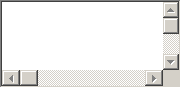


Каждый элемент формы имеет свои собственные параметры, которые влияют на его вид.
Однострочное текстовое поле
Однострочное текстовое поле предназначено для ввода строки символов с помощью клавиатуры. Синтаксис создания такого поля следующий.
<input type="text" параметры>
Параметры поля перечислены в табл. 4.1.
Табл. 4.1. Параметры однострочного текстового поля | |
Параметр | Описание |
size | Ширина текстового поля, которое определяется числом символов моноширинного шрифта. Иными словами, ширина задается количеством близстоящих букв одинаковой ширины по горизонтали. |
maxlength | Устанавливает максимальное число символов, которое может быть введено пользователем в текстовом поле. Когда это количество достигается при наборе, дальнейший ввод становится невозможным. Если этот параметр опустить, то можно вводить строку длинее самого поля. |
name | Имя поля, предназначено для того, чтобы обработчик формы мог его идентифицировать. |
value | Начальный текст, содержащий в поле. |
Создание текстового поля с разными параметрами показано в примере 4.1.
Пример 4.1. Текстовое поле
<html>
<body>
<form action="handler. php">
<b>Как ваше имя?</b><br>
<input type="text" maxlength="25" size="40">
</form>
</body>
</html>
В результате получим следующее.
Как ваше имя?
Поле для пароля
Поле для пароля – обычное текстовое поле, но отличается от него тем, что все символы отображаются звездочками. Предназначено для того, чтобы никто не подглядел вводимый пароль. Синтаксис создания следующий.
<input type="password" параметры>
Параметры поля перечислены в табл. 5.1.
Табл. 5.1. Параметры поля с паролем | |
Параметр | Описание |
size | Ширина текстового поля, которое определяется числом звездочек моноширинного шрифта. |
maxlength | Устанавливает максимальное число символов, которое может быть введено пользователем в текстовом поле. Когда это количество достигается при наборе, дальнейший ввод становится невозможным. Если этот параметр опустить, то можно вводить строку длинее самого поля. |
name | Имя поля, предназначено для того, чтобы обработчик формы мог его идентифицировать. |
value | Начальный текст, содержащий в поле. Этот текст не отображается и заменяется звездочками. |
Создание поля для пароля показано в примере 5.1.
Пример 5.1. Поле для пароля
<html>
<body>
<form action="handler. php">
<b>Логин:</b>
<input type="text" maxlength="25" size="40" name="text"><br>
<b>Пароль:</b>
<input type="password" maxlength="15" size="40" name="pass">
</form>
</body>
</html>
Результат данного примера показан ниже.
Логин:
Пароль:
Хотя вводимый текст и не показывается, на сервер данные этого поля передаются в открытом виде без шифрования. Поэтому использование этого поля не обеспечивает безопасности данных и их можно перехватить.
Многострочный текст
Этот элемент формы предназначен для создания области, в которой можно вводить несколько строк текста. В таком текстовом поле допустимо делать переносы строк, они сохраняются при отправке данных на сервер.
Синтаксис создания следующий.
<textarea параметры>
текст
</textarea>
Между тегами <textarea> и </textarea> можно поместить любой текст, который будет отображаться внутри поля.
Допустимые параметры перечислены в табл. 6.1.
Табл. 6.1. Параметры многострочного текста | |
Параметр | Описание |
cols | Ширина поля в символах. |
disabled | Блокирует доступ и изменение элемента. |
name | Имя поля, предназначено для того, чтобы обработчик формы мог его идентифицировать. |
readonly | Устанавливает, что поле не может изменяться пользователем. |
rows | Высота поля в строках текста. |
wrap | Параметры переноса строк. |
Создание поля многострочного текста показано в примере 6.1.
Пример 6.1. Многострочный текст
<html>
<body>
<form action="handler. php">
<b>Введите ваш отзыв:</b><br>
<textarea rows="10" cols="45"></textarea>
</form>
</body>
</html>
Результат данного примера показан ниже.
Введите ваш отзыв: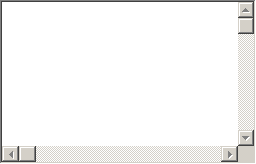
Кнопки
Кнопки являются одним из самых понятных и интуитивных элементов интерфейса. По их виду сразу становится понятно, что единственное действие, которое с ними можно производить – это нажимать на них. За счет этой особенности кнопки часто применяются в формах, особенно при их отправке и очистки.
Кнопку на веб-странице можно создать двумя способами – с помощью тега <INPUT> и тега <BUTTON>.
Рассмотрим вначале добавление кнопки через <INPUT> и его синтаксис.
<input type="button" параметры>
Параметры кнопки перечислены в табл. 7.1.
Табл. 7.1. Параметры кнопок | |
Параметр | Описание |
name | Имя кнопки, предназначено для того, чтобы обработчик формы мог его идентифицировать. |
value | Значение кнопки и одновременно надпись на ней. |
Создание текстового поля с разными параметрами показано в примере 7.1.
Пример 7.1. Добавление кнопки
<html>
<body>
<form action="handler. php">
<input type="button" name="press" value=" Нажми меня нежно ">
</form>
</body>
</html>
В результате получим следующее.
В надписи на кнопке можно ставить пробелы в любом количестве, за счет них можно регулировать ее ширину.
Второй способ создания кнопки основан на использовании тега <BUTTON>. Он по своему действию напоминает результат, получаемый с помощью тега <INPUT>. В отличие от этого тега, <BUTTON> предлагает расширенные возможности по созданию кнопок. Например, на подобной кнопке можно размещать любые элементы HTML, в том числе изображения и таблицы. Ниже показаны разные виды кнопок, полученные с помощью указанного тега.
Кнопка с текстом  Кнопка с рисунком
В примере 7.2 показано создание кнопки с текстом и рисунком.
Пример 7.2. Кнопки, созданные с помощью тега <BUTTON>
<html>
<body>
<form>
<p align="center">
<button>Кнопка с текстом</button>
<button>
<img src="/images/umbrella. gif" width="25" height="32">
Кнопка с рисунком
</button>
</p>
</form>
</body>
</html>
В данном примере показано создание обычной кнопки с текстом, а также кнопки с одновременным использованием текста и рисунка. Размер кнопки зависит от содержимого контейнера <BUTTON>, но пробелы игнорируются, поэтому простым увеличением их количества, как в случае использования <INPUT>, ширину кнопки изменить не удастся.
Кнопка SUBMIT
Для отправки данных на сервер предназначена специальная кнопка SUBMIT. Ее вид ничем не отличается от других кнопок, но при нажатии на нее происходит выполнение серверной программы, указанной параметром action тега <FORM>. Эта программа, называемая еще обработчиком формы, получает данные, введенные пользователем в полях формы, производит с ними необходимые манипуляции, после чего возвращает результат в виде HTML-документа. Что именно делает обработчик, зависит от автора сайта, например, подобная технология применяется при создании опросов, форумов, гостевых книг, тестов и многих других вещей.
Синтаксис создания кнопки SUBMIT зависит от используемого тега <INPUT> или <BUTTON>.
<input type="submit" параметры>
<button type="submit">Надпись на кнопке</button>
Параметры такие же, что и у обычных кнопок (пример 7.3).
Пример 7.3. Кнопка для отправки данных на сервер
<html>
<body>
<form action="handler. php" method="GET">
...
<input type="submit">
</form>
</body>
</html>
Параметр name для этого типа кнопки может быть опущен. Если значение параметра value не указывать, на кнопке автоматически появится надпись «Подача запроса» для русской версии браузера Internet Explorer, «Отправить запрос» для русской версии Firefox или «Submit Query» для Netscape.
Кнопка RESET
При нажатии на кнопку RESET, данные формы возвращаются в первоначальное значение. Как правило, эту кнопку применяют для очистки введенной в полях формы информации. Для больших форм от использования кнопки RESET лучше вообще отказаться, чтобы по ошибке на нее не нажать, ведь тогда придется заполнять форму заново.
Синтаксис создания указанной кнопки прост и похож на другие кнопки.
<input type="reset" параметры>
<button type="reset">Надпись на кнопке</button>
В примере 7.4 показана форма с одним текстовым полем, которое уже содержит предварительно введенный текст с помощью параметра value тега <INPUT>. После изменения текста и нажатия на кнопку «Очистить», значение поля будет восстановлено и в нем снова появится надпись «Введите текст».
Пример 7.4. Кнопка для очистки формы
<html>
<body>
<form action="handler. php">
<input type="text" value="Введите текст">
<p>
<input type="submit" value="Отправить">

|
Из за большого объема этот материал размещен на нескольких страницах:
1 2 3 |
