Партнерка на США и Канаду по недвижимости, выплаты в крипто
- 30% recurring commission
- Выплаты в USDT
- Вывод каждую неделю
- Комиссия до 5 лет за каждого referral
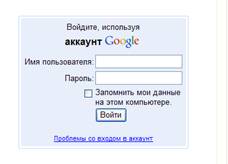
1. Войти на страницу Интернета


2. Ввести логин и пароль


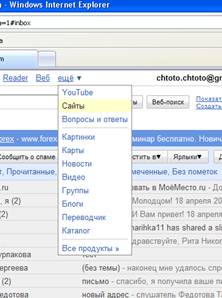
3. Зайти в раздел «еще -> Сайты»


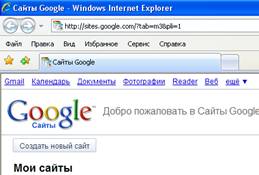
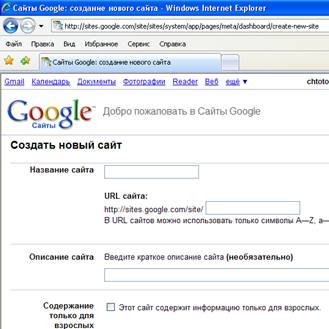
4. В открывшейся новой странице нажать кнопку Создать новый сайт

5. Ввести название сайта

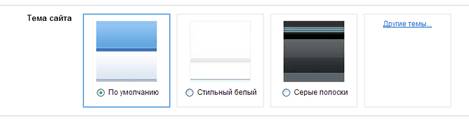
6. При необходимости поменять дизайн будущего сайта


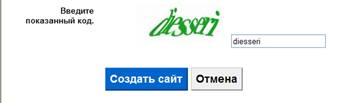
7. Ввести код с картинки




8. Нажать кнопку «Создать сайт»

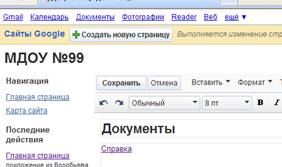
9. Перед вами откроется редактор сайта, показывая вам главную страницу, например, с названием «МДОУ №99»


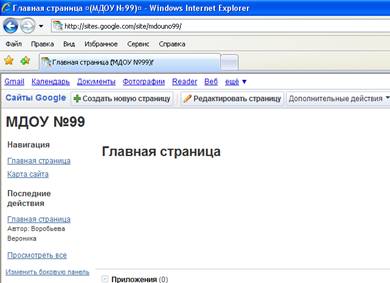
10. Запомните (запишите, сохраните) адрес вашего сайта. У вас он будет не такой, как на этой картинке!!!

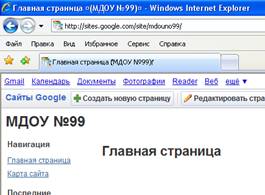
11. Для того, чтобы наполнить главную страницу информацией (или впоследствии отредактировать ее, то есть изменить), нажмите кнопку «Редактировать страницу»

12. В открывшемся окне можно ввести текст:

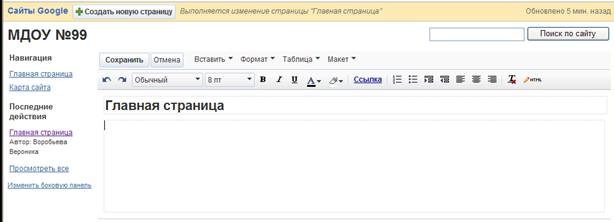
13. Для форматирования текста (который следует предварительно выделить) предназначена панель инструментов:

14. Для добавления на страницу изображения (фотографии, иллюстрации, картинки, рисунка) следует выбрать пункт «Вставить -> Изображение»


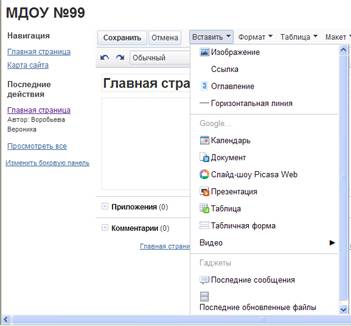
После чего требуется в окне «Добавить изображение» нажать кнопку «Обзор»

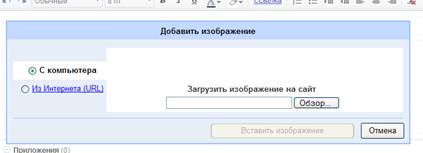
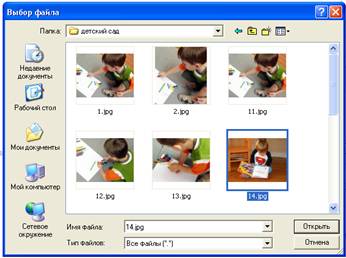
И выбрать необходимый файл с изображением:


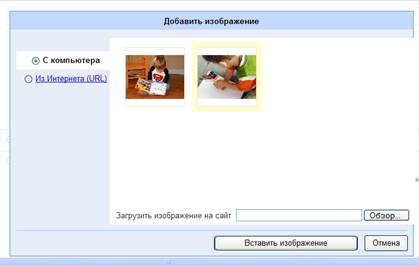
Из всех загруженных на сайт фотографий выберите нужную для вставки в открытую страницу (выделенная фотография подсвечена желтым) и нажмите кнопку «Вставить изображение»


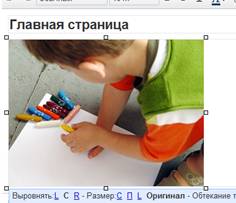
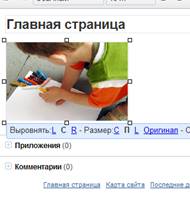
Вставленное изображение можно увеличит или уменьшить в размерах, потянув за маркеры или с помощью кнопок раздела «Размер»


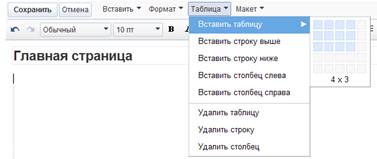
15. При необходимости на страницу можно вставить таблицу «Таблица -> Вставить таблицу»


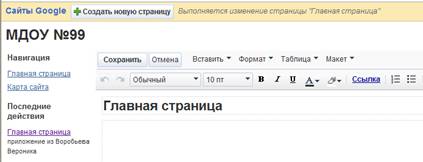
16. Новую страницу сайта можно создать с помощью кнопки «Создать новую страницу»

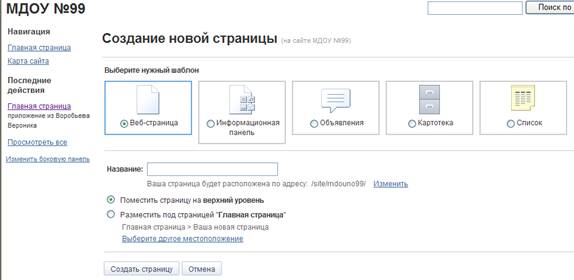
17. В поле название следует ввести название новой страницы. После этого нажмите кнопку «Создать страницу»


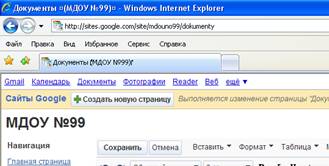
18. Рассмотрим, каким образом на сайт можно выложить готовые документы (это могут быть документы WORD, таблицы EXCEL, презентации POWERPOINT). Перейдите по ссылке «Документы» на страницу в новом окне.

19. В открывшемся окне вам потребуется кнопка «Загрузить»

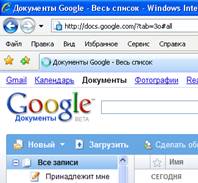
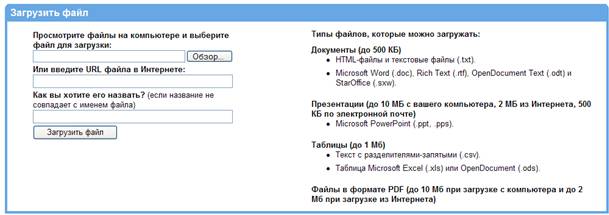
20. После нажатия на кнопку «Обзор»

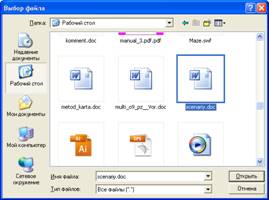
21. Выберите нужный файл


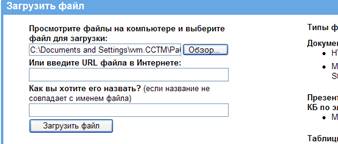
22. Загрузите его с помощью кнопки «Загрузить»

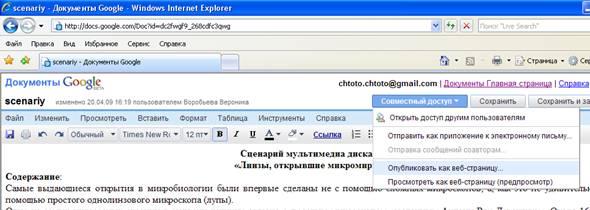
23. Загруженный документ следует опубликовать: «Совместный доступ -> Опубликовать как веб-страницу…»

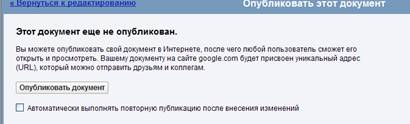
24. Подтвердить публикацию в Интернете

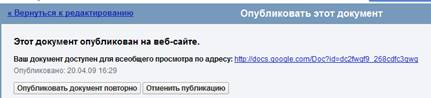
25. Вам станет доступной ссылка на ваш только что опубликованный документ

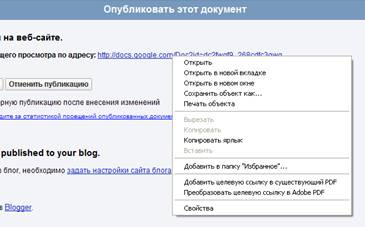
26. Эту ссылку необходимо скопировать, например, в контекстном меню, появляющемся после щелчка правой кнопкой мыши, выбрать пункт «Сохранить ярлык»

27. Вернемся к сайту. Оформим ссылку на только что опубликованный документ. На странице напишите название документа, выделите его и нажмите кнопку «Ссылка»


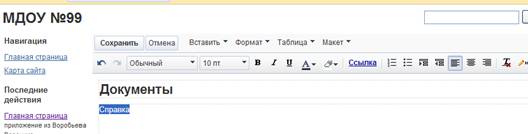
28. В окне «Создать ссылку» выберите пункт «Веб-адрес»

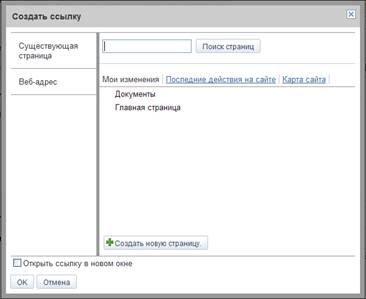
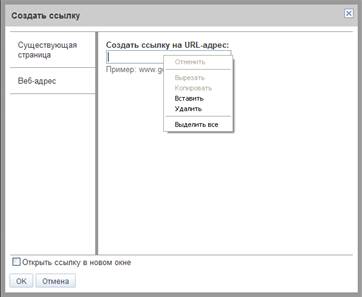
29. В окне «Создать ссылку на URL-адрес» следует ввести ссылку на ваш документ. Это можно сделать с помощью вставки скопированного адреса, например, щелчок правой кнопкой мыши -> Вставить.

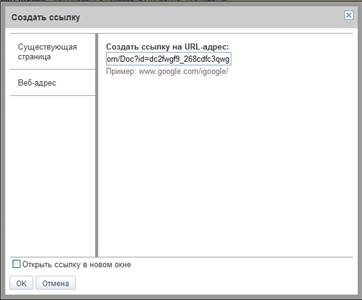
30. После заполнения поля нажать кнопку ОК


31. Для сохранения изменений в странице предназначена кнопка «Сохранить»