


Партнерка на США и Канаду по недвижимости, выплаты в крипто
- 30% recurring commission
- Выплаты в USDT
- Вывод каждую неделю
- Комиссия до 5 лет за каждого referral
Методические указания к лабораторной работе № 2
ФУНКЦИОНАЛЬНОЕ МОДЕЛИРОВАНИЕ ПРЕДМЕТНОЙ ОБЛАСТИ С MS OFFICE VISIO 2007
1. Цель работы
Целью работы является получение навыков создания и редактирования функциональных моделей в MS OFFICE VISIO 2007
2. Краткие теоретические сведения
2.1. Основные сведения по методологии IDEF0
Модель в нотации IDEF0 представляет собой совокупность иерархически упорядоченных и взаимосвязанных диаграмм. Каждая диаграмма является единицей описания системы и располагается на отдельном листе.
Цель моделирования Модель не может быть построена без четко сформулированной цели. Пример цели: «Описать функциональность предприятия с целью написания спецификаций ИС».
Точка зрения Точку зрения можно представить как взгляд человека, который видит систему в нужном для моделирования аспекте. Как правило, выбирается точка зрения человека, ответственного за моделируемую работу в целом. Цель и точка зрения документируются.
Основные элементы IDEF0-модели
В основе методологии IDEF0 лежат 4 основных понятия:
- функциональный блок;
- интерфейсная дуга (стрелка);
- декомпозиция;
- глоссарий.
1. Функциональный блок
Функциональные блоки обозначают поименованные процессы, функции или задачи, которые происходят в течение определенного времени и имеют распознаваемые результаты. Графически функциональные блоки изображаются в виде прямоугольников. Все блоки должны быть названы и определены. Имя функционального блока должно быть выражено сочетанием отглагольного существительного, обозначающего процесс, или глаголом (рис. 1):
а) |
б) |
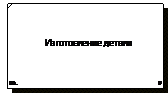
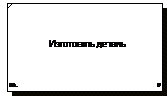
Рисунок 1 – Примеры работ
Определение функционального блока заносится в глоссарий или словарь работ (Activity Dictionary).
Все функциональные блоки модели нумеруются. Номер состоит из префикса и числа. Может использоваться префикс любой длины, но обычно используется префикс А. Контекстная (корневая) работа (функциональный блок) имеет номер А0.
2. Интерфейсная дуга (стрелка - Arrow)
Взаимодействие функциональных блоков с внешним миром и между собой описывается в виде интерфейсных дуг (стрелок). Стрелки представляют собой некую информацию и обозначаются существительными (например, «Заготовка», «Изделие») или именуемыми сочетаниями (например, «Готовое изделие»). Все стрелки должны быть определены. Определения заносятся в словарь стрелок – глоссарий (Arrow Dictionary).
В IDEF0 различают 4 типа стрелок (рис.2).
Каждая стрелка имеет свое расположение относительно функционального блока.
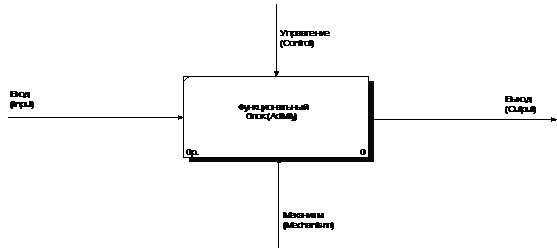
Рисунок 2 – Типы стрелок
Вход (Input) – материал или информация, которые используются или преобразуются работой для получения результата (выхода). Стрелка Input рисуется входящей в левую грань работы.
Управление (Control) – правила, стратегии, процедуры или стандарты, которыми руководствуется работа. Каждая работа должна иметь хотя бы одну стрелку управления. Рисуется как входящая в верхнюю грань работы.
Выход (Output) – материал или информация, которые производятся работой. Каждая работа должна иметь хотя бы одну стрелку выхода. Работа без результата не имеет смысла и не должна моделироваться. Изображается исходящей из правой грани работы.
Механизм (Mechanism) – ресурсы, которые выполняют работу, например, персонал предприятия, станки, устройства и т. д. Рисуется как входящая в нижнюю грань работы.
3. Глоссарий – набор определений, ключевых слов и т. д., которые характеризуют каждый объект модели.
4. Декомпозиция – это разбиение системы на крупные фрагменты – функции, функции – на подфункции и т. д. до конкретных процедур.
Модель может содержать 4 типа диаграмм:
- контекстную (в каждой модели может быть только 1 контекстная диаграмма);
- декомпозиции;
- дерева узлов;
- только для экспозиции (FEO).
Контекстная диаграмма является вершиной древовидной структуры диаграмм и представляет собой общее описание системы и ее взаимодействия с внешней средой.
После описания системы в целом проводится разбиение ее на крупные фрагменты. Этот процесс называется функциональной декомпозицией, а диаграммы, которые описывают каждый фрагмент и взаимодействие фрагментов – диаграммами декомпозиции. После декомпозиции контекстной диаграммы проводится декомпозиция каждого большого фрагмента системы на более мелкие и т. д., до достижения нужного уровня подробности описания.
Диаграмма дерева узлов показывает иерархическую зависимость работ, но не взаимосвязи между работами.
Диаграммы для экспозиции (FEO) строятся для иллюстрации отдельных фрагментов модели, для иллюстрации альтернативной точки зрения либо для специальных целей.
Все диаграммы имеют нумерацию. Контекстная диаграмма имеет номер А-0, декомпозиция контекстной диаграммы – номер А), остальные диаграммы-декомпозиции – номера по соответствующему узлу (например, А1, А2, А21 и т. д.).
2.2. Особенности MS OFFICE VISIO 2007
2.2.1 Для построения функциональной модели бизнес-процесса, используя MS Office Visio 2007, необходимо в меню Пуск выбрать: Microsoft Office - Microsoft Office Visio 2007.
В открывшейся программе выбрать: Файл – Фигуры – Блок-схема – Фигуры схемы IDEF 0.
2.2.2 Используемые блоки для построения функциональной модели:
Блок заголовка – рамка, которую необходимо установить на весь лист и оформить в соответствии с правилами оформления диаграмм в нотации IDEF 0
Блок текста необходим для описания точки зрения и цели на контекстной диаграмме.
Блок действия – для описания работ, рассматриваемых в процессе.
Одностороннее соединение – элемент изображения интерфейсных дуг, таких как вход/выход, механизм/управление.
Соединительная линия IDEF 0 – объект для изображения интерфейсных дуг между работами в модели.
3. Методика выполнения лабораторной работы
В качестве примера рассматривается процесс выполнения студентом курсовой работы (курсового проекта).
3.1. Создание контекстной диаграммы.
1. Запустите Microsoft Office Visio 2007.
2. В меню выбрать:
a) Файл – Создать – создать документ
б) Файл – Фигуры – Блок-схема – Фигуры схемы IDEF 0
Окно программы примет вид, подобный рис. 3
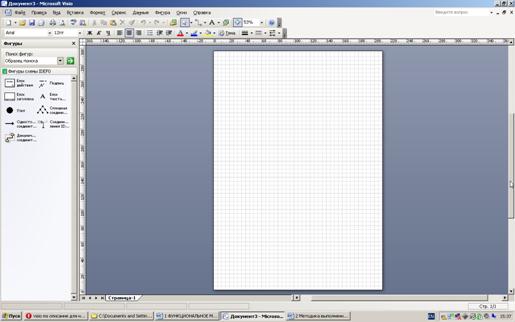
Рисунок 3 - Окно программы
3. Создание мастерской страницы.
1) Для удобства переведите страницу в альбомный вид: Файл – Параметры страницы – Альбомная;
2) Перетащите Блок заголовка на пустую страницу, удерживая нажатой правую кнопку мыши;
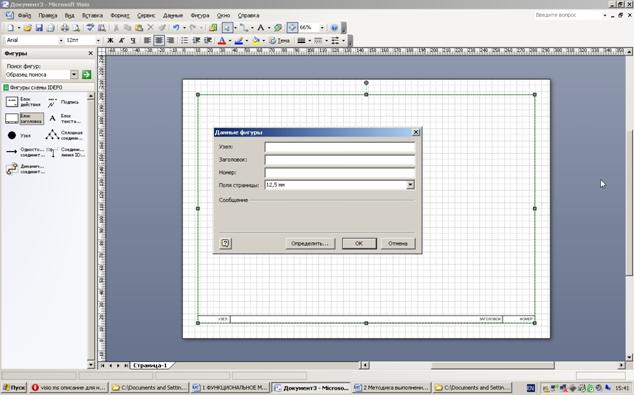
Рисунок 4 – Мастерская страница
3) Заполнить поле «Заголовок», предложенное в открывшемся окне: внести номер контекстной диаграммы и имя рассматриваемого процесса, в данном случае: А-0 Выполнить курсовую работу;
Далее, имя заголовка фигуры «Блок заголовка» должно соответствовать номеру и названию задачи, декомпозиция которой будет изображена в данной области. Например: А1 Получить задание.
4. Определение цели и точки зрения.
С помощью кнопки Блока текста внесите текст в поле диаграммы – точку зрения и цель (рис. 5).
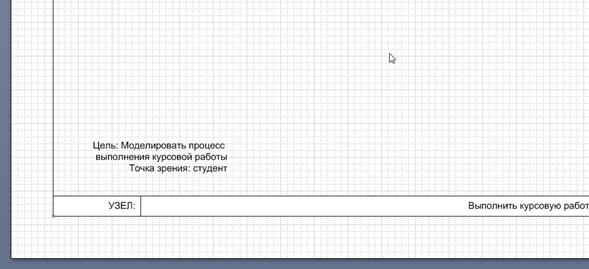
Рисунок 5 – Цель и точка зрения
5. В поле диаграммы (поле Блока заголовка) внесите Блок действия. В открывшемся окне «Данные фигуры» внесите имя процесса и идентификатор процесса.
6. С использованием блока Одностороннее соединение создайте стрелки на контекстной диаграмме (Табл. 1).
Таблица 1 – Стрелки контекстной диаграммы
Имя стрелки (Arrow Name) | Определение стрелки (Arrow Definition) | Тип стрелки (Arrow Type) |
График | График консультаций и сроки сдачи | Input |
Список литературы | Источники информации для выполнения курсовой работы | Input |
Варианты заданий | Список заданий на курсовую работу, подлежащий распределению между студентами | Input |
Методические указания | Документ, содержащий указания по выполнению курсовой работы, описывающий содержание ее частей и основные требования | Control |
Положение о курсовом проектировании | Документ, отражающий организационные требования по выполнению и сдаче курсовой работы | Control |
Курсовая работа | Документ, являющийся основанием для получения оценки | Output |
Оценка за курсовую работу | Результат выполнения курсовой работы | Output |
Студент | Тот, кто выполняет курсовую работу | Mechanism |
7. Результат выполнения предыдущих пунктов представлен на рис. 6
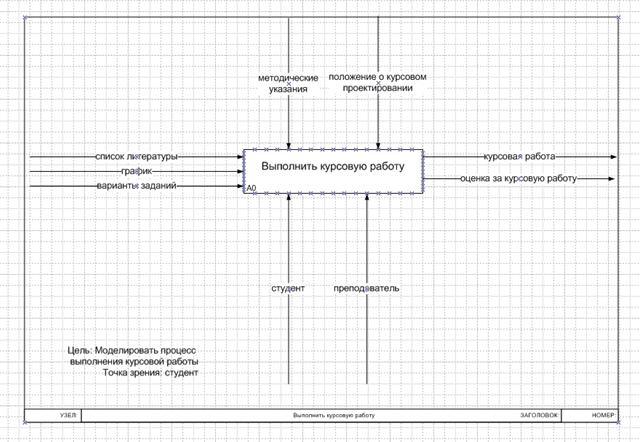
Рисунок 6 – Контекстная диаграмма
3.2. Создание диаграммы декомпозиции
1. Для построения декомпозиции диаграммы создайте новую страницу путем нажатия правой кнопкой мыши в нижнем левом углу окна на ярлык Страница 1. Выбрать пункт Добавить страницу (рис. 7)
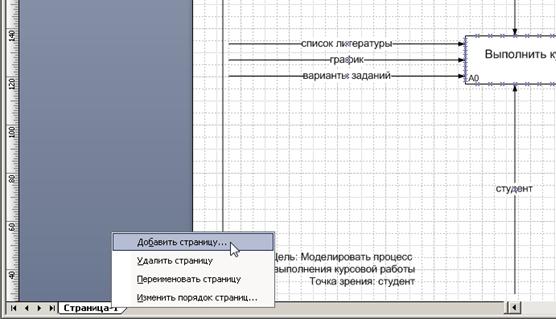
Рисунок 7 – Добавление страницы
2. Переименуйте страницы в соответствии с уровнем декомпозиции, например: A-0, А1 и т. д.
3. Распределите работы диаграммы декомпозиции в области Блока заголовка в соответствии с табл. 3.2
Таблица 2 – Работы диаграммы декомпозиции А0
Имя работы (Activity Name) | Определение (Definition) |
Получить задание | Выбрать задание из списка, согласовать его с преподавателем |
Подобрать литературу | Выбрать из списка литературы подходящие источники |
Сделать расчеты | Выполнить (если необходимо) расчетную часть курсовой работы согласно заданию |
Сделать графическую часть | При необходимости сделать графики и чертежи |
Оформить пояснительную записку | Оформить текстовую часть и объединить все сделанные части в единое целое |
Получить консультацию | Получить консультацию у преподавателя перед защитой, выявить неточности и недостатки |
Защитить курсовую работу | Сдать готовую курсовую работу и ответить на вопросы преподавателя |
4. Распределите стрелки для диаграммы декомпозиции в соответствии с контекстной диаграммой. Для этого «перенесите» входные и выходные стрелки, связанные с декомпозируемой работой, в поле декомпозиции.
Итог выполнения вышеописанных шагов представлен на рис. 8
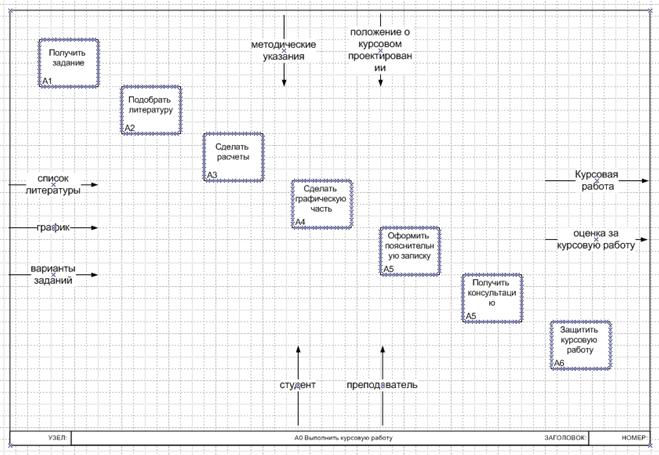
Рисунок 8 – Диаграмма декомпозиции
Разветвление стрелок. График (расписание) необходимо для того, чтобы прийти на консультацию и на защиту, т. е. необходимо подвести одноименную стрелку к 2 работам. Для разветвления стрелки необходимо от фрагмента стрелки до сегмента работы провести стрелку, состоящую из нескольких блоков Однонаправленное соединение.
Слияние стрелок. Для слияния двух стрелок выхода необходимо провести работы аналогичные разветвлению.
ICOM-метки. Используя блок текста, расставьте ICOM метки.
Результат выполнения предыдущих пунктов представлен на рисунке (рис. 9).
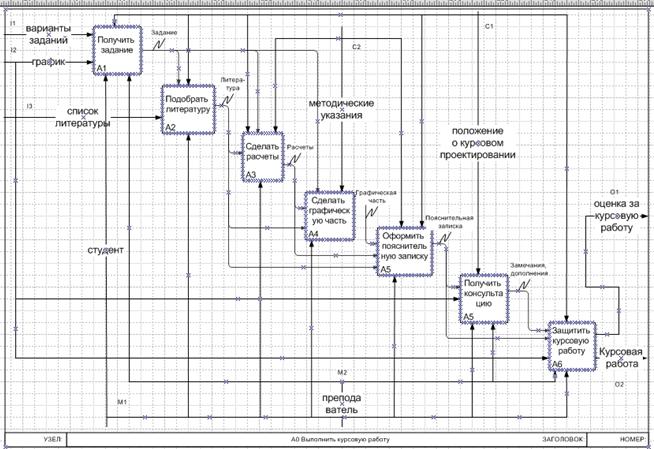
Рисунок 9 – Диаграмма декомпозиция блока А0
3.3. Создание дерева узлов
4. Дерево узлов – это диаграмма, отображающая иерархию работ процесса (рис. 10)
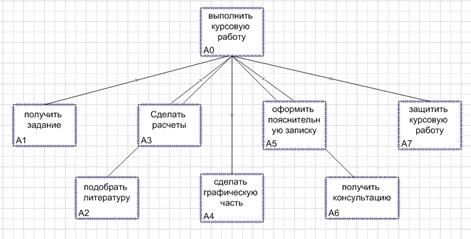
Рисунок 10 – Диаграмма узлов
Для построения диаграммы:
- создайте новую страницу;
- присвойте имя странице: дерево узлов;
- постройте дерево узлов, используя фигуры схемы IDEF0.
3.4. Создание глоссария
Глоссарий – это словарь ключевых слов, повествований, изложений, используемых при описании процесса (рис. 11, 12).
Для построения глоссария:
- создайте документ Microsoft Office Word;
- создайте 2 таблицы: описание работ процесса, описание интерфейсных дуг процесса;
- наименование столбцов таблиц: имя (работы/дуги, описание);
- заполните таблицы в соответствии с ранее разработанной моделью процесса.
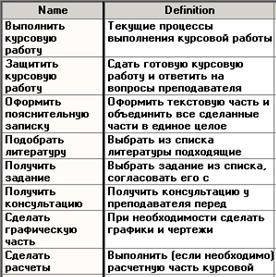
Рисунок 11 – Словарь работ
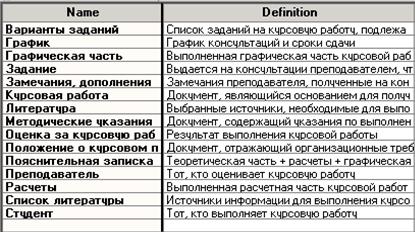
Рисунок 12 – Словарь стрелок
4. Задание
На основе мнемосхемы процесса, рассмотренного в лабораторной работе №1, составить функциональную модель в нотации IDEF 0.
5. Требования к построению модели (основные ошибки при построении моделей):
1. На контекстной диаграмме необходимо указать точку зрения и цель моделирования.
2. Количество блоков любой декомпозиции не менее 3-х и не более 9.
3. Количество декомпозиций - 3 уровня декомпозиции.
6. Требования к отчету:
В отчете дать ответы на следующие вопросы:
1. Какой процесс рассматривается?
2 С помощью какого программного средства вы моделируете систему на данной лабораторной работе? Для чего оно предназначено?
3 Что отображают Ваши модели (описание функциональной модели)? Описание моделей совместить с рисунками. Дать ссылки на рисунки.
4. В отчете представьте все диаграммы (таблицы и др.), в соответствии с методическими указаниями.
7. Контрольные вопросы для защиты лабораторной работы:
1. Каковы цели функционального моделирования?
2. Назовите основные компоненты функциональной модели.
3. Какие виды интерфейсных дуг различают в IDEF0?
4. Для чего нужна цель и точка зрения?
5. Что такое функциональный блок?
6. Какие виды диаграмм может содержать функциональная модель?
7. Что представляет собой туннельная стрелка?
