Партнерка на США и Канаду по недвижимости, выплаты в крипто
- 30% recurring commission
- Выплаты в USDT
- Вывод каждую неделю
- Комиссия до 5 лет за каждого referral
Июль 2012
Студенческий портал МФЮА
(инструкция для студентов)
Работа студента в портале МФЮА:
Взаимодействие студентов с деканатом, преподавателями и другими студентами университета МФЮА осуществляется через студенческий портал МФЮА.
Студенты могут:
· получать информацию о ВУЗе;
· знакомиться с учебными материалами;
· получать расписание занятий;
· проходить пробное тестирование;
· отвечать на задания преподавателей;
· получать отметки и отзывы преподавателей;
· просматривать академические задолженности;
· получить информацию о наличии книг в библиотеке;
· посмотреть, какие библиотечные книги у вас на руках;
· уточнить даты возврата книг в библиотеку;
· проверить сумму оплаты по договору;
· распечатать квитанцию на оплату финансовой задолженности;
· подавать заявки (на получение справок, документов и др.);
· задавать вопросы преподавателям, сотрудникам деканата и кафедр;
· вести совместную работу над проектами;
· публиковать и обсуждать результаты работы;
· вести личные блоги и создавать хранилища файлов;
· оценивать своих преподавателей;
· проходить опросы.
Студенты-дипломники могут:
· просматривать методические материалы по ВКР;
· общаться с руководителем ВКР через форум;
· получать консультации руководителя через чат;
· давать ответы на задания руководителя;
· просматривать отзывы руководителя;
· отправить ВКР для проверки на плагиат.
1. Для входа в портал откройте браузер «Internet Explorer» и введите адрес
http://portal. *****
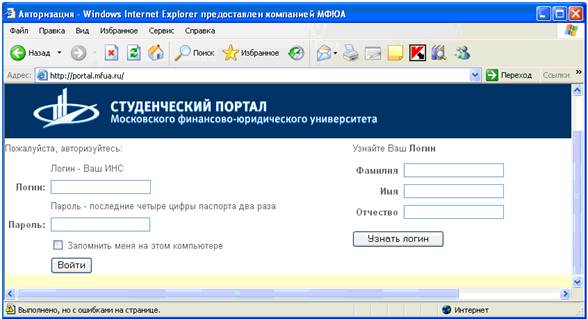
Для входа в личный кабинет выполните действия:
в поле «Логин» введите свой ИНС (т. е. индивидуальный номер студента); в поле «Пароль» дважды введите последние четыре цифры паспорта; нажмите кнопку «Войти».Чтобы узнать свой логин выполните действия:
введете ФИО в правой части окна; нажмите кнопку «Узнать логин».Внимание! Студенты обязаны регулярно заходить в портал (не менее 1-го раза в неделю),
следить за сроками выполнения заданий, своевременно давать ответы преподавателям.
Студенты ИДО, не посещающие курс более 120-ти дней, автоматически отчисляются.
2. Вы вошли в свой Личный кабинет.
В верхней строке видно название портала, рядом имеется поле поиска и кнопка для поиска сотрудников и документов (для быстрой связи с методистом деканата можно ввести его ФИО).
Ниже видна ваша ФИО, справа имеется кнопка «Выход» для выхода из портала.
По ссылке «Правила и обязанности»(внизу) можно узнать права и обязанности студента.
По ссылке «Наверх страницы» (внизу справа) можно вернуться к началу страницы.
На рабочем столе:
· Слева размещены ссылки для перехода к страничкам, на которых можно получить информацию об успеваемости, взаиморасчетах, связаться с методистом и студентами своей группы, отправить ВКР для проверки на плагиат, сообщить о проблеме работы портала, задать вопрос, создать заявку и получить ответ (справку и др.).
· В центре видна «горячая информация» (оценка последнего экзамена, ответ на заявку).
· Справа в окне «Новости МФЮА» отображается новостная лента (подробную информацию о каждом сообщении можно увидеть по ссылке «Подробно»).
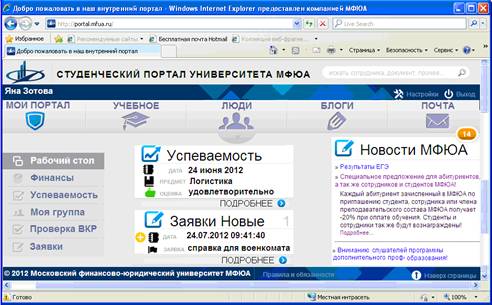
Главное меню содержит пиктограммы для перехода к основным разделам портала:
 - раздел «Мой портал» (успеваемость, финансы, заявки);
 - раздел «Учебное» (метод. материалы, библиотека, пробное тестирование);
 - раздел «Люди» (кафедры, корпуса, преподаватели, студенты);
 - раздел «Блоги» (электронный дневник, сообщения, обсуждения);
 - раздел «Почта» (ярлык
  показывает количество новых сообщений).
По стрелке на кнопке  (в центре экрана) можно свернуть надписи главного меню.
Для выхода из портала используйте кнопку (вверху справа).
3. Пиктограмма позволяет перейти на страничку «Мой портал»
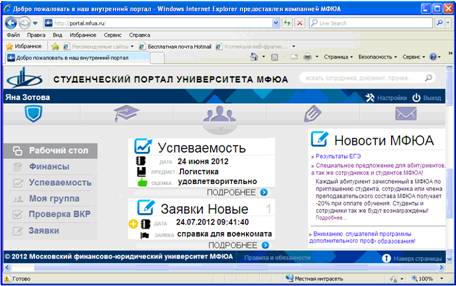
Раздел «Рабочий стол»:
· можно посмотреть результаты зачетов и экзаменов (последний результат показан в окне «Успеваемость», результаты всех зачетов и экзаменов смотрите по кнопке «Подробнее»);
· можно посмотреть результаты выполнения заявок (статус последней заявки показан в окне «Заявки Новые»:  - «заявка подана», –что «заявка выполнена», результаты всех заявок смотрите по кнопке «Подробнее»). где справка
Раздел «Финансы»:
· можно посмотреть историю взаиморасчетов (указывается договор, сумма оплаты, задолженность по оплате);
· можно распечатать квитанцию на оплату (укажите Банк и др. реквизиты).
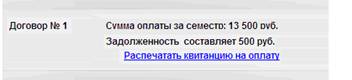
Раздел «Успеваемость»:
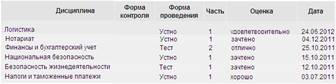
· можно посмотреть результаты всех зачетов и экзаменов в виде таблицы (дисциплина, форма контроля, форма проведения, часть, оценка, дата сдачи):
Раздел «Моя группа»:
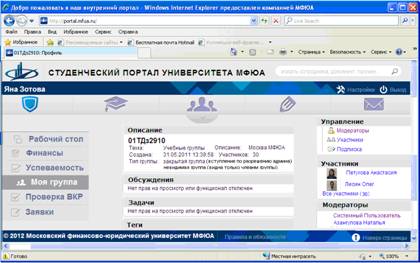
· В окне «Описание» показан тип группы и количество участников (включая методиста);
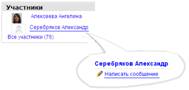
· В окне «Участники» отображаются студенты группы (при наведении мыши на ФИО студента всплывает окно, из которого можно отправить ему сообщение);
· В окне «Модераторы» видна ФИО методиста деканата (например, ).
Раздел «Проверка ВКР»:
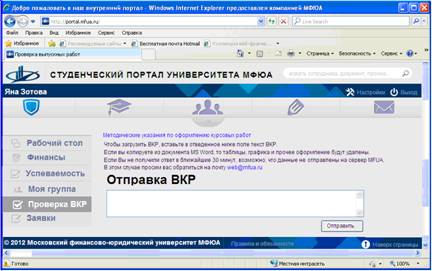
· можно познакомиться с методическими указаниями по ВКР (ссылка «Методические указания»);
· можно отправить ВКР для проверки на плагиат. Надо скопировать текст ВКР, вставить его в окно «Отправка ВКР», нажать «Отправить». Результаты проверки придут на вашу электронную почту (просмотр по пиктограмме  «Почта»).
Раздел «Заявки»:
· можно узнать правила создания заявок по ссылке  ;
;
· можно посмотреть все свои заявки по ссылке ;
;
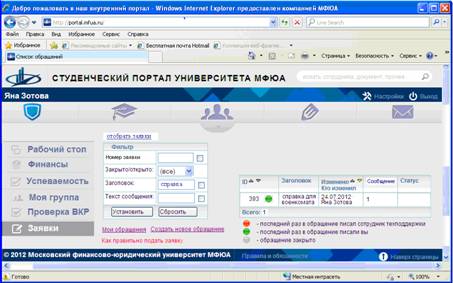
· можно отобрать заявки нужного содержания по ссылке отобрать заявки (в форме «Фильтр» укажите нужные данные и нажмите кнопку «Установить»); Например, если в фильтре указать слово «справка», то будут видны заявки со словом «справка».
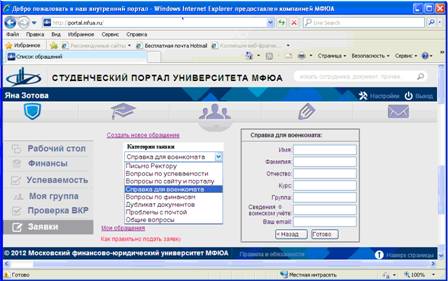
· можно создать новую заявку по ссылке  (выберите категорию заявки, введите необходимые данные, нажмите кнопку «Готово»);
отбор заявок:
создание новой заявки:
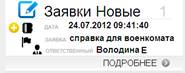
Результаты выполнения заявок отображаются где в окне «Заявки Новые» (раздел «Рабочий стол»). Показывается ФИО исполнителя и статус заявки:
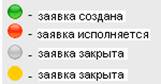
Статус заявки меняется в процессе ее заявки:
4. Пиктограмма позволяет перейти на страничку «Учебное»
Раздел «Методические ресурсы»
· при выборе этого раздела выполняется переход в систему «СДО Moodle», где можно знакомиться с лекциями, семинарами, тестами и др. материалами по своим курсам, а также общаться с преподавателями (получать консультации, отвечать на задания, просматривать оценки и отзывы преподавателей и др.). Далее смотрите инструкцию «Работа в системе СДО Moodle» (в Базе Знаний Help Desk). Если система запросит логин и пароль, то еще раз введите логин и пароль (возможно, у вас разные логины и пароли для входа в «Студенческий портал» и «СДО Moodle» ).
Раздел «Библиотека»:
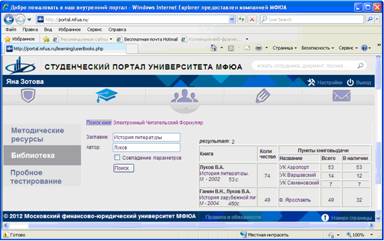
· используйте ссылку «Поиск» для поиска нужной книги. Укажите название или автора в полях «Заглавие» или «Автор», нажмите кнопку «Поиск». Появится таблица с результатами поиска, вы увидите, в каких пунктах книговыдачи книга есть в наличии.
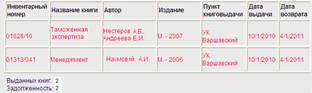
· используйте ссылку «Электронный читательский формуляр», чтобы посмотреть какие книги у вас на руках и уточнить даты возврата книг. Результаты появятся в таблице:
Раздел «Пробное тестирование»
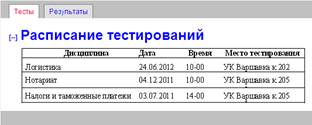
· можно посмотреть расписание пробного тестирования на закладке «Тесты»;
· можно пройти пробный тест для самоконтроля знаний (выберите дисциплину);
· можно посмотреть результат тестирования на закладке «Результаты» (оценки за пробный тест не идут в официальные документы).
5. Пиктограмма позволяет перейти на страничку «Люди», чтобы отправить сообщение сотруднику деканата или кафедры, преподавателю или студенту.
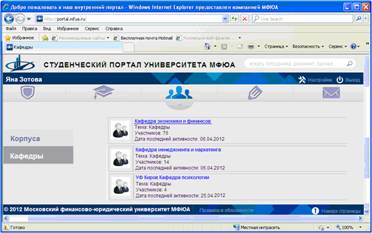
Раздел «Кафедры»:
· можно перейти на страничку любой кафедры по ссылке с названием кафедры (например, «Кафедра экономики и финансов»);
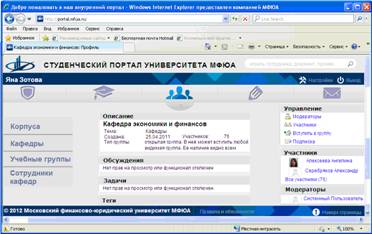
На страничке кафедры (например, «Кафедра экономики и финансов»):
· в окне «Описание» показано количество участников и кто видит этих участников
· в окне «Участники» отображаются участники кафедры (включая зав. кафедрой, преподавателей и сотрудников кафедры; декана и методистов деканата);
· можно отправить сообщение любому участнику (наведите мышь ФИО участника, во всплывающем окне нажмите «написать сообщение», затем введите текст сообщения).
6. Пиктограмма  позволяет перейти на страничку «Блоги» (т. е. электронный дневник)
Можно создать свой блог, можно просматривать сообщения и комментарии других пользователей, можно обсуждать сообщения других пользователей.
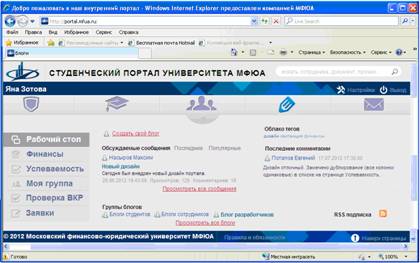
Используйте ссылку  для просмотра сообщений пользователей.
Можно просматривать сообщения: популярные, последние, обсуждаемые, все.
Справа от сообщения отображаются комментарии пользователей.
Используйте ссылку  для просмотра блогов.
Можно просматривать блоги: популярные, новые, все.
Для просмотра блогов по группам пользователей, используйте ссылки
 ,
,  или
или  :
:
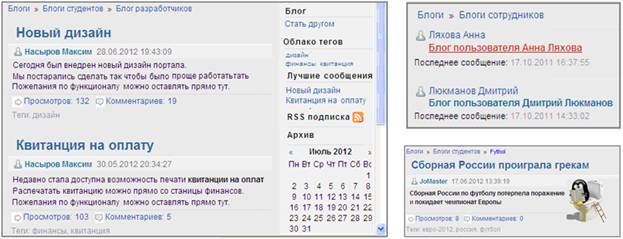
Используйте ссылки раздела «Облако тегов» для быстрого перехода к нужной информации (теги – это ключевые слова, их формируют авторы сообщений). Например, по ссылке «дизайн» отображаются все сообщения, содержащие слово «дизайн».
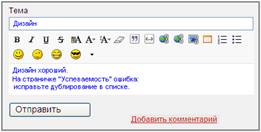
Используйте ссылку  (такая ссылка имеется под каждым сообщением) для перехода к комментариям пользователей. Чтобы добавить свой комментарий, нажмите ссылку
  , заполните форму и нажмите кнопку «Отправить».
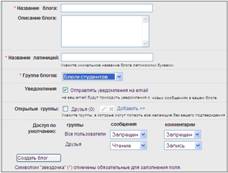
Используйте ссылку  для создания своего блога (заполните форму и нажмите кнопку «Создать блог»):
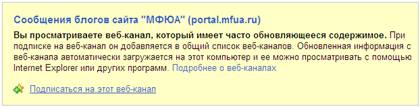
Используйте кнопку  «Каналы» для подписки на веб-канал, чтобы просматривать новости «Студенческого портала МФЮА» через ту программу, которую вы укажете
при подписке (например, «Internet Explorer»).
7. Пиктограмма позволяет перейти на страничку «Почта» (сервис почтовых сообщений поддерживается компанией Microsoft).
Студент может получать через свой почтовый ящик сообщения:
· методистов деканата (например, расписание сессии, информацию о практике, ЛАЗ)
· результаты поданных заявок (например, справку для военкомата)
· результаты проверки ВКР на плагиат
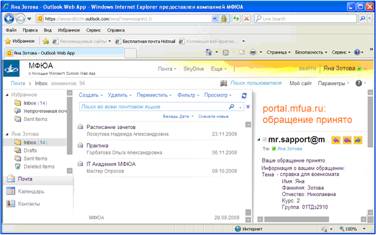
Для ответа используйте кнопки  .
.
Настойки
По ссылке  студент может:
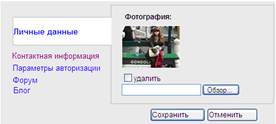
· указать личные данные (и добавить фото);
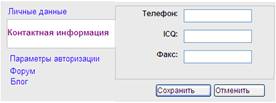
· указать контактную информацию;
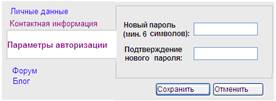
· задать параметры авторизации ();
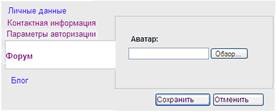
· подписаться на форум;
· создать блог;