


Партнерка на США и Канаду по недвижимости, выплаты в крипто
- 30% recurring commission
- Выплаты в USDT
- Вывод каждую неделю
- Комиссия до 5 лет за каждого referral
Инструкция по работе с программным обеспечением EDPS. Normal version (Extended DISC Professional Software)
Инструкция
по работе с программным обеспечением EDPS. Normal version.
(Extended DISC Professional Software)

СОДЕРЖАНИЕ:
I. Установка системы:
Установка программного обеспечения Первичные установкиII. Работа с Базой данных:
Обеспечение постоянного обновления Базы данных на персональном компьютере Перемещение Базы данных Поиск требуемых людей, сортировка по различным параметрам Удаление людей из Базы данныхIII. Расходование points
IV. Работа с продуктами (формирование отчетов):
Анализ личности Анализ должности Анализ рабочей пары Анализ рабочей группыV. Печать отчетов
VI. Работа с он-лайн доступом к системе
I. Установка системы:
До установки программы на персональном компьютере должна быть установлена программа Adobe Acrobat Professional 6.0 (или более поздние версии). Данная программа устанавливается заказчиком самостоятельно. Наличие этой программы позволяет хранить результаты тестирования в удобном для последующей работы формате PDF-файлов.
Установка программного обеспечения Первичные установкиУстановка программного обеспечения:
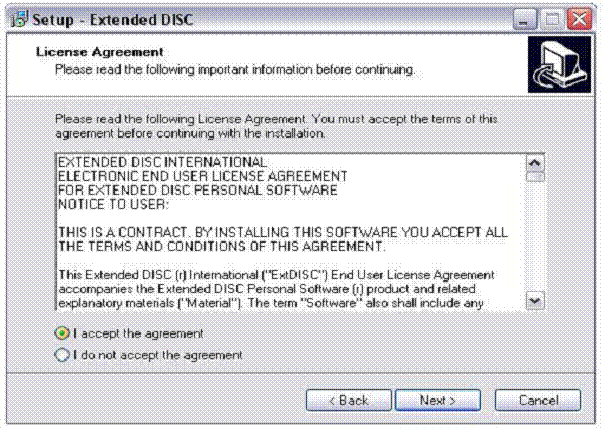
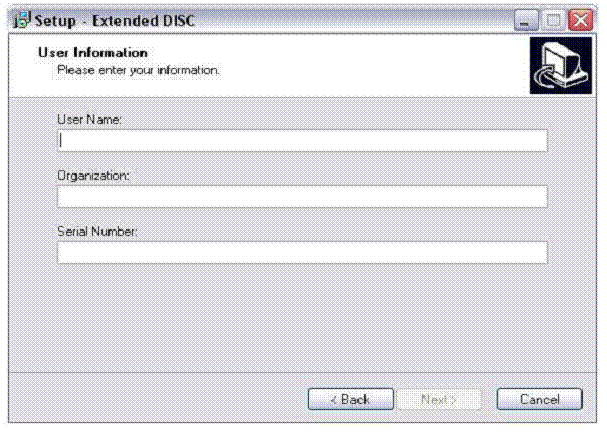
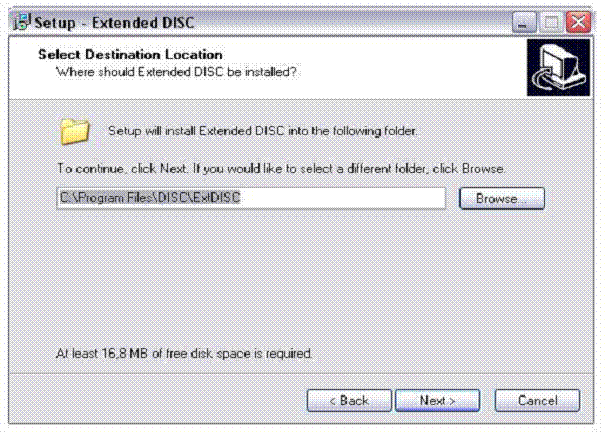
Вставить программный диск. Из папки «Программное обеспечение» запустить загрузочный файл: ExtDiscSetup. exe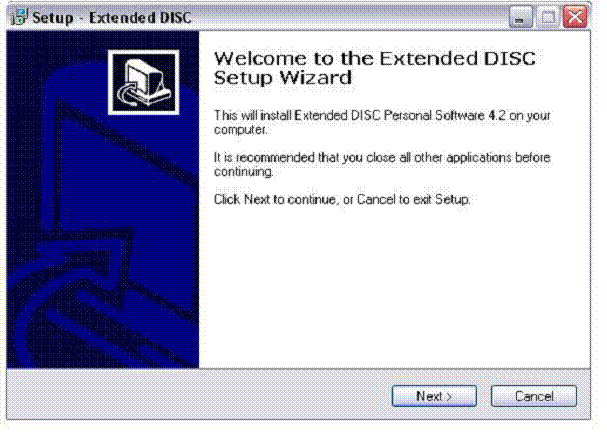


А B
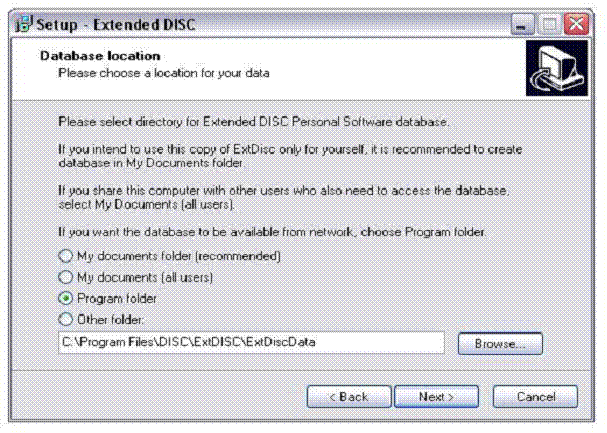
В окне Database location выбрать пункт Program folder (стрелка А), проверьте размещение базы данных в каталог, устанавливающейся программы (стрелка В) Нажмите «Next».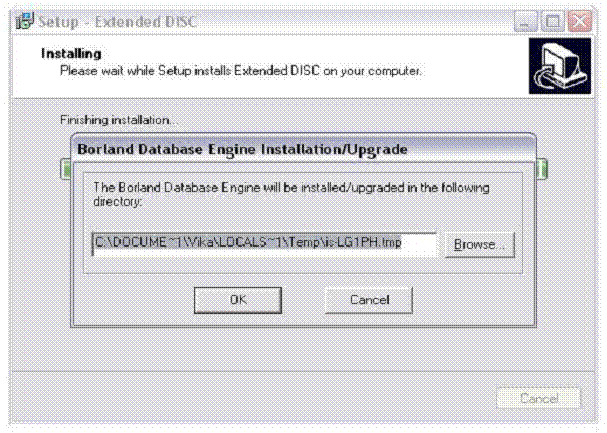
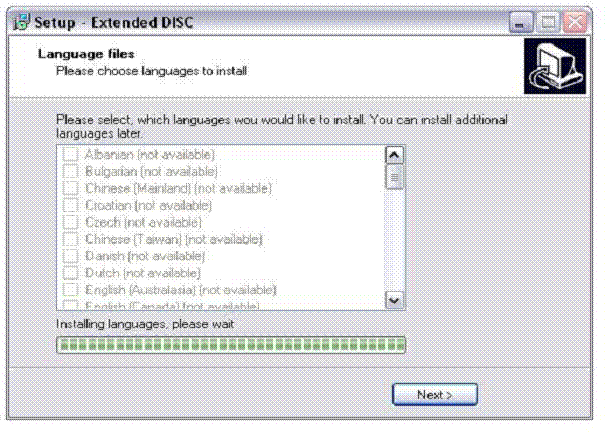
PS. Возможна установка, когда языковые файлы в окне Language Files заблокированы и нет возможности поставить галочку. Тогда надо нажать Next и завершить установку. После завершения надо открыть на установочном диске папку «Программное обеспечение» и скопировать оттуда два файла: disc_rus.lng и disc_eng.lng Скопированные файлы вставить в папку C:\Program Files\DISC\ExtDISC
12. Установка завершена.
Первичные установки:
Внимание! Процедура первичных установок ОБЯЗАТЕЛЬНА.
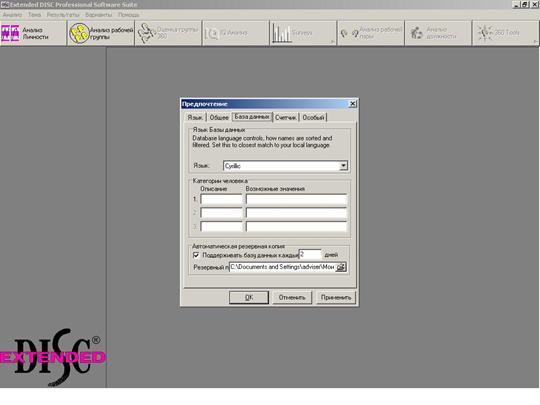
В открывшейся программе в меню выберите пункт Options, далее Preferences.
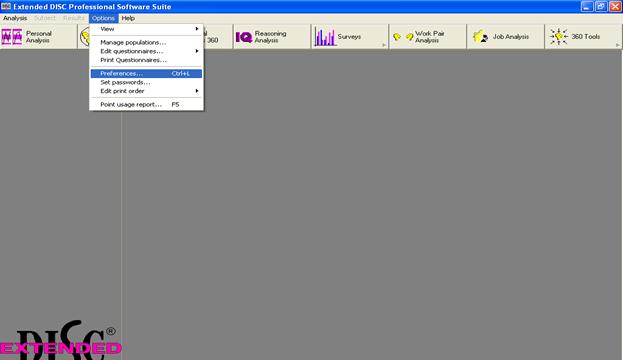


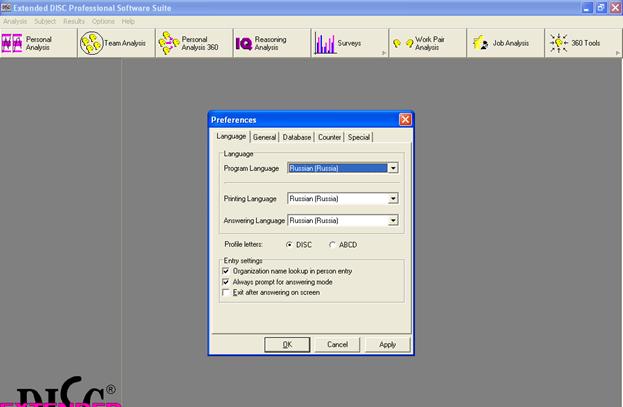
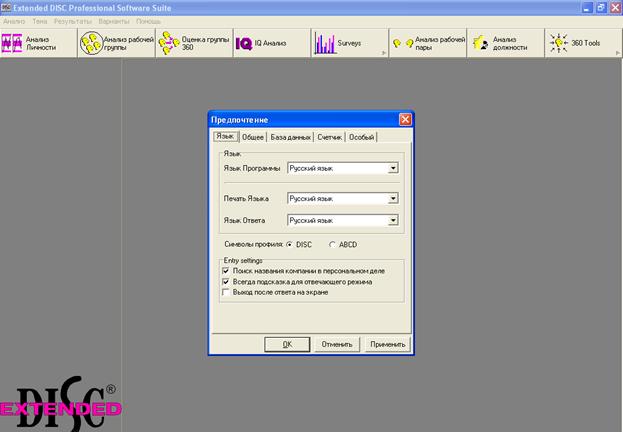
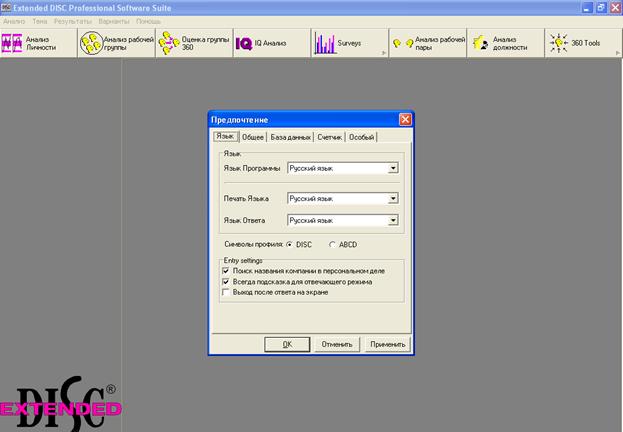

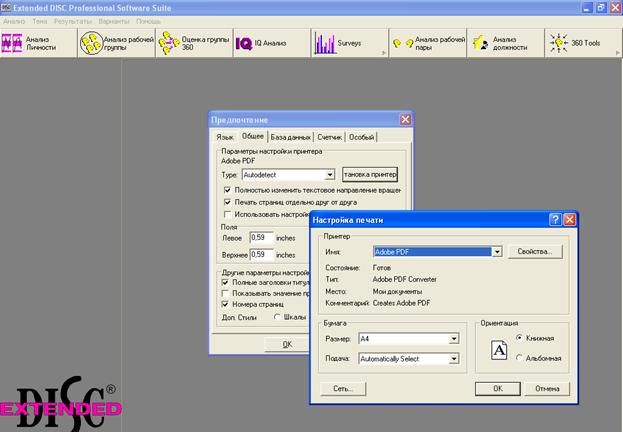
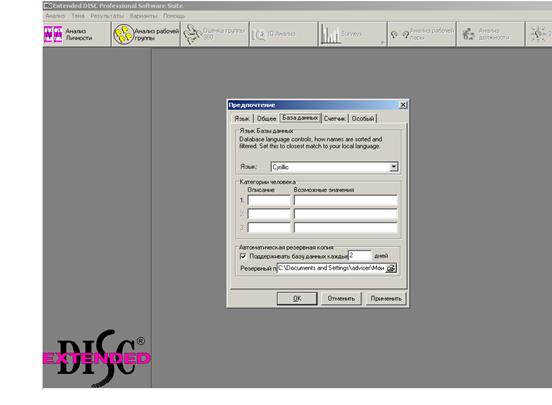
7. Нажмите вкладку База данных. В поле Язык базы данных будет возможность выбрать языковую установку. Установите Cirilic. Это очень важное действие, изменить язык Базы данных возможно только при пустой базе.
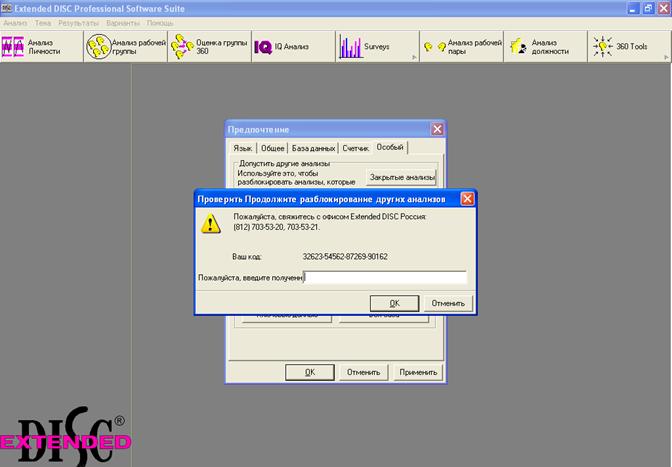
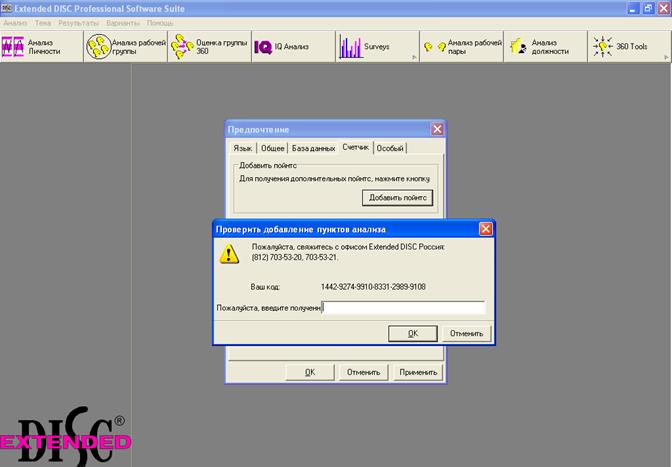
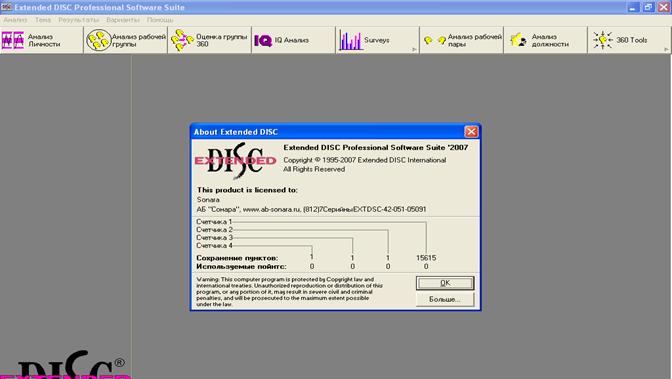
Остальные установке должны соответствовать рисунку.





II. Работа с Базой данных:
Обеспечение постоянного обновления Базы данных на персональном компьютере. Перемещение Базы данных Поиск требуемых людей, сортировка Удаление людей из Базы данных1. Обеспечение регулярного резервного копирования Базы данных на персональном компьютере:
Варианты – Предпочтение - База данных - Резервная копия Установить необходимый срок обновления резервной копии Базы данных. При первичной установке устанавливается -2 дня.
2. Перемещение Базы данных:
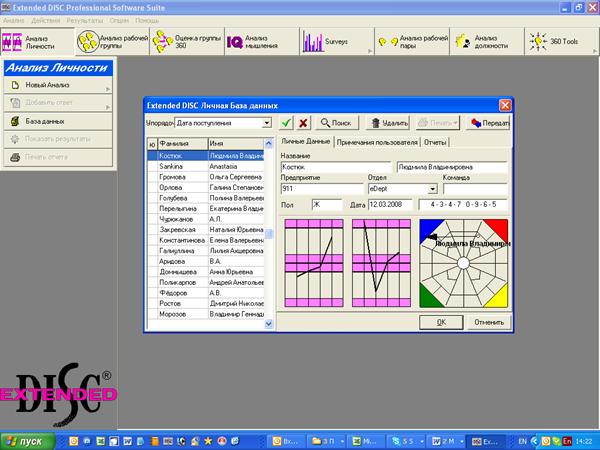
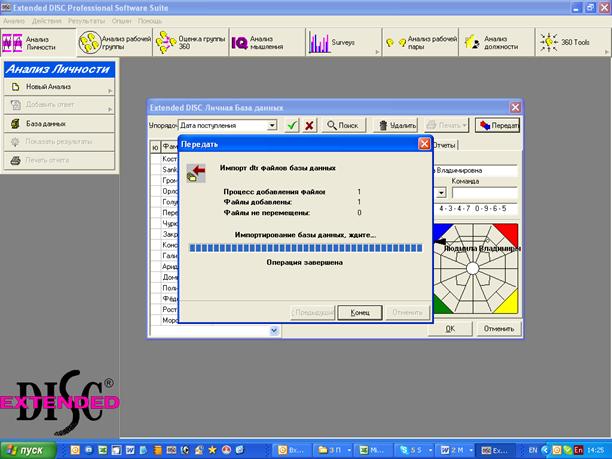
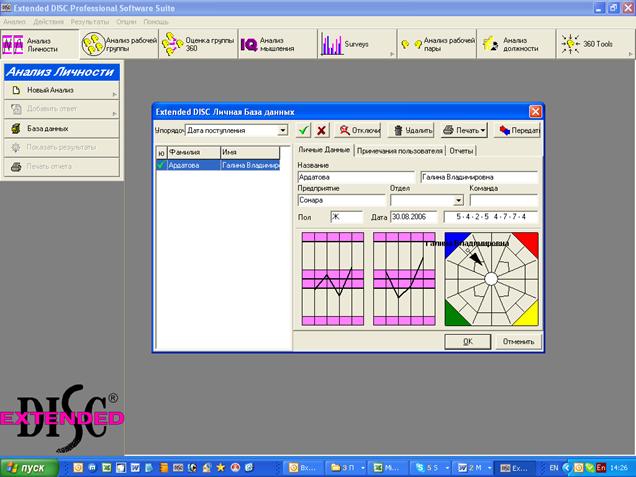
Войти в любой из продуктов - нажать кнопку (Анализ личности, Анализ рабочей группы, Оценка группы 360, IQ анализ и т. п.) В открывшемся меню нажать кнопку «База данных». Откроется окно базы данных. Переместить (экспортировать) Базу данных:В открытом окне Базы данных выбрать двойным щелчком требуемых людей (в первом столбце появится зеленый маркер) Если не отмечать ничего, тогда по умолчанию будет скопирована вся База.
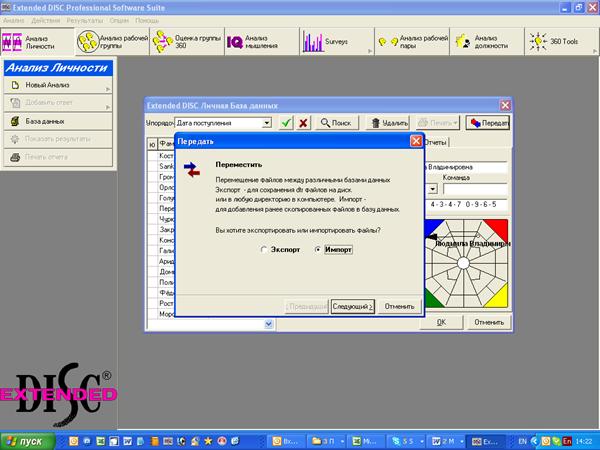
Далее вверху этого же окна нажимаем на кнопку «Передать» – Экспорт – Выбрать место хранения Базы – Закончить (Примечание: полученный файл будет иметь формат DTR - специальный формат для чтения информации в программе EDPS).
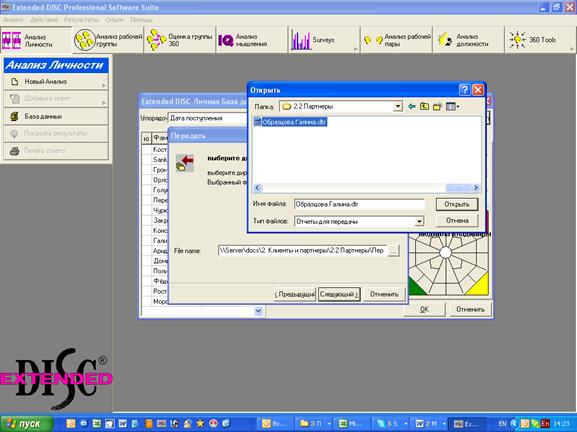
Обратное перемещение: База данных - Передать – Импорт – Выбрать место, где хранится База (файл формата DTR) – Закончить





Примечание:
· Файл формата DTR можно загрузить в Базу данных соответствующего продукта на любом персональном компьютере, на котором установлена программа EDPS
· Перемещение Баз данных производится по одной и той же схеме вне зависимости от выбранного продукта
· Базы данных различных продуктов (Анализ личности, Анализ должности, Анализ рабочей пары, Анализ рабочей группы) невозможно объединить между собой
3. Поиск требуемых людей, сортировка:
Люди в Базах данных могут быть отсортированы по следующим параметрам:
· Дата заполнения
· Фамилия
· Имя
Для отбора сотрудников по конкретному предприятию, отделу необходимо войти в Базу данных – Поиск - Выбрать вкладку «предприятие» - Выбрать название предприятия - нажать «Выбрать». Программа сообщит, сколько сотрудников находится в Вашей новой Базе данных. Для возврата в общую Базу данных нажать «Отключить».
Примечание:
Для отображения на экране, дополнения и печати результатов, уже содержащихся в Базах данных, необходимо:
Войти в Базу данных соответствующего продукта Навести курсор на требуемого человека Для отображения на экране, дополнения и печати результатов нажать «Показать результаты» Далее действовать как обычно при работе с отчетами4. Удаление людей из Базы данных:
Для удаления людей войти в Базу данных, двойным щелчком (появится зеленый маркер) выбрать необходимого человека, нажать «удалить».
III. Расходование points:
Расходование points происходит:
В момент нажатия любой кнопки, содержащей в скобках сумму points, например: (30). Если при выводе на печать отчетов была выбрана печать (поставлены галочки) каких-либо дополнительных стилей.IV. Работа с продуктами (формирование отчетов):
Анализ личности Анализ должности Анализ рабочей пары Анализ группыАнализ личности:
Войти в программу, выбрать Анализ личности Выбрать способ заполнения спецвопросника:· Выбрать «ответ на экране», если спецвопросник заполняется на экране компьютера
· Выбрать «введенная запись из анкетного опроса», если спецвопросник заполнен в бумажном виде
· Выбрать «введите значения профиля», если есть необходимость ввести в Базу данных ранее сформированный отчет, используя точки профиля (см. Инструкцию по работе с отчетом Extended DISC® Personal Analysis)
Заполнить необходимую справочную информацию (ФИО респондента, название организации, отдел) После заполнения спецвопросника нажать «Показать результаты» для формирования отчета Выбрать необходимые стили Распечатать АнализПримечание: При получении одного их трех специальных случаев (см. Дополнение к инструкции по работе с отчетом Extended DISC® Personal Analysis (Анализ личности), EDPS не может сформировать отчет. В таком случае, после заполнения спецвопросника, EDPS выдает сообщение: Профиль недействителен, код (001, 002, 003). Можно выбрать: нажать «показать результаты» для получения невалидного профиля, потеряв при этом 30 points или отменить заполнение спецвопросника.
Печать отчета невозможна. Для демонстрации результата можно воспользоваться функцией Print Screen на персональном компьютере.
Анализ должности:
Войти в программу, выбрать «Опрос Анализа задания» Выбрать способ заполнения спецвопросника:· Выбрать «ответ на экране», если спецвопросник заполняется на экране компьютера
· Выбрать «введенная запись из анкетного опроса», если спецвопросник заполнен в бумажном виде
Выбрать спецвопроник для заполнения Заполнить необходимую справочную информацию (ФИО респондента, название организации, отдел, название должности) После заполнения спецвопросника нажать «Показать результаты» для формирования отчета Выбрать необходимые стили Распечатать АнализАнализ рабочей пары:
Войти в программу, выбрать Анализ рабочей пары Выбрать из Базы данных двойным щелчком (зеленый маркер) необходимых респондентов Нажать «Показать результаты» для формирования отчета Распечатать АнализОтчет «Анализ рабочей пары» формируется только на основе уже имеющихся в Базе данных отчетов «Анализ личности» соответствующих респондентов.
Анализ рабочей пары не имеет собственной базы данных.
Анализ рабочей группы:
Войти в программу, выбрать Анализ группы Выбрать из Базы данных двойным щелчком (зеленый маркер) необходимых респондентов Нажать «Показать результаты» для формирования отчета Выбрать необходимые составляющие отчета (стили) Распечатать АнализОтчет «Анализ рабочей группы» формируется только на основе уже имеющихся в Базе данных отчетов «Анализ личности» соответствующих респондентов.
Примечание: EDPS позволяет формировать отчеты на любом из загруженных в программу языков. Для перевода отчета на другой язык необходимо:
· сформировать отчет на основном языке
· Варианты – Предпочтения – Язык – Выбрать дополнительный язык
· База данных – Показать результаты
ВНИМАНИЕ: стоимость «перевода» отчета «Анализ личности» - 7 points, перевод остальных отчетов – бесплатно.
V. Печать отчетов
EDPS позволяет распечатывать отчеты следующими способами:
Печать отчетов в формат PDF с помощью программы Adobe Professional не ниже 6-ой версии.Порядок печати: Нажать: «распечатать анализ» - «выбрать принтер» - «установка принтера» - выбрать принтер PDF - выбрать место для хранения файла – выбрать необходимые для печати части отчета (стили) - нажать ОК
ВНИМАНИЕ: если ранее не были выбраны необходимые стили, в левом нижнем углу окна печати появится количество требуемых для печати points.
Печать отчетов на бумагу с помощью любого из установленных на персональный компьютер принтеров.Порядок печати: Нажать «распечатать анализ» - «выбрать принтер» - «установка принтера» - выбрать необходимый принтер – выбрать необходимые для печати части отчета - нажать ОК
Примечание: EDPS позволяет распечатать одним нажатием кнопки «печать данной темы» страницу, которая в данный момент отображается на экране персонального компьютера. В данном случае по умолчанию будет использоваться принтер, выбранный при предыдущей печати.
VI. Работа с он-лайн доступом к системе
Респонденты имеют возможность заполнять спецвопросники Анализ личности на сайте www. ***** в разделе Extended DISC он-лайн.
Порядок формирования отчетов:
Предварительно заказать персональный код доступа для организации и получить инструкцию. В течение 5-10 минут после заполнения спецвопроника респондентом в режиме он-лайн файл, содержащий спецвопросник, поступает владельцу EDPS на личный электронный адрес в формате DTR Следует сохранить данный файл в любую директорию Войти в программу Войти в Базу данных – Выбрать: Передать – Импорт – Выбрать место хранения файла – Закончить Далее действовать как обычно при работе с отчетами.