


Партнерка на США и Канаду по недвижимости, выплаты в крипто
- 30% recurring commission
- Выплаты в USDT
- Вывод каждую неделю
- Комиссия до 5 лет за каждого referral
Приложение 1
Создайте свой сайт на Google
Инструкция для участников дистанционных образовательных мероприятий
Созданный вами сайт можно использовать как электронный учебник, журнал с оценками.
Учащиеся создают сайт в виде виртуальной рабочей тетради, которая будет служить площадкой для выполнения практических заданий.
Создание сайта
1.  Перейдите к п. 2, если у вас уже есть аккаунт (учётная запись) к сервисам Google. Иначе пройдите регистрацию (создание аккаунта) на сайте https://www. /accounts/ManageAccount.

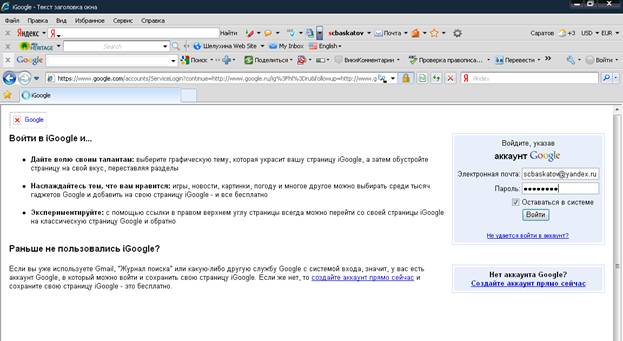
На ваш почтовый ящик будет отправлено письмо от Google. Активируйте ваш аккаунт и подтвердите электронный адрес, нажав соответствующую ссылку в электронном письме. Обращаем Ваше внимание на то, что созданный аккаунт на Google является единым для всех социальных сервисов корпорации, т. е. вы сможете пользоваться самыми разнообразными возможностями Google без дополнительной авторизации.
2. Авторизуйтесь на странице Сайты Google http://sites. /.
Откройте указанный сервер

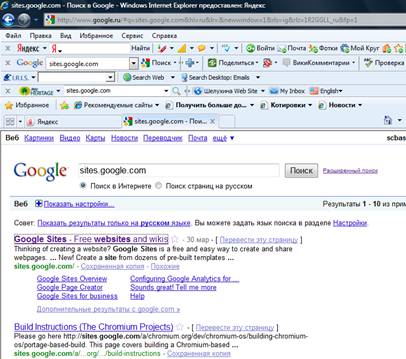
Перейдите по ссылке
 Создать свой (новый) сайт.
Заполните форму для создания сайта:
Выберите пустой (Blank template) шаблон оформления сайта;
Дайте уникальное имя вашему сайту, например, составив название сайта на латинице из текста ио и вашей фамилии - тс ivanov. Автоматически будет сформирован URL вашего сайта (в примере — http://sites. /site/mcivanov);
По желанию введите Описание сайта;

Раздел "Общий доступ". Если вы хотите предоставить доступ к вашему сайту участникам мероприятия, выберите режим «Этот сайт может просматривать любой пользователь», иначе, если вы хотите предоставить ограниченный доступ к сайту, выберите "Только с выбранными мной пользователями".
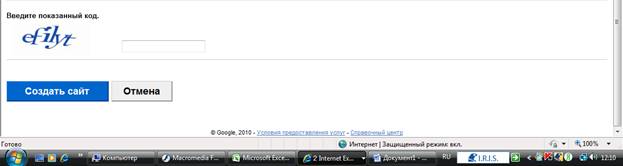
Выберите тему (стиль оформления) сайта. Позже её можно будет изменить; Введите код;
Нажмите кнопку Создать сайт.
Если сформированный URL сайта окажется уже занятым, подберите другое допустимое имя сайта.
Работа с сайтом Внимание! Это важно!
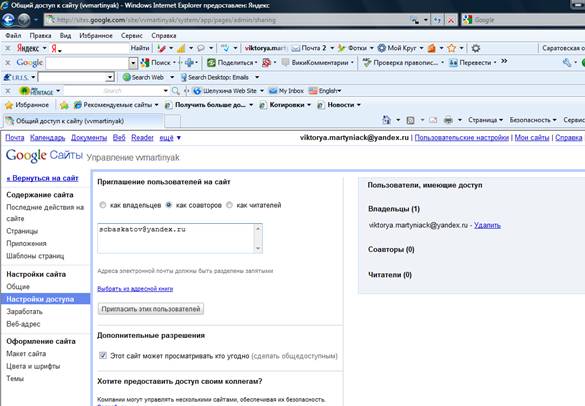
Предоставьте доступ к вашему сайту ведущему мероприятия и преподавателям, проверяющим выполнение заданий:


Откройте меню Дополнительные действия в правом верхнем углу. Выберите пункт "Управление сайтом".


 Откройте вкладку "Настройки доступа". В окне "Приглашение пользователей на сайт" отметьте точкой статус "как соавторов" и вставьте список аккаунтов – преподавателей (для учеников):
Нажмите кнопку "Пригласить этих пользователей".
Главная страница сайта-тетради — ваша визитка. Разместите на ней необходимую информацию о себе (фамилию, имя, отчество, место работы, чтобы ведущий и проверяющие могли к вам обратиться) и дополнительную информацию (фото и пр.), которую захотите опубликовать. По аналогии с реальной тетрадкой - помните, что пишут ученики на титульной стороне тетради?
Создайте пустые страниц с названиями «Задание 1», ..., «Задание 6» или урок. На этих страницах (сайтах учеников) ученики смогут выполнять практические задания, а учитель на своём сайте выставлять материал уроков, ведомость успеваемости и т. д. Ознакомьтесь с возможностями встроенного редактора страниц для размещения текста, рисунков, таблиц и т. п. Создание и редактирование страниц сайта интуитивно понятно и не требует дополнительных пояснений.
Сформируйте навигационное меню по страницам на боковой панели сайта. Для этого перейдите по ссылке Изменить боковую панель в левой колонке окна. Щёлкните Навигация — изменить. В окне «Настроить навигацию» щёлкните Добавить страницу в навигацию боковой панели — ОК. В списке страниц поочерёдно выберите все страницы заданий. Нажмите Сохранить изменения, Вернуться на сайт.
Удалять, перемещать и настраивать вид страниц вы сможете в меню Дополнительные действия.
Изменить дизайн, уровень доступа, название сайта можно в меню Настройки сайта. Поэкспериментируйте с оформлением и структурой сайта. В простом варианте у вас может получиться что-то подобное
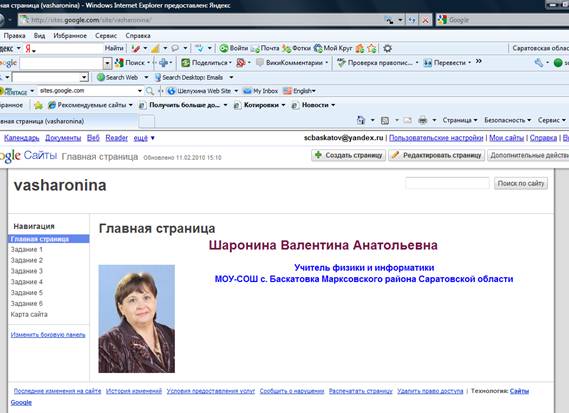
Внимание! Опыт проведённых мероприятий показывает, что очень затруднена работа по проверке заданий в тетрадях-сайтах с произвольной структурой. Поэтому желательно соблюсти установленную структуру и оформить главную страницу сайта.
Участие в дистанционном мероприятии
Запишите адреса созданных учениками сайтов рабочей тетради. Для сайтов Google в адресе будет присутствовать составляющая http://sites. /site/ Например мой сайт - http://sites. /site/vasharonina
