

Партнерка на США и Канаду по недвижимости, выплаты в крипто
- 30% recurring commission
- Выплаты в USDT
- Вывод каждую неделю
- Комиссия до 5 лет за каждого referral
Краткое руководство пользователя Lync
1. Первый запуск.
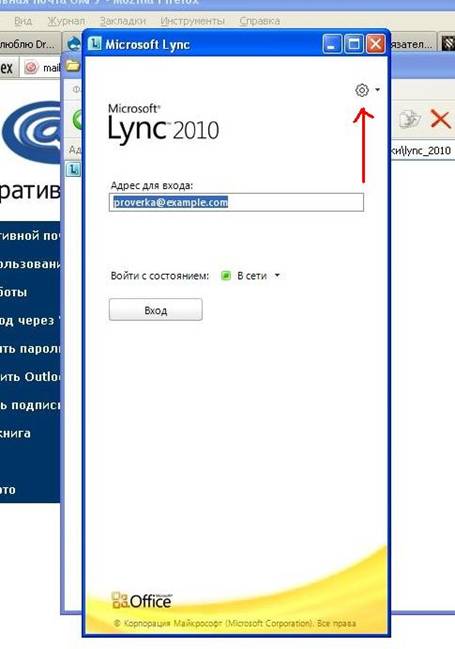
Когда откроется окно запускающегося приложения щелкните по значку Параметры (см стрелку)
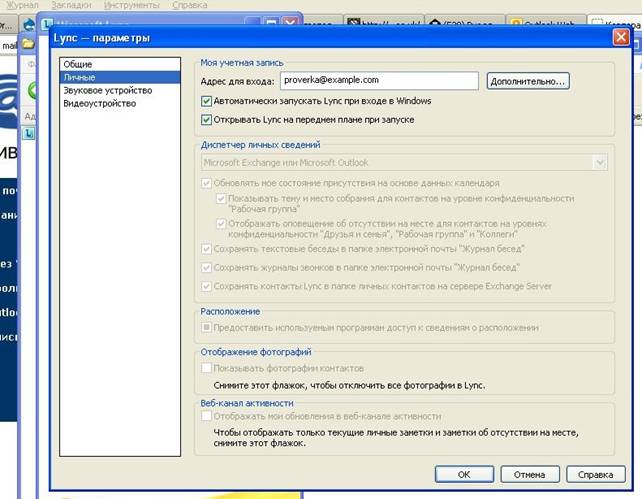
2. Выберите слева строку Личные и в правом окне в строке Адрес для входа напишите свой корпоративный почтовый адрес. Нажмите ОК.
3. Очень вероятно, что после этого вы получите сообщение, что Lync не может подключиться к серверу из-за проблем с сертификатом безопасности. Ничего не поделаешь, тогда придется ставить сертификат. Идем снова по адресу help. *****, в разде Настройка Outlook и скачиваем там сертификат.
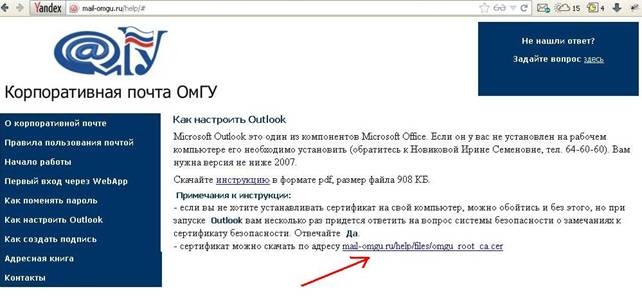
4. На вопрос Открыть или Сохранить можно ответить Открыть. Либо сохраните файл на диске и запустите двойным щелчком мыши. Сертификат открылся.
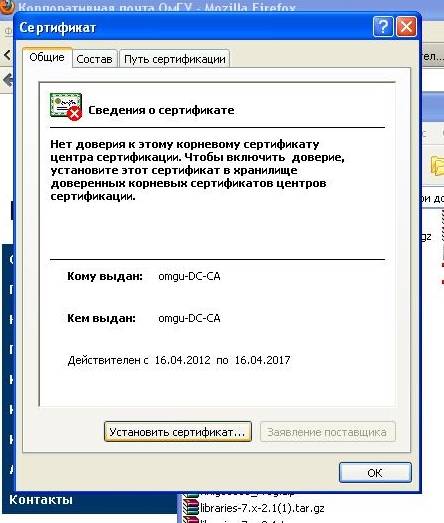
5. Нажимаем кнопку Установить сертификат. Получаем предупреждение. Нажимаем Да.

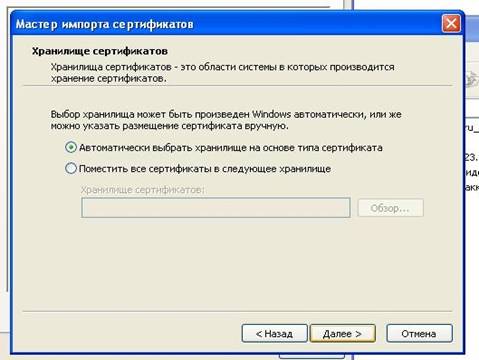
6. Отмечаем Автоматически выбрать хранилище и затем Далее.
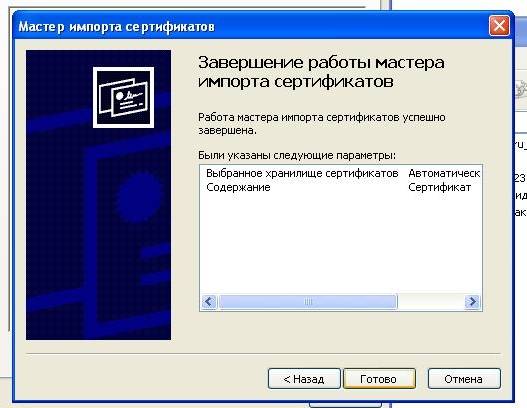
7. В следующем окне нажимаем Готово.
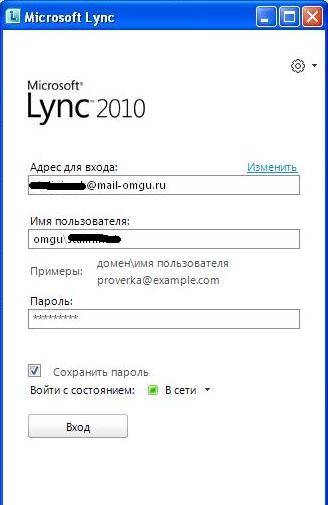
8. После этого можно снова запустить Lync. Вводим в строке Имя пользователя - omgu\user_name, где user_name - часть почтового адреса корпоративной почты, которая стоит до @.
Вводим пароль, который совпадает с паролем на почту и при желании ставим галочку Сохранить пароль. Нажимаем кнопку Вход.
9. Вошли..
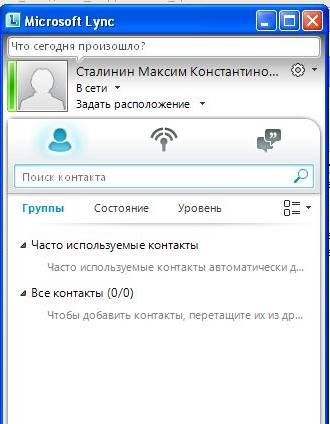
10. Чтобы послать кому-то сообщение надо написать Фамилию вашего получателя в строке Поиск контакта и нажать Enter. Будет выдан список людей с такой фамилией из корпоративной адресной книги. Дважды щелкните по нужной фамилии и можно писать сообщение. Если этот человек в сети, то он сразу увидит ваше сообщение. А если он не в сети, то сообщение отправлено не будет.
Если вы запустили Lync первый раз, то на синхронизация с корпоративной адресной книгой требуется какое-то время и поиск по фамилии может сразу не сработать. В этом случае можно искать по корпоративному почтовому адресу.
Чтобы добавить кого-то в свой список контактов надо нажать на нужной фамилии правую клавишу мыши и выбрать команду - Добавить в список контактов.
