

Партнерка на США и Канаду по недвижимости, выплаты в крипто
- 30% recurring commission
- Выплаты в USDT
- Вывод каждую неделю
- Комиссия до 5 лет за каждого referral
Оглавление.
· Введение…………………………………………………………………………….3
· Каким образом можно перезагрузить операционную систему при сбое в работе компьютера?...............................................................................................................3
· Добавьте file2.txt находящийся на диске С:, в архивный файл arxiv. zip на диске А:……………………………………………………………………………………..4
- Через оболочку NORTON COMANDER запустите программу DrWeb
и установите режим проверки на вирусы файлов типа doc и dot………………………………………………………………………………..…..5
· Допустим, что в дереве каталога в каталоге С1 зарегистрирован файл file2.doc. Запишите путь и полное имя файла file2.doc…………………..……………..…..7
· Создайте на диске А: каталог с именем NAME и скопируйте в него с диска С:
файлы test1.txt и test2.txt. Просмотрите содержимое скопированных
файлов…………………………………………………………………….…….…....7
- Какие функции реализуются с помощью значка Корзина?....................................8
.
· Перекопируйте любой файл из каталога C:\WINDOWS\FONTS
в корневой каталог диска А:, используя окно Мой компьютер. Выполните то же задание средствами программы Проводник……………………………………………………….……..…………….9
· Способы выделения фрагментов текста………………………………….……….10
· Создайте документ, в который поместите с помощью Microsoft Equation формулу: ……………………………………………………………........………….11
- Способы удаления, перемещения и копирования блока ячеек ………………….13
· Создайте средствами EXCEL объявление:....……………………………………..15
· Список использованной литературы………………………………………………16
Введение
Информатика - новая научная дисциплина и новая информационная индустрия, связанная с использованием персональных компьютеров и сети Интернет. Развитие бизнеса, образования, промышленности и общества в целом учеными, политиками, бизнесменами во многом связывается с широким использованием информационных ресурсов Интернет и нарастающими интеллектуальными возможностями вычислительных машин.
Наиболее распространенным видом современной вычислительной техники стали персональные компьютеры IBM PC. По этим причинам изучаются основные возможности наиболее современных программных средств персональных компьютеров IBM PC - операционной системы Windows, редактора текстов Word, электронных таблиц Excel, базы данных Access, а также телекоммуникационной системы Internet Explorer.
1. Каким образом можно перезагрузить операционную систему при сбое в работе компьютера?
Иногда выполняемая программа начинает работать неправильно (например, на экране чередуются хаотичные фрагменты текста или машина молчит и реагирует на нажатие клавиш только «писком»).
Причин такой аварии может быть несколько: ошибка в программе, нехватка места на диске, неполная программа (удален какой-то служебный файл), компьютерный вирус.
Наиболее частым сбоем в работе компьютера является так называемое «зависание», т. е. например обращение, какого либо приложения к не существующему адресу в памяти. Операционная система останавливает свою работу и не отвечает на вводимые команды с клавиатуры или «мыши». В связи с этим появляется необходимость вывести компьютер из этого состояния, т. е. перезагрузить операционную систему. Если стандартная перезагрузка невозможна, то сделать это можно несколькими способами:
· Произвести «мягкую перезагрузку», без выключения электропитания. Одновременно нажать сочетание клавиш Ctrl+Alt+Delete, если это действие не привело к перезагрузке, то необходимо сделать это дважды. Причем нажимать следует с кнопок Ctrl+Alt, т. к. нажатие на кнопку Delete может привести к выполнению команды удаление.
· Нажать кнопку RESET на передней панели системного блока.
· «Жесткая перезагрузка» подразумевает выключение электропитания (кнопка Power), и включение его через небольшой промежуток времени.
2. Добавьте file2.txt находящийся на диске С:, в архивный файл arxiv.zip на диске А:.
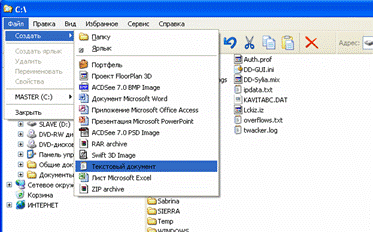
Воспользуемся программой Проводник.
· Открываем диск С: Выбираем в меню Файл пункт Создать. В контекстном меню выбираем пункт Текстовый документ.
(рис. 1)
· Вводим имя документа Рис. 1 file2.txt. Нажимаем
ENTER.
· Выбираем диск А: Выбираем в меню Файл пункт Создать. В контекстном меню выбираем пункт ZIP archive. Вводим имя архива arxiv.zip. Нажимаем ENTER.
· Заходим в корневой каталог диска С: и находим там файл с именем file2.txt.
· Кликаем правой кнопкой мыши и в появившемся контекстном меню выбираем пункт WinRar добавить в архив.
·
· 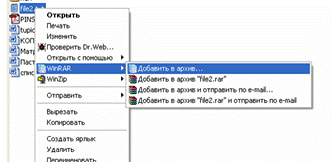 Так как оболочка программы WinRar (рис.2) интегрируется с оболочкой Windows, то это упрощает операцию.
Рис. 2
· Выбираем формат архива ZIP (рис. 3). Указываем путь к архиву, в который необходимо добавить файл. В нашем случае это – A:\ arxiv.zip (рис. 4).
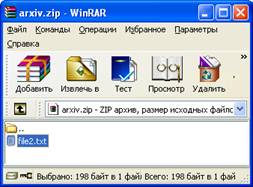
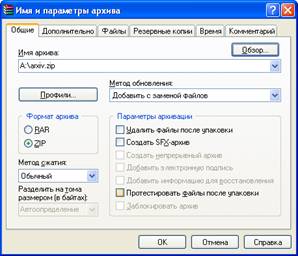 Рис. 4
Рис. 3
3. Через оболочку NORTON COMANDER запустите программу DrWeb и установите режим проверки на вирусы файлов типа doc и dot.
Если файловый менеджер NORTON COMANDER находится на диске С:
Алгоритм выполнения выглядит так:
В командной строке набираем путь к программе NORTON COMANDER.
C:\NC\NC. EXE →ENTER (рис. 5).
· 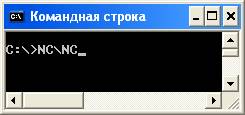 Запускается оболочка NORTON COMANDER
· Выбираем диск С: ALT+F1
(рис. 6).
Рис. 5
· 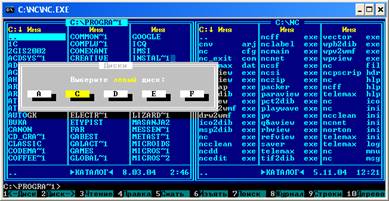 Выбираем каталог C:\Program Files\DrWeb for Windows
· Находим строку Drweb32w. exe →ENTER (рис.7).
Рис. 6
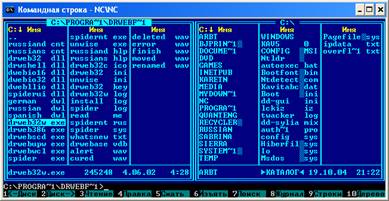
Рис. 7
· Запускается программа DrWeb (рис. 8).
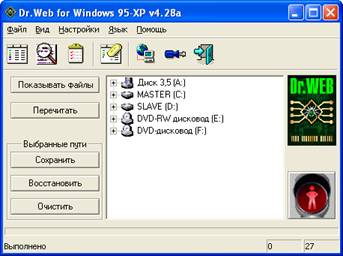
Рис. 8
· Выбираем пункт меню Настройки: типы, режим проверки, выбранные типы. Вводим тип файла doc нажимаем кнопку Добавить (рис. 9; 10).
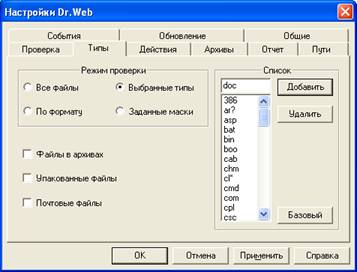
Рис. 9 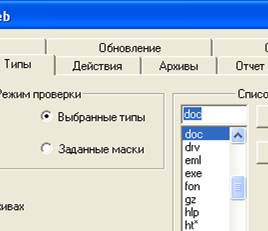 рис. 10
Аналогичные действия производим, добавляя для проверки типы файлов с расширением dot. Нажимаем кнопки Применить и Ok.
4. Допустим, что в дереве каталога в каталоге С1 зарегистрирован файл file2.doc. Запишите путь и полное имя файла file2.doc.
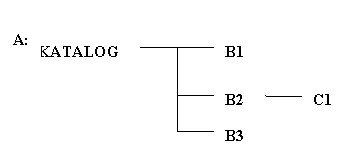
Путь к файлу и полное имя файла выглядит следующим образом:
A:\KATALOG\B2\C1\ file2.doc
5. Создайте на диске А: каталог с именем NAME и скопируйте в него с диска С: файлы test1.txt и test2.txt. Просмотрите содержимое скопированных файлов.
Воспользуемся файловым менеджером FAR.
· Запускаем программу по команде C:\Program Files\Far\Far. exe
· Нажимаем ALT+F1 выбираем диск А:
· Нажимаем F7. В появившемся окне вводим имя каталога NAME (рис. 11)
· Нажимаем ALT+F2 выбираем диск С:
· Нажимаем SHIFT+F4 открывается редактор файлов.
· Вводим имя создаваемого текстового файла test1.txt
· Вводим текст. Сохраняем файл F2
· Нажимаем SHIFT+F4 открывается редактор файлов.
· Вводим имя создаваемого текстового файла test2.txt (рис. 12).
· Вводим текст. Сохраняем файл F2.
· Находим на диске С: сохраненные файлы test1.txt и test2.txt
· Выделяем файлы test1.txt и test2.txt удерживая SHIFT стрелками ↑↓
· Нажимаем F5 копируем выделенные файлы на диск А: в каталог NAME (рис. 13).
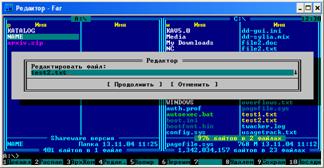
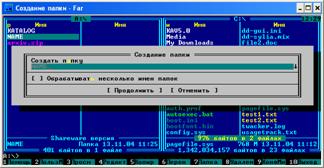
Рис. 11 Рис. 12
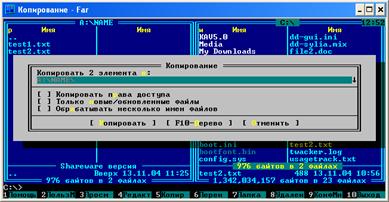
Рис. 13
6. Какие функции реализуются с помощью значка Корзина?
На Рабочем столе, часто располагают значок Корзина (рис. 14).
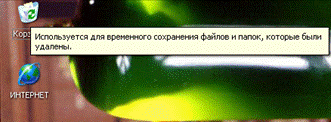
Рис. 14
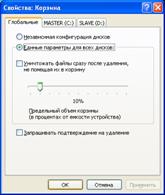
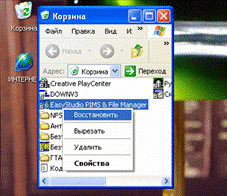
Рис. 15 Рис. 16
· Это ярлык, который ссылается на приложение, применяющееся для восстановления случайно удаленных файлов и папок. Корзина (рис.15) рассматривается как некоторая папка, где сохраняются удаленные файлы и папки. Чтобы восстановить удалённые файлы, надо дважды кликнуть на значке Корзина. Выделить восстанавливаемые файлы.
· Она имеет ограниченный объём. Поэтому её надо периодически очищать, нажатием пункта контекстного меню Очистить корзину. Также можно задать свойства корзины, её объём для каждого диска. Уничтожение файлов без помещения их в Корзину. Запрашивание подтверждения на удаление.
7. Перекопируйте любой файл из каталога C:\WINDOWS\FONTS в корневой каталог диска А:, используя окно Мой компьютер. Выполните то же задание средствами программы Проводник.
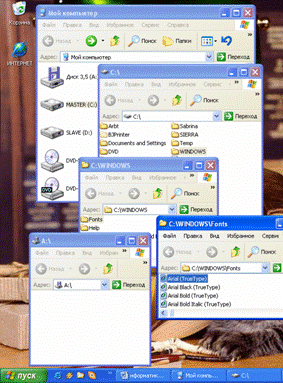 Алгоритм копирования через окно Мой компьютер:
Кликнуть «мышкой» Пуск →Мой компьютер→Диск С→Папка WINDOWS→Папка FONTS→файл шрифта arial. ttf (рис. 17)
В окне Мой компьютер кликнем на диск А:, «Перетаскиваем» (держа левую кнопку мыши нажатой) файл arial. ttf на окно диска А: и отпускаем. Файл копируется в корневой каталог диска А: (рис. 18).
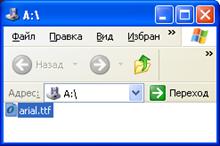
Рис. 17 рис. 18
2. Копирование файла средствами программы Проводник.
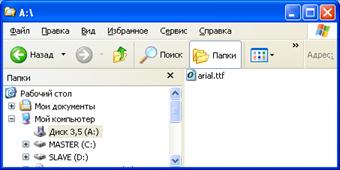
Алгоритм копирования через окно Проводник:
Кликнуть «мышкой» Пуск →Программы→Стандартные→Проводник→Диск С→Папка WINDOWS→Папка FONTS→файл шрифта ariblk. ttf (рис. 19).
Рис. 19
Выделяем файл. Выбираем пункт Правка, нажимаем: Копировать. Файл ariblk. ttf копируется в буфер обмена.
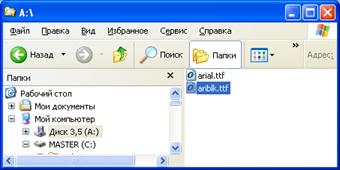 Переходим на диск А: Выбираем пункт Правка, нажимаем вставить. Файл ariblk. ttf копируется из буфера обмена в корневой каталог диска А: (рис. 20).
Рис. 20
8. Способы выделения фрагментов текста.
Способов выделения фрагментов текста существует несколько.
Рассмотрим на пример текстовый редактор WORD. Одной из важнейших особенностей его работы и является выполнение операций с выделенным фрагментом текста. С выделенным участком текста можно производить операции копирования, удаления, перемещения, форматирования и др.
Для выделения фрагмента текста с помощью клавиатуры надо выполнить следующие действия:
· Установить курсор в начало выделяемого фрагмента;
· Нажать SHIFT и держать нажатой;
· Клавишами ↑,←,↓,→ выделить темным цветом фрагмент текста;
· Отпустить кнопки.
Если нажать CTRL+A, то будет выделен весь текст документа.
С помощью мыши выделение выполняется следующим образом:
· Выделение слова – установить на слове курсор мыши и дважды кликнуть левой кнопкой.
· Выделение абзаца - установить на абзаце курсор мыши и трижды кликнуть левой кнопкой.
· Выделение строк – установить курсор виде обратной стрелки (вне поля текста) от первой строки, которая будет выделяться. Кликнуть левой кнопкой.
· Выделение фрагмента внутри текста – установить курсор (виде вертикальной черты в нужном месте. Нажать левую клавишу мыши и протащить курсор до конечной точки выделения, после чего отпустить клавишу (рис. 21).

Рис. 21
9. Создайте документ, в который поместите с помощью Microsoft Equation формулу:
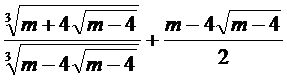
Математические выражения можно набирать с помощь клавиатуры и вставки символов. Однако в случае сложных формул( например, если используется многоуровневая система индексов) приходится использовать специальные возможности редактора. Это делается следующим образом:
· Установить курсор на позицию, в которую надо вставить выражение;
· В меню Вставка открыть пункт Объект.
· Найти строку с текстом Microsoft Equation кликнуть по ней и нажать Ок (рис. 22).
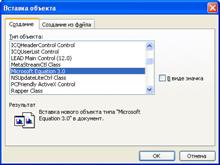

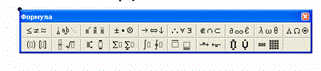
Рис. 22 Рис. 23
· На экране появится объект: для ввода математического выражения и панель кнопок Формула (рис. 23)
При помощи этого редактора вводим математические формулы
А ниже нарисуйте и сгруппируйте с помощью средств панели Рисования чертёж.
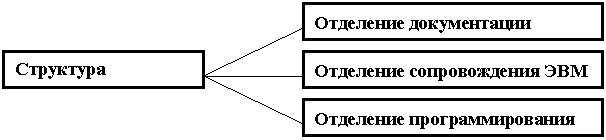
Воспользуемся панелью рисования WORD.
· Выбираем кнопку прямоугольник и вставляем их в открывшийся рисунок (рис. 24)
· Нажимаем кнопку линия и соединяем прямоугольники линиями.
· Ставим курсор в прямоугольник и нажимаем правую кнопку мыши. В контекстном меню выбираем пункт добавить текст (рис. 25)
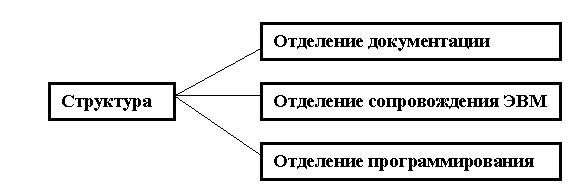
· Нажимаем кнопку тип линии.
· В выделенных прямоугольниках. Изменяем толщину линий (рис. 26)
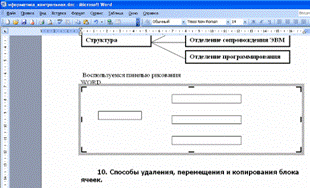
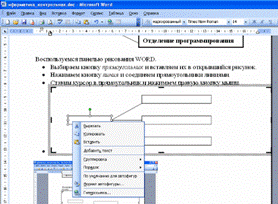
Рис. 24 Рис. 25
· Выбираем шрифт (рис.27).
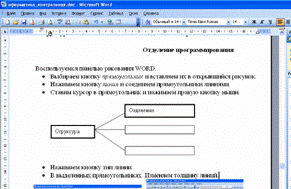
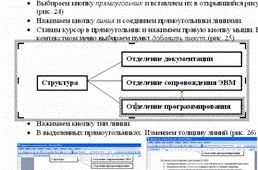
Рис. 26 Рис. 27
10. Способы удаления, перемещения и копирования блока ячеек.
Когда приходится работать с таблицами, то возникает необходимость использовать редактор электронных таблиц EXCEL.
Список сочетаний клавиш основных команд для работы с ячейками.
CTRL+C - Копировать выделенные ячейки.
CTRL+C два раза подряд - Отобразить буфер обмена Microsoft Office (копирование и вставка нескольких объектов).
CTRL+X - Вырезать выделенные ячейки.
CTRL+V - Вставить скопированные ячейки.
DEL - Удалить содержимое выделенных ячеек.
CTRL+ДЕФИС - Удалить выделенные ячейки.
CTRL+SHIFT+ЗНАК ПЛЮС - Вставить пустые ячейки.
Например: Создаем таблицу средствами программы EXCEL (рис. 28).
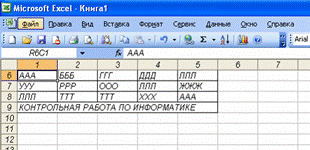
Рис. 28
Чтобы переместить блок ячеек:
· Выделяем их курсором.
· Ставим курсор на границу выделенного объекта и перемещаем его, удерживая правую кнопку мыши (рис. 29)
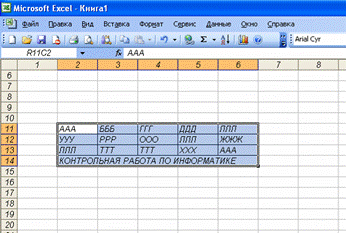
Рис. 29
· Для удаления выделенных ячеек нажимаем CTRL+ДЕФИС и выбираем вариант удаления (рис.30).
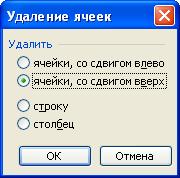
Рис. 30
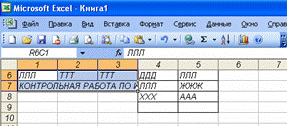
Рис. 31
Ячейки удалены, со сдвигом вверх (рис. 31).
· Для копирования выделенных ячеек в буфер обмена нажимаем CTRL+C (рис. 32).
· Для просмотра буфер обмена нажимаем CTRL+C два раза подряд (табл. 1).
ДДД | ЛЛЛ |
ЛЛЛ | ЖЖЖ |
ХХХ | ААА |
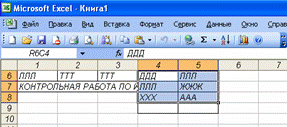
Рис. 32 Табл. 1
11. Создайте средствами EXCEL объявление:
Отдам красивого зеленого крокодила в хорошие вкусные руки. Звонить по телефону: | |||||
|
|
|
|
|
|
- Набираем текст «Отдам красивого зеленого крокодила
в хорошие вкусные руки. Звонить по телефону:» в выделенной ячейке.
· Выделяем ячейку ниже вводим текст «» (рис. 33).
· Разворачиваем текст в выделенной ячейке, предварительно настроив панель Форматирования. Заходим в меню: Вид, Панели инструментов, Настройки, Формат (рис. 34) Перетаскиваем кнопку поворота текста на панель инструментов.
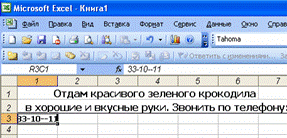
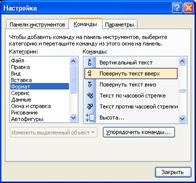
Рис. 33 Рис. 34
· Нажимаем кнопку и текст в выделенной ячейке разворачивается.
· Выделяем ячейку с развернутым текстом и нажимаем CTRL+C, содержимое ячейки копируется в буфер обмена.
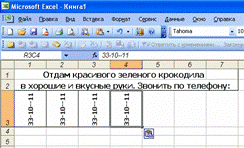
Рис. 35
· Нажимаем TAB переходим в соседнюю ячейку, нажимаем CTRL+V, содержимое буфера обмена копируется в ячейку и т. д.(рис. 35).
· Настраиваем внешние границы таблицы.
· Сохраняем документ.
Список использованной литературы:
1. В. Копол Мой персональный компьютер IBM PC Мн. 1997
2. , Основы компьютерной грамотности. Владивосток: ВФ РТА, 2000.
3. Ю. А Шафрин. Основы компьютерной технологии М. АБФ 1997
