


Партнерка на США и Канаду по недвижимости, выплаты в крипто
- 30% recurring commission
- Выплаты в USDT
- Вывод каждую неделю
- Комиссия до 5 лет за каждого referral
Лабораторная работа №4
Электронные таблицы Excel. Создание макросов. Использование элементов управления Формы. Oficce 2010.
Немного теории
Если какое-то действие часто повторяется, его выполнение можно автоматизировать с помощью макроса. Макрос — это серия команд и функций, хранящихся в компьютере. Их можно выполнять всякий раз, когда необходимо выполнить определенную задачу.
Перед тем как записать макрос, необходимо спланировать шаги и команды, которые он будет выполнять. Если при записи макроса была допущена ошибка, ее исправление будет также записано. Каждый раз при записи макроса, он сохраняется в новом модуле, присоединенном к книге таблицы Excel.
Допустим, что необходимо каждый месяц создавать отчет для главного бухгалтера. Требуется выделить красным цветом и полужирным шрифтом имена клиентов с просроченными счетами. Для этого можно создать и выполнить макрос, который автоматически выполнит такое форматирование к выделенным ячейкам.
Загрузите Excel. На Листе 1 в ячейке с адресом А3 напишите Работает МАКРОС и сохраните файл под именем Лабораторная работа в своей папке. Создайте в Excel новый файл с именем Лабораторная работа N 4, откройте Лист2.
Создайте макрос
Действия перед записью макроса
Убедитесь в том, что в меню отображается вкладка Разработчик. По умолчанию вкладка Разработчик не видна, поэтому необходимо выполнить указанные ниже действия.
1. Откройте вкладку Файл, выберите команду Параметры, а затем — категорию Настройка ленты.
2. В разделе Настройка ленты в списке Основные вкладки выберите пункт Разработчик и нажмите кнопку ОК.
Запись макроса
В группе Код на вкладке Разработчик щелкните элемент Записать макрос и нажмите кнопку ОК, чтобы начать запись.
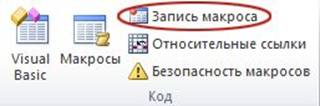
Появится окно Запись Макроса. В поле Имя макроса введите имя макроса ЗагрузкаФайла (имя макроса набирается без пробелов).
1. Нажмите кнопку ОК. Выполните процедуру загрузки Вашего файла с именем Лабораторная работа, находящегося в Вашей папке (операцию выполняйте строго без лишних действий! Через меню Файл - Открыть - ….).
2. После загрузки файла выберите группу Код на вкладке Разработчик и нажмите кнопку Остановить запись.
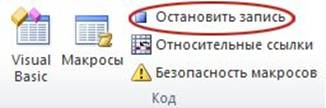
3. Запомните процедуру записи и загрузки Макроса. Закройте вызванный файл с именем Лабораторная работа.
4. Выберите из меню Разработчик – Элементы управления – Вставить.
5. На появившейся панели Элементы управления формы нажмите мышкой значок в виде КНОПКИ (Рис.1).
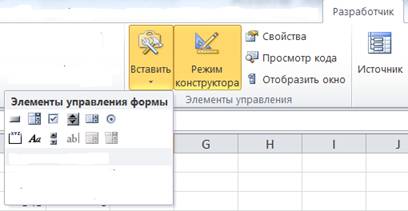
Рис.1
6. Переведите курсор мышки в поле рабочего Листа . Курсор примет вид перекрестия. Подведите перекрестие к одной из ячеек, нажмите левую клавишу мышки и, передвигая ее, очертите поле в виде прямоугольника. Отпустите клавишу мышки. Появится диалоговое окно Назначить макрос обьекту с именами макросов. Установите курсор на имя макроса ЗагрузитьФайл и нажмите кнопку ОК. В рабочем поле Листа появится изображение кнопки с надписью Кнопка. Щелкните мышкой по полю кнопки, затрите надпись и введите свою надпись ЗАГРУЗКА. Щелкните мышкой в стороне от кнопки. Кнопка готова для работы.
Расположите кнопку как показано в примере оформления Листа 2 (Приложение 1).
7. Переместите курсор экрана в поле кнопки. Он примет вид указательного пальца. Нажмите левую клавишу мышки. Запустится на исполнение макрос, который вызовет с диска Ваш файл Лабораторная работа. Закройте вызванный файл.
Создайте элемент управления «Счетчик»
В яейку с адресом D1 запишите число 30. Инициализируйте ячейку с адресом А1 . В поле меню Формулы – Библиотека функций щелкните по кнопке Вставка функции (¦x ). В появившемся окне Мастер функций в поле Выберите функцию выберите SIN. Нажмите кнопку ОК. Появится поле ввода Число. Наберите аргумент функции в виде : А4*3,14/180 , нажмите кнопку ОК. В ячейке А1 должно появится число 0,, что говорит о правильной работе функции.
8. . Таким образом в ячейку А1 введена формула в виде функции
¦x = sin(x), где x = А4*3,14/180 ,
а так как в этой формуле есть ссылка на адрес D1 , то функция сразу подсчитала значение SIN 30 градусов.
В ячейку А2 занесите текст Значение sin. В ячейку А5 занесите текст значение угла в градусах.
12. На панели инструментов Формы нажмите мышкой значок с именем Счетчик (см. Рис.1). Переведите курсор мышки в поле рабочего Листа . Курсор примет вид перекрестия. Подведите перекрестие к одной из ячеек, нажмите левую клавишу мышки и передвигая ее очертите поле в виде прямоугольника, охватывающего 8 ячеек. Отпустите клавишу мышки. Появятся 2 кнопки в виде
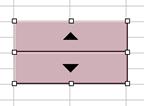 |
Переведите курсор в поле этих кнопок и нажмите правую клавишу мышки. Из набора команд выберите Формат обьекта. Появится диалоговое окно Формат элемента управления. В поле Связь с ячейкой введите адрес А4 и нажмите ОК. Щелкните мышкой в стороне от кнопок счетчика.
Расположите кнопки как показано в примере оформления Листа 2 (Приложение 1).
Понажимайте на кнопки счетчика и посмотрите как меняются показания в ячейках А1 и А4.
Нажимая клавишу счетчика Вы устанавливаете значение числа в ячейку А4, которое используется для вычисления функции, находящейся в ячейке А1.
Создание макроса для формирования таблицы значений вычисляемой функции sin
13. Расчертите таблицу как показано в Приложении 1. Внесите названия и введите табличные данные.
14. В группе Код на вкладке Разработчик щелкните элемент Записать макрос и нажмите кнопку ОК, чтобы начать запись.
15. Появится окно Запись Макроса. В поле Имя макроса введите имя макроса Таблица. Нажмите кнопку ОК.
15. Выполните копирование значения угла 0 из таблицы в ячейку A4.
Установите курсор в ячейку A1 , дайте команду Копировать.
Установите курсор в первую ячейку столбца Значение функции Вашей таблицы, дайте команду Специальная вставка... В появившемся диалоговом окне Вставить значения щелкнуть мышкой по пиктограмме Вставка.
Данной командой Вы копируете только значение результата вычисления функции.
16. Повторите такую же процедуру со значением угла равным 10 и таким же образом до конца таблицы. Будьте внимательны, так как Вы пишите Макрос и любые другие действия выполнять нежелательно!
Прервите выполнение макроса, для чего выберите группу Код на вкладке Разработчик и нажмите кнопку Остановить запись.
16. Создайте кнопку с именем Таблица и свяжите ее с макросом Таблица.
17.Удалите из таблицы в столбце Значение функции данные вычисления.
18. Щелкните по кнопке Таблица. Должен заполниться столбец Значение функции данными вычисления.
19. На базе таблицы сформируйте Диаграмму функции в виде, приведенном в Приложении 1.
20. Оформите Лист 1 в соответствии с примером оформления ( Приложение 2 ).
21. Сохраните файл под именем Панель управления.
Предъявите работу преподавателю.
