


Партнерка на США и Канаду по недвижимости, выплаты в крипто
- 30% recurring commission
- Выплаты в USDT
- Вывод каждую неделю
- Комиссия до 5 лет за каждого referral
Программа распознавания символов (текста) FineReader (9,8,7)
Позволяет из любого графического документа (текста) сделать символьный текст.
Варианты графического текста:
1. Отсканированный текст.
2. PDF формат.
3. Screen shot (копия экрана).
Символьный тексты обрабатываются графическими редакторами с помощью команд настроек форматирования шрифта, абзаца и пр.
Задание 1. Распознать отсканированный текст img001.jpg
1. Запустить программу Fine Reader.
2. Выбрать режим «Файл-Открыть (PDF)/изображение» или нажать кнопку в панели инструментов «Открыть» в стандартном окне открытия файлов Windows выбрать файл С:\distr\FineReader\img001.jpg
3. Нажать кнопку «Распознать» в панели инструментов или «Процесс-Распознать» в главном меню. В правом окне появиться распознанный текст. В левом окне показано рамками какой тип текста как распознаётся
- текст выделен рамкой зелёного цвета
- таблица выделена рамкой синего цвета
- рисунок выделен рамкой красного цвета
4. Символы, в которых программа не уверена в правильности распознавания, в правом окне выделены зелёным фоном. Если включить режим «Проверить», то программа даст возможность исправить эти символы. Хотя на практике это занимает много времени и часто, несмотря на сомнения программы, текст распознаётся правильно. Поэтому рекомендуется выполнить сначала следующий этап, а потом, если нужно произвести редактирование.
5. Режим сохранить позволяет сохранить распознанный текст в формате удобном для пользователя. Как правило, это все форматы MS Office, и многие другие популярные форматы. Можно выбрать режим передать в и указать программу (например MS Word) в этом случае распознанный текст будет открыт в программе MS Word. Сохранить распознанный файл в папке C:\Trening\страница1.doc
6. Далее выполняется (если необходимо) корректировка текста и его форматирование.
7. Для выхода из программы (очистки программы) выполнить команду «Файл-Закрыть пакет» и не сохранять результаты
Задание 2
1. Выполнить самостоятельно, по той же схеме, распознавание файла img003.jpg.
2. С помощью мышки увеличить границы красной рамки чтобы подписи к рисунку и сам рисунок полностью вошли в неё.
3. Передать в MS Word.
4. Сохранить распознанный файл в папке C:\Trening\страница2.doc
Задание 3.
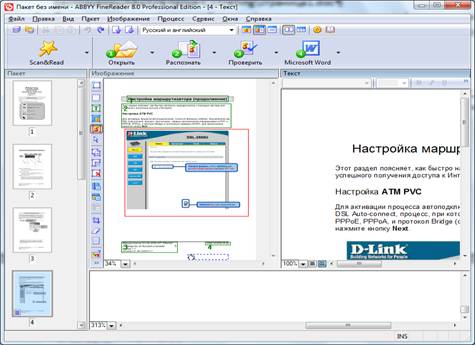
1. Распознать 4-ую страницу файла DSL-2500U-QIG_RUS. pdf (в той же папке, что и предыдущие образцы)
2. Весь рисунок выделить одной красной рамкой. Вот так:
3. Передать файл в MS Word
4. Сохранить распознанный файл в папке C:\Trening\страница3.doc
Задание 4 Захватить изображение из интернет и распознать.
1. Открыть страничку в интернет (любую) .
2. Сделать снимок экрана.
- всего экрана, нажать одновременно клавиши «Ctrl/Prtsc»
- текущего окна, нажать одновременно клавиши «Alt/Prtsc»
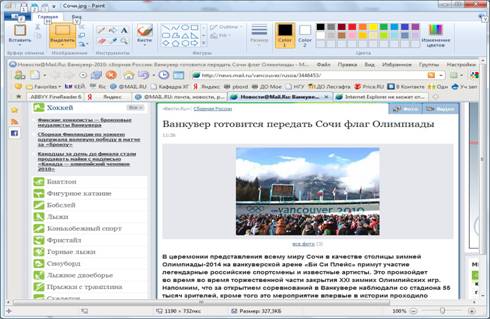
3. Вставить фрагмент из буфера обмена в Paint и «Сохранить как» в папке C:\Trening\рисунок. jpg
4. Загрузить рисунок (открыть) в программе Fine Reader. Например:
Рисунок в Paint:
Этот же рисунок в Fine Reader.
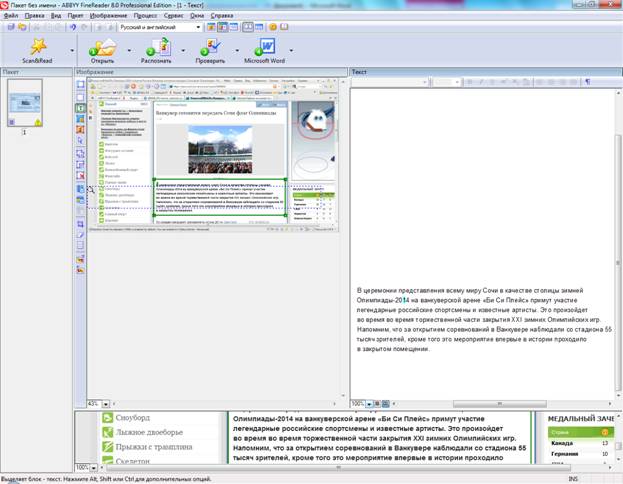
5. Выделить любой фрагмент с текстом (выбрать кнопку с буквой Т на панели инструментов и выделить рамкой нужный текст) и дать команду распознать.
6. Сохранить распознанный файл в папке C:\Trening\страница3.doc
Для операций копирования информации с экрана можно использовать программу Snait.
