

Партнерка на США и Канаду по недвижимости, выплаты в крипто
- 30% recurring commission
- Выплаты в USDT
- Вывод каждую неделю
- Комиссия до 5 лет за каждого referral
1. Введение
Благодарим Вас за выбор нашей продукции. С помощью данного руководства Вы сможете подробно ознакомиться с функциями смартфона и по достоинству оценить его возможности и простоту использования.
Помимо основной функции – голосовой связи, смартфон позволит Вам разнообразить досуг и облегчить работу благодаря многочисленным встроенным приложениям.
Смартфон оснащён цветным дисплеем, предназначен для работы в стандартах GSM/GPRS/WCDMA и прошёл полную сертификацию в России и за рубежом.
Использование некоторых возможностей телефона зависит от наличия подключения к сети и правильно установленного времени и даты. В связи с этим, не все пункты меню могут быть доступны в Вашем смартфоне; количество ярлыков на рабочем столе также может отличаться.
Наша компания оставляет за собой право изменять содержимое данного руководства пользователя без дополнительного уведомления.
2. Меры предосторожности
Перед началом использования устройства, внимательно ознакомьтесь с этим разделом. Также ознакомьте с мерами предосторожности Ваших детей для правильного и безопасного использования смартфона.
| Выключайте мобильный телефон в местах, где его использование запрещено или может привести к помехам в работе другого электрооборудования | Не храните телефон рядом с магнитными источниками данных – это может привести к потере информации. |
| Не используйте телефон за рулём | Не подвергайте телефон воздействию электромагнитного излучения. |
| Находясь в медицинских учреждениях, соблюдайте принятые правила – отключайте телефон, находясь вблизи медицинского оборудования. | Не используйте телефон вблизи источников высокой температуры и в местах с повышенной взрывоопасностью (таких, как АЗС). |
| Выключайте телефон перед посадкой в самолёт во избежание возникновения помех в бортовых системах самолёта. | Используйте оригинальный аккумулятор и зарядное устройство во избежание повреждения устройства. |
| Не используйте телефон вблизи высокоточных электронных устройств во избежание сбоев в их работе. | Храните телефон и аксессуары к нему в местах, недоступных для детей. Не оставляйте детей с телефоном без присмотра. |
| Не пытайтесь разобрать устройство и аксессуары к нему. При возникновении неисправностей обратитесь в сервисный центр. | Соблюдайте законодательство Вашей страны и права третьих лиц при использовании телефона. |


3. Начало использования:
3.1 Подготовка
Перед использованием смартфона, установите аккумулятор и SIM-карту. Для использования некоторых функций Вам также понадобится установить карту памяти.
Ø SIM-карта: Ваш телефонный номер, контакты, сообщения и сервисная информация хранятся на SIM-карте. Для доступа к этим функциям установите SIM-карту в смартфон, в противном случае Вы сможете совершать только экстренные вызовы.
Ø Карта памяти: карта формата MicroSD позволит значительно расширить память устройства для хранения данных, рингтонов, музыки, видео и пр.
Ø Аккумулятор можно использовать сразу после установки. Для максимальной эффективности полностью разрядите аккумулятор перед повторной зарядкой; повторите это действие три раза подряд.
3.1.1 Зарядка
В смартфоне используется литиевый аккумулятор. Начальный заряд в нём неполный, но достаточный для первого запуска.
3.1.1.1 Индикатор аккумулятора
Отображается в правом верхнем углу экрана. При достижении минимального уровня заряда, недостаточного для дальнейшей работы, смартфон автоматически выключится. Перед зарядкой аккумулятора внимательно ознакомьтесь со следующей инструкцией:
1 Начального заряда аккумулятора хватит для первого запуска смартфона. Перед первой зарядкой аккумулятора полностью его разрядите. Заряжайте аккумулятор в течение 8 часов первый раз; в дальнейшем заряжайте аккумулятор не менее 3 часов для достижения максимальной эффективности.
2 Если устройство не использовалось в течение длительного времени, аккумулятор разряжается. В этом случае, перед использованием зарядите аккумулятор.
3 Подзарядка аккумулятора должна производиться при температуре от 0°C до 40°C.
4 Аккумулятор можно повторно перезаряжать; не допускайте падений, ударов, повреждений аккумулятора, воздействия влаги, жидкостей, высокой температуры, огня и пр.
3.1.1.2 Зарядка аккумулятора
В комплектацию смартфона входит зарядное устройство и кабель USB – используйте только оригинальное зарядное устройство. Зарядка аккумулятора производится следующим образом:
1 Вставьте вилку зарядного устройства в розетку.
2 Подсоедините зарядное устройство к смартфону.
3 Во время зарядки на экране будет отображаться индикатор процесса.
4 После окончания зарядки отсоедините зарядное устройство от розетки, затем от смартфона.
 |

3.1.2 Установка SIM-карты
1 Выключите смартфон.
2 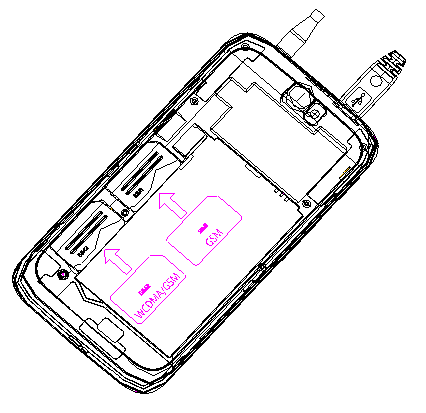 Снимите заднюю крышку смартфона.
3 Вставьте SIM-карту в нужный слот (1 или 2) правильной стороной.
4 Плавно нажмите на SIM-карту в направлении, указанном стрелочками на рисунке для фиксации карты внутри слота.
Внимание:
Храните SIM-карты в местах, недоступных для детей. SIM-карты и их контакты легко повреждаются, поэтому будьте внимательны и осторожны при установке и извлечении SIM-карт.
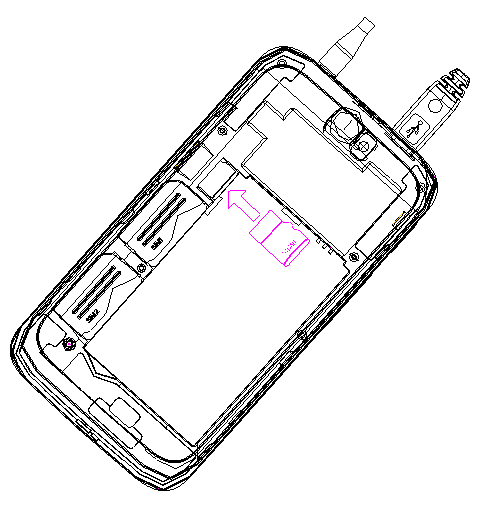
3.1.3 Установка карты памяти
Смартфон поддерживает карты памяти формата microSD ёмкостью до 32 ГБ.
1. Снимите заднюю крышку смартфона.
2. Вставьте карту памяти в слот для карт памяти правильной стороной.
3. Плавно нажмите на карту памяти, как показано на рисунке, для её фиксации внутри слота.
Совет:
Используйте карты памяти признанных производителей. При покупке проверяйте карту памяти на совместимость со смартфоном.
3.2 Включение и выключение
Включение – краткое нажатие на кнопку включения/выключения
Выключение – нажмите и удерживайте кнопку включения/выключения, появится всплывающее меню, выберите «Выключение» - «ОК».
3.3 Спящий режим; выход из спящего режима
Переключение в спящий режим:
Спящий режим предназначен для энергосбережения устройства. При включении спящего режима экран отключается и становится неактивным. Если смартфон не используется в течение длительного времени, переход в спящий режим происходит автоматически. Для принудительного перехода в спящий режим нажмите кнопку включения/выключения.
Выход из спящего режима:
Экран смартфона отключается и блокируется при переходе в спящий режим. Для выхода из спящего режима необходимо разблокировать экран:
1. Нажмите кнопку включения/выключения, экран активируется.
2. Перетащите значок блокировки вправо на значок разблокировки – смартфон разблокируется. Если перетащить значок влево, на значок камеры, включится камера.
Важно: Если Вы установили комбинацию блокировки экрана, необходимо нарисовать эту комбинацию на экране для разблокировки.
Настройка блокировки экрана
Нажмите на домашней странице > Настройки > Безопасность > Настройка блокировки экрана, выберите один из 5 способов блокировки экрана: Нет (отключает режим блокировки экрана), Перетащить значок блокировки (перетаскивание значка для разблокировки), Графический ключ (нарисовать графическую комбинацию для разблокировки экрана), PIN-код (ввод PIN-кода для разблокировки экрана) и Пароль (ввод пароля для разблокировки экрана)
3.4 Сенсорное управление
Способы сенсорного управления экраном:
1. Нажатие: используется для выбора иконок на экране, выбора и запуска приложений, ввода текста на экранной клавиатуре, нажатия кнопок в нижней части экрана.
2. Нажатие и удержание: используется для открытия дополнительных меню; при нажатии и удержании иконок приложений они добавляются на главную страницу.
3. Скольжение: используется для прокрутки экрана в горизонтальном или вертикальном направлении.
4. Перетаскивание: используется для перемещения объектов на экране.
5. Изменение ориентации экрана (портретная/ландшафтная): для использования поверните смартфон в нужном направлении; поддержка данной функции доступна не во всех приложениях. Для отключения автоматического изменения ориентации экрана при повороте смартфона, выберите на домашней странице Меню > Настройки > Настройки экрана и уберите галочку с пункта Автоповорот экрана.
3.5 Главная/домашняя страница
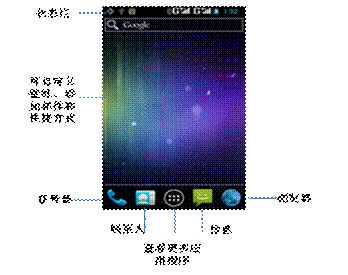
3.5.1 Описание
|
|
|
|
|
|
|
3.5.2 Панель уведомлений
На панели уведомлений отображаются уведомления о новых сообщениях, событиях и происходящих в данный момент действиях; для просмотра уведомлений необходимо открыть панель.
Ø Открытие панели: нажмите на панель и плавно потяните её вниз.
Ø Закрытие панели: плавно потяните панель вверх.
3.5.3 Настройка главного экрана
Просмотр расширенного интерфейса: Главный экран состоит из 5 страниц; скользящим движением пальца вправо или влево Вы можете переходить от одной страницы к другой.
Ø Добавление значков на главный экран
Нажмите значок  на главном экране, откроется панель приложений – выберите нужный значок, нажмите на него и удерживайте – на заднем фоне вновь отобразится главный экран, и Вы сможете расположить значок в нужном месте.
Ø Перемещение объектов на главном экране
Нажмите на значок, который хотите переместить и, не отпуская его, передвиньте в желаемое место.
Ø Удаление объектов с главного экрана
Нажмите и удерживайте значок, который хотите удалить; в верхней части экрана появится изображение корзины; не отпуская значок, переместите его в корзину; когда значок и корзина поменяют цвет на красный, отпустите значок – удаление завершено.
3.5.4 Изменение обоев рабочего стола
На главном экране откройте меню , выберите пункт Обои или просто нажмите пальцем в любое пустое место главного экрана и удерживайте до тех пор, пока не появится всплывающее меню; после этого выберите нужный пункт: Обои, Живые обои или Галерея.
3.5.5 Панель приложений
На главном экране нажмите кнопку, расположенную внизу по центру – откроется панель приложений.
3.5.6 Просмотр всех приложений
Для просмотра всех установленных приложений используйте прокрутку влево/вправо.
3.5.7 Перемещение приложений на главный экран
Нажмите и удерживайте значок приложения, которое хотите разместить на главном экране; на заднем фоне отобразится главный экран – не отпуская выбранный значок, разместите его в нужном месте.
3.5.8 Просмотр недавно использовавшихся приложений
Нажмите и удерживайте кнопку ; появится всплывающее окно, в котором будет отображён список недавно запущенных приложений – выберите нужное и нажмите на него.
3.5.9 Закрытие панели приложений
Нажмите кнопку в нижней части панели приложений для возврата на главный экран или нажмите на кнопку Назад на смартфоне.
3.6 PIN-код и PUK-код
PIN-код (персональный идентификационный код) позволяет защитить Вашу SIM-карту от использования посторонними людьми без Вашего разрешения; PUK-код (код разблокировки PIN) используется для разблокировки PIN-кода. PIN-код и PUK-код указаны в Вашем контракте, заключённом с сотовым оператором. Если PIN-код не указан или утерян, обратитесь за помощью к Вашему сотовому оператору.
Если Вы введёте неверный PIN-код три раза подряд, система предложит Вам ввести PUK-код.
Если Вы введёте неверный PUK-код 10 раз подряд, Ваша SIM-карта будет полностью заблокирована. Для замены SIM-карты обратитесь к Вашему сотовому оператору.
4 Голосовая связь:
4.1 Исходящие вызовы
Для осуществления исходящего вызова Вы можете воспользоваться любым из имеющихся способов: набор номера на цифровой клавиатуре, выбор абонента из списка контактов, выбор абонента из журнала вызовов, выбор абонента из журнала сообщений, быстрый набор.
4.1.1. Набор номера на цифровой клавиатуре
Ø Нажмите , выберите пункт Звонок, или нажмите значок  в нижней части главного экрана.
Ø Введите номер вызываемого абонента. Если Вы ввели неправильную цифру, воспользуйтесь кнопкой  для её удаления.
Ø Нажмите кнопку SIM-карта 1  или SIM-карта 2
  для осуществления звонка.
4.1.2. Выбор абонента из списка контактов
Откройте раздел Контакты, в списке контактов выберите нужного абонента, нажмите кнопку звонка.
4.1.3. Выбор абонента из журнала вызовов
Нажмите значок  , затем на значок журнала вызовов
  или прокрутите экран влево для просмотра журнала вызовов, выберите нужного абонента и нажмите на значок вызова , расположенный справа от имени абонента.
4.1.4. Выбор абонента из журнала сообщений
Откройте журнал сообщений, нажмите на сообщение от нужного абонента, затем на значок вызова , который отобразится в правой верхней части экрана.
Подсказка: если Ваш смартфон поддерживает использование 2 SIM-карт, при осуществлении вызова выбирайте нужную SIM-карту нажатием на соответствующий символ: SIM-карта 1 SIM-карта 2 .
4.2 Входящие вызовы
При поступлении входящего вызова на дисплее отобразится номер звонящего абонента (в том случае, если у Вас подключена услуга АОН) или его имя (в том случае, если номер абонента ранее сохранён в списке контактов и у Вас подключена услуга АОН). Для регулировки громкости или отключения звука воспользуйтесь кнопкой регулировки громкости, расположенной на корпусе смартфона.
4.2.1. Ответ на входящий вызов. Сброс входящего вызова.
При поступлении входящего вызова, потяните значок  вправо для ответа или влево для сброса.
4.2.2. Завершение вызова
Для завершения разговора, нажмите значок  .
.
4.2.3 Входящий вызов во время разговора
Если в Вашем смартфоне доступна функция удержания вызова, во время разговора появится уведомление о новом входящем вызове. Вы сможете ответить на новый входящий вызов, потянув значок вправо, при этом первый абонент будет удерживаться на линии. Для переключения между звонящими абонентами, используйте кнопку  .
.
4.2.4. Использование технологии «Hands-free»
Во время разговора нажмите значок динамика  для включения динамика. Для отключения динамика повторно нажмите на этот же значок.
4.2.5. Отключение микрофона
Во время разговора нажмите значок микрофона  для включения микрофона. Для отключения повторно нажмите на этот же значок.
4.2.6. Регулировка громкости
Для регулировки громкости во время разговора используйте кнопку регулировки громкости, расположенную на корпусе смартфона.
4.2.7. Удержание вызова
Во время разговора нажмите кнопку  для удержания абонента на линии. Повторное нажатие позволит продолжить разговор.
4.2.8. Новое сообщение
При поступлении нового сообщения во время разговора, раздастся сигнал уведомления, а в верхней части экрана отобразится индикатор непрочитанного сообщения.
4.3 Конференц-вызов
Ø Позвоните первому абоненту.
Ø Во время разговора с первым абонентом, нажмите значок  для открытия цифровой клавиатуры, наберите номер второго абонента, нажмите кнопку вызова (SIM-карта 1 или 2), или выберите абонента из списка контактов или журнала вызовов.
Ø После соединения со вторым абонентом, разговор с первым абонентом будет переведён в режим удержания. Для переключения между абонентами нажмите значок .
Ø Для начала разговора в режиме конференц-вызова нажмите значок  .
.
Ø Для завершения разговора нажмите значок .
Подсказка: Для осуществления конференц-вызовов необходимо поддержка данной услуги Вашим оператором. При необходимости обратитесь за помощью к Вашему сотовому оператору.
4.4 Настройки вызовов
Ø Нажмите кнопку вызова > Меню > Настройки > Настройки вызовов > Настройки Dual SIM
Ø Выберите пункт Слот 1 для настройки вызовов с SIM-карты 1.
Ø Выберите пункт Слот 2 для настройки вызовов с SIM-карты 2.
Ø В списке настроек Вы можете выбрать настроить разрешённые номера, IP, быстрый ответ, голосовую почту, переадресацию вызовов и другие дополнительные настройки.
4.5 Экстренный вызов
Если Ваше местоположение находится в зоне покрытия сетей GSM, Вы сможете осуществлять вызовы на телефоны экстренных служб даже при отсутствии SIM-карты.
Важно: возможность совершить вызов на телефоны экстренных служб также зависит от типа доступных сетей, конкретного местоположения и наличия помех.
4.6 Использование журнала вызовов
Откройте журнал вызовов. Вы можете выбрать вызовы, которые хотите посмотреть (все/пропущенные/исходящие/входящие).
Ø Просмотр журнала вызовов разных SIM-карт
Нажмите значок SIM-карты . Выберите вызовы, которые хотите посмотреть (SIM-карта 1/SIM-карта 2/все вызовы).
Ø Добавление абонента из журнала вызовов в список контактов
1. Откройте журнал вызовов.
2. Нажмите и удерживайте запись, которую хотите добавить в список контактов, в появившемся меню выберите пункт Добавить в список контактов.
3. Выбрав пункт “Создать новый контакт”, Вы добавите новую запись в список контактов. Выбрав существующую запись в списке контактов, Вы сможете добавить номер в контактную информацию.
Подсказка: в том случае, если в смартфон установлено 2 SIM-карты одновременно, или же создана учётная запись, Вы можете синхронизировать новую запись в списке контактов со смартфоном, SIM-картой 1, SIM-картой 2 или учётной записью.
4.7 Очистка журнала вызовов
1. Откройте журнал вызовов.
2. Нажмите значок SIM-карты , выберите Очистить список вызовов SIM-карты 1/SIM-карты 2/весь список вызовов.
3. Откройте журнал вызовов, выберите Меню > Очистить список вызовов для удаления всех записей.
4. Для удаления конкретной записи в журнале вызовов, нажмите кнопку меню возле этой записи, выберите пункт Удалить из списка вызовов.
4.8 Использование режима полёта
Находясь на борту самолёта, отключайте смартфон или переключайте его в режим полёта.
1. Нажмите и удерживайте кнопку включения/выключения.
2. В появившемся меню выберите пункт Выключение или Режим полёта.
5. Список контактов
Нажмите > Контакты  для открытия списка контактов .
5.1 Импорт/Экспорт контактов
1. Выберите пункт Контакты > Меню > Импорт/Экспорт.
2. Выберите нужный пункт: импорт с SIM-карты, импорт из внутренней памяти, экспорт на SIM-карту, экспорт во внутреннюю память и т. д.
5.2 Добавление контакта
1. Выберите пункт Контакты > нажмите значок добавления в нижней части экрана. √
2. Нажмите значок  в верхней части экрана; выберите место сохранения контакта: смартфон/SIM-карта.
3. Укажите имя, номер телефона и другую контактную информацию. После этого, нажмите √ в верхней части экрана для сохранения контакта.
Подсказка: Если Вы хотите добавить более одного номера к одному контакту, после заполнения первого номера, воспользуйтесь кнопкой «Добавить поле» для добавления дополнительных номеров.
5.3 Поиск контактов
1. Выберите пункт Контакты > нажмите кнопку Поиск  в нижней левой части экрана.
2. Введите имя или часть имени контакта.
5.4 Настройка списка контактов
В списке контактов, нажмите Контакт > Меню>, во всплывающем меню выберите нужный пункт: изменить, поделиться, удалить, настроить сигнал вызова, отправить сообщение или перенаправить все входящие вызовы на голосовую почту.
5.5 Настройки отображения
Выберите пункт Контакты > Меню > список отображаемых контактов.
Ø Все контакты: после выбора этого пункта, контакты без телефонного номера будут скрыты.
Ø Телефон: после выбора этого пункта, будут отображаться контакты, сохранённые в смартфоне.
Ø SIM-карта 1: при выборе этого пункта, будут отображаться контакты, сохранённые на SIM-карте 1.
Ø SIM-карта 2: при выборе этого пункта, будут отображаться контакты, сохранённые на SIM-карте 2.
Ø Настройка: позволяет настроить список отображаемых контактов смартфона, и обеих SIM-карт.
Подсказка: контакты SIM-карты отображаются только при установленной SIM-карте.
6 Сообщения
6.1 Создание и отправка SMS
1. Нажмите значок сообщений в нижней части экрана или нажмите > Сообщение > Создать сообщение  .
.
2. Укажите номер получателя в соответствующем поле или нажмите кнопку Получатель  для выбора получателя из списка контактов.
3. Нажмите на поле для текста и введите текст сообщения.
4. Нажмите кнопку Отправить  для отправки сообщения с той SIM-карты, которая была выбрана.
6.2 Создание и отправка MMS
1. Нажмите значок сообщений в нижней части экрана или нажмите > Сообщение > Создать сообщение .
2. Нажмите Меню > Добавить тему для добавления темы MMS.
3. Укажите номер получателя в соответствующем поле или нажмите кнопку Получатель для выбора получателя из списка контактов.
5. Нажмите на поле для текста и введите текст сообщения.
4. После ввода текста, нажмите на кнопку Прикрепить файл  в правом верхнем углу экрана для добавления изображения, аудио или видео файла, а так же изображений и записей, полученных с камеры.
5. Нажмите кнопку Отправить для отправки MMS с той SIM-карты, которая была выбрана.
6.3 Удаление сообщения
Ø Удалить все цепочки
В списке сообщений нажмите Меню > Удалить все цепочки > Удалить.
Ø Удалить одну цепочку
Выберите цепочку сообщений в списке, нажмите и удерживайте, затем нажмите на значок корзины в нижней части экрана для удаления.
Ø Удаление одного сообщения
Нажмите на нужную цепочку сообщений в списке, выберите нужное сообщение, нажмите на него и удерживайте, во всплывающем меню выберите пункт Удалить.
6.4 Поиск сообщения
В списке сообщений нажмите значок Поиск в правой нижней части экрана для поиска сообщения по ключевым словам.
6.5 Настройка списка сообщений
В списке сообщений нажмите Меню> Настройки, выберите нужный пункт: настройки хранения, настройки SMS, настройки MMS, настройки уведомлений.
7. Электронная почта
7.1 Добавление учётной записи
При первом открытии электронной почты Вам будет предложено настроить учётную запись.
1. Нажмите > Эл. почта.
2. Введите адрес электронной почты и пароль, нажмите Далее; при необходимости выберите пункт Настройка вручную для самостоятельного ввода данных сервера (за помощью обратитесь к Вашему почтовому провайдеру).
3. Нажмите Готово для завершения создания учётной записи.
Подсказка: если Вам необходимо создать дополнительную учётную запись, нажмите Меню > настройки > Добавить учётную запись.
7.2 Удаление учётной записи
1. Нажмите > Эл. почта > Меню > Настройки.
2. Выберите учётную запись, которую хотите удалить, откройте меню настроек, выберите пункт Удалить учётную запись > OK.
7.3 Настройка учётной записи
1. Нажмите > Эл. почта > Меню > Настройки
2. Выберите учётную запись, которую хотите настроить, откройте меню настроек.
3. Выберите нужную настройку: подпись, уведомления, настройки сервера
7.4 Проверка электронной почты
1. Нажмите  > Эл. почта, нажмите кнопку
  напротив того почтового ящика, содержимое которого Вы хотите проверить.
2. После открытия почтового ящика, нажмите кнопку Обновить  для обновления списка писем.
3. Выберите нужное письмо.
7.5 Создание и отправка писем
1. Нажмите > Эл. почта для выбора учётной записи.
2. Откройте список входящих сообщений, нажмите значок Новое письмо  .
.
3. Укажите адрес получателя. Также Вы можете нажать Меню > Добавить адрес.
4. Укажите тему письма.
5. Введите текст. Для того, чтобы прикрепить к письму файл, нажмите Меню > Прикрепить файл.
6. Нажмите Отправить для отправки письма
7.6 Ответить или переслать письмо
1. Откройте письмо, на которое хотите ответить или которое хотите переслать.
2. Нажмите Ответить или Меню > Переслать для выбора нужного действия.
Вы можете нажать Ответить всем для ответа всем, кто стоит в копии получателей.
3. Введите или скорректируйте текст, при необходимости изменить список получателей.
4. Нажмите Отправить.
8 Сетевые приложения
8.1 Сеть
8.1.1 Включение/отключение сетевого доступа к данным
Нажмите > Настройки > Беспроводные сети > Мобильные сети выберите пункт Разрешить передачу данных.
Внимание: Разрешение передачи данных повышает сетевой трафик. При отсутствии необходимости отключайте эту функцию.
8.1.2 GPRS/3G
Для подключения к сети и отправки MMS и эл. почты Вы можете использовать сети GPRS/3G. Условия и стоимость подключения узнавайте у Вашего сотового оператора.
Добавление сетевого подключения
Для создания сетевого подключения, необходимо получить у провайдера необходимые данные:
Ø Имя точки доступа (APN)
Ø Логин и пароль (при необходимости)
Ø IP-адрес и порт (при использовании прокси-сервера)
1. Нажмите > Настройки > Беспроводная сеть > Ещё> Мобильная сеть.
2. Выберите Имя точки доступа в меню Настройки сети.
3. Нажмите кнопку Меню в в нижней части экрана, затем Создать APN.
4. Нажмите Имя для выбора имени (можете назначить его самостоятельно).
5. Нажмите APN для ввода имени APN, предоставленного Вашим оператором.
6. Если Вы используете прокси-сервер, нажмите Прокси – Порт, введите необходимые данные.
7. При необходимости укажите логин и пароль.
8. Нажмите кнопку Меню в нижней части экрана, выберите пункт Сохранить.
8.1.3 Беспроводные сети (WLAN)
Беспроводные сети (WLAN) предоставляют вам функцию беспроводного подключения к сети с близкого расстояния.
Ø Включение/отключение WLAN
1. Нажмите > Настройки > Беспроводные сети > WLAN
2. Поставьте галочку напротив пункта WLAN для включения/отключения сетей WLAN.
Ø Соединение с сетью WLAN
1. Нажмите > Настройки > Беспроводные сети > WLAN
Смартфон автоматически начнёт поиск доступных беспроводных сетей.
2. Выберите из списка доступных беспроводных сетей нужную сеть.
При выборе открытых беспроводных сетей, соединение будет установлено автоматически.
При выборе закрытых беспроводных сетей, для соединения необходимо ввести пароль.
Ø Просмотр состояния подключения к беспроводной сети
После установления соединения с беспроводной сетью, Вы можете увидеть состояние подключения двумя способами:
1. Индикатор подключения  на панели уведомлений – чем выше подсвеченный уровень индикатора, тем лучше качество подключения.
2. Нажмите > Настройки > Беспроводные сети > WLAN, нажмите на название беспроводной сети, с которой установлено подключение, для просмотра состояния подключения.
8.2 Браузер
Используется для просмотра веб-страниц и веб-приложений. Условия и стоимость подключения к мобильному интернету узнавайте в Вашего сотового оператора.
8.2.1 Запуск браузера
Ø Нажмите > Браузер.
Ø Нажмите на адресную строку и введите адрес нужной веб-страницы, затем нажмите Перейти.
8.2.2 Веб-серфинг
Способы использования браузера для веб-серфинга:
Ø Нажмите на свободное место на веб-странице, потяните в нужном направлении для просмотра всего содержимого страницы.
Ø Технология мультитач позволяет уменьшать или увеличивать страницы (одновременным движением двумя пальцами друг к другу и наоборот). Также можно уменьшить/увеличить страницу быстрым двойным нажатием на неё.
Ø Нажмите кнопку Меню – Настройки, далее выберите нужный пункт: Обновить, Закладки, Сохранить в закладки, Поделиться ссылкой, Искать, Сохранить копию страницы, История, Настройки, Выход.
8.2.3 Вкладки
Вы можете открыть несколько веб-страниц и переключаться между вкладками.
1. Прокрутите веб-страницу вверх, нажмите значок Окно  в верхней части экрана,
2. Выберите пункт Добавить окно , чтобы открыть другую веб-страницу в новой вкладке.
Подсказка: Нажав значок Окно, Вы можете увидеть значки всех открытых вкладок и перейти к нужной.
8.2.4 Настройка поиска
1. Откройте Браузер
2. Нажмите Меню> Настройки> Дополнительные > Настройки поиска, выберите желаемую поисковую систему и поставьте галочку справа от неё.
8.2.5 Установка домашней страницы
1. Откройте Браузер
2. Нажмите Меню > Настройки > Основные настройки > Установка домашней страницы, выберите один из вариантов: Текущая страница, Чистая вкладка, Страница по умолчанию, Последняя посещённая страница. Также Вы можете указать адрес веб-страницы, которую хотите сделать домашней страницой.
8.2.6 Настройка параметров браузера
1. Откройте Браузер
2. Нажмите Меню > Настройки для выбора нужных параметров.
9. Мультимедиа
9.1 Камера
9.1.1 Включение и выключение камеры
Ø Нажмите  > Камера для включения камеры.
Ø В режиме включённой камеры нажмите кнопку Назад для выключения камеры.
9.1.2 Фотографирование
Подсказка: После включения камеры используйте кнопку  для переключения между фронтальной и тыловой камером; для переключения в режим видеосъёмки используйте кнопку
  .
.
Ø Фотографирование
1. Включите камеру.
2. Направьте объектив на объект, который хотите сфотографировать.
3. Нажмите на любое место на экране предварительного просмотра. Когда рамка видоискателя на экране загорится зелёным, фокусировка будет завершена.
4. Нажмите кнопку  для фотографирования.
Подсказка: После того, как Вы сделали снимки, в правой части экрана отобразятся иконки фотографий – выберите нужную фотографию для просмотра. При просмотре фотографий, Вы можете отправить их сообщением, электронной почтой или по Bluetooth. Нажмите значок  для просмотра фотографий в полноэкранном режиме, затем нажмите кнопку Меню, выберите нужный пункт: Удалить, Слайд-шоу, Редактировать, Повернуть, Обрезать, Установить как обои.
Ø Настройка параметров камеры
Кнопка настройки параметров камеры находится в левом нижнем углу экрана (при включённой камере). Нажмите кнопку  , выберите нужный параметр: Настройки камеры
 , Режим видоискателя
 , Выдержка
 , Баланс белого
 and Режим вспышки
 .
.
Ø Просмотр фотографий
1. Нажмите > Галерея, откроется галерея, выберите папку с фотографиями, движениями пальца влево/вправо Вы сможете переходить между фотографиями.
2. Выберите фотографию, нажмите кнопку Меню, выберите нужное действие: Удалить, Слайд-шоу, Редактировать, Повернуть, Обрезать, Установить как обои.
9.2 Видеокамера
Ø Съёмка видео
1. Нажмите > Камера.
2. Направьте объектив на объект, который хотите записать на видео.
3. Нажмите кнопку  для начала видеозаписи.
4. Нажмите кнопку  для прекращения видеозаписи.
Ø Просмотр видеозаписи
Подсказка: После осуществления видеозаписи иконки сохранённых видеозаписей будут отображаться с правой стороны экрана – для просмотра выберите нужную видеозапись. При просмотре видеозаписей, Вы можете отправить их сообщением, электронной почтой или по Bluetooth. Нажмите кнопку Видео для просмотра видеозаписей в полноэкранном режиме, затем нажмите кнопку Меню для просмотра детальной информации или удаления видеозаписи.
Ø Настройка параметров камеры
Кнопка настройки параметров камеры находится в левом нижнем углу экрана (при включённой камере). Вы можете выбрать настройку нужных параметров: Задержка , Баланс белого и Качество видео
 .
.
Ø Воспроизведение видео
Нажмите > Галерея, выберите папку с видеозаписями, выберите запись, которую хотите посмотреть.
9.3 Музыка
Ø Открытие и воспроизведение музыкальных файлов
1. Нажмите > Музыка для перехода в библиотеку музыкальных файлов.
2. Начнётся автоматический поиск музыкальных файлов во внутренней памяти устройства и на карте памяти, с последующей классификацией и отображением найденных файлов по исполнителю, альбомам, композициям и плейлистам.
3. Выберите тип сортировки музыки для отображения списка композиций.
4. Выберите композиции для прослушивания.
Подсказка: во время воспроизведения музыкальных файлов, Вы можете воспользоваться кнопкой Назад для доступа к другим приложениям; воспроизведение музыки будет происходить в фоновом режиме. Для возврата в плеер нажмите на соответствующий символ на панели уведомлений.
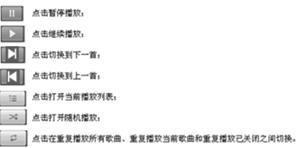
Ø Музыкальный плеер
|

Ø Создание плейлиста
1. Нажмите > Музыка.
2. Выберите музыкальную категорию и откройте список композиций.
3. Нажмите и удерживайте выбранную композицию; в появившемся меню выберите пункт Добавить в плейлист > Создать новый плейлист.
4. Введите название для нового плейлиста, нажмите Сохранить.
Подсказка: Находясь в интерфейсе музыкального плеера, Вы можете нажать Меню> Добавить в плейлист для использования воспроизводящейся в данный момент композиции в качестве рингтона для SIM-карты 1 или 2. Также Вы можете выбрать пункт Ещё - Удалить для удаления композиции.
Ø Редактирование плейлиста
1. Нажмите > Музыка > Плейлист.
2. Выберите плейлист, нажмите на него и удерживайте; в появившемся меню выберите нужный пункт – Воспроизвести, Удалить или Переименовать.
9.4 Видео
Ø Открытие и воспроизведение видеофайлов
1. Нажмите > Видео для перехода в библиотеку видеофайлов.
2. Начнётся автоматический поиск видеофайлов во внутренней памяти устройства и на карте памяти, с последующей классификацией и отображением найденных файлов по исполнителю, альбомам, композициям и плейлистам.
3. Выберите тип сортировки видео для отображения списка видеофайлов.
4. Выберите видеофайлы, которые хотите воспроизвести.
9.5 Диктофон
Ø Включение/выключение диктофона
1. Нажмите > Диктофон для включения диктофона.
2. Нажмите кнопку Назад для выключения диктофона.
Ø Запись
1. Включите диктофон.
2. Нажмите кнопку Запись  , чтобы начать запись.
3. Нажмите кнопку Стоп  для прекращения записи.
Ø Воспроизведение записи
После того, как запись завершена, нажмите кнопку Воспроизведение для воспроизведения записи.
9.6 Радио
Ø Нажмите > FM-радио для включения радио.
Подсказка:
1. С помощью радиоприёмника Вы можете прослушивать огромное количество радиостанций, однако качество звука зависит от уровня радиосигнала.
2. Для прослушивания радиостанций необходимо подключить наушники, которые также будут выполнять роль антенны.
3. Слушая радио через наушники, не включайте большую громкость – это может повредить Вашему слуху.
10 Другие приложения
10.1 Часы
Вы можете использовать часы для добавления и удаления будильников.
Ø Добавление будильника
1. Нажмите > Часы > Установка будильника > Добавить будильник для установки времени будильника, выбора типа звонка, настройки повтора и других функций.
2. Нажмите OK для завершения создания будильника.
Ø Удаление будильника
1. Нажмите > Часы > Установка будильника для открытия списка установленных будильников.
2. Нажмите на будильник, который хотите удалить, выберите пункт Отменить будильник.
Ø Настройка будильника
1. Нажмите > Часы > Установка будильника > Меню > Настройка для настройки будильника.
10.2 Календарь
Календарь можно использовать в качестве органайзера. Перед использованием календаря необходимо завести учётную запись в Gmail.
Ø Запуск календаря
1. Нажмите > Календарь.
2. Настройте учётную запись.
3. Установите сервер m.google.com для подключения.
4. Откройте календарь, нажмите кнопку  в верхней части экрана; после этого Вы можете переключать режим просмотра календаря: по дням, неделям и месяцам.
Ø Добавление события
1. Нажмите > Календарь > Меню > Новое событие.
2. Введите необходимую информацию: название, описание, время, место, приглашённые люди, напоминание и пр.
3. Нажмите Готово.
Ø Настройка параметров календаря
1. Нажмите > Календарь > Меню > Настройки > Основные настройки.
2. Вы можете настроить режим просмотра календаря, напоминания, посмотреть версию календаря.
10.3 Калькулятор
1. Нажмите > Калькулятор.
2. Прокручивая экран вправо или влево Вы можете переключаться между Стандартным и Расширенным интерфейсом калькулятора.
11. Настройки смартфона
Нажмите > Настройки.
11.1 Беспроводные сети
Ø WIFI
Для получения скоростного доступа к Интернету Вы можете подключиться к беспроводным сетям WLAN (Wi-Fi).
1. Нажмите > Настройки > Беспроводные сети > WLAN.
2. Установите галочку рядом с пунктом WLAN, затем нажмите соответствующий значок для включения WLAN.
3. После включения WLAN, смартфон начнёт автоматический поиск доступных беспроводных сетей. Выберите сеть, к которой хотите подключиться (если это открытая сеть, подключение произойдёт автоматически; для подключения к закрытой сети необходимо ввести пароль).
Подсказка: для добавления новой беспроводной сети, нажмите кнопку Добавить сеть, находясь в разделе настроек WLAN.
Ø Bluetooth
Ваш смартфон поддерживает технологию беспроводной передачи данных Bluetooth. Вы можете настроить соединение для передачи данных между смартфоном и другими устройствами, поддерживающими технологию Bluetooth, при условии, что расстояние между устройствами составляет не более 10 метров. Качество соединения также зависит от помех, наличия стен и других электронных устройств в радиусе действия.
1. Нажмите > Настройки > Беспроводные сети > Bluetooth, затем включите Bluetooth на панели состояния в верхней части экрана.
2. Нажмите на поле «Имя устройства» для того, чтобы сделать смартфон видимым для других устройств.
Подсказка: для установки имени устройства нажмите Меню > Переименовать устройство в разделе настроек Bluetooth.
Ø Установки Bluetooth-соединения
Для передачи данных между Bluetooth-устройствами необходимо предварительно установить соединение.
1. Установите галочку рядом с пунктом Bluetooth; смартфон автоматически начнёт поиск Bluetooth-устройств в радиусе действия.
2. В списке найденных Bluetooth-устройств выберите то, с которым хотите установить соединение.
3. В окне соединения введите PIN-код (при необходимости).
4. Нажмите OK, подождите, пока второе устройство подтвердит соединение.
Ø Передача данных по Bluetooth
С помощью технологии Bluetooth Вы можете обмениваться фотографиями, аудио - и видеофайлами c другими людьми.
1. Выберите в проводнике файл, который хотите отправить, нажмите кнопку Поделиться  > Bluetooth в правом верхнем углу экрана.
2. Выберите устройство, на которое хотите отправить файл.
11.2 Раздел «Устройство»
Откройте главное меню, нажмите > Настройка > Устройство
В этом разделе Вы можете найти настройки SIM-карты, темы оформления, звука, памяти устройства, настройки приложений и т. д.
Ø Настройки SIM-карт
1. Конфигурация
Нажмите Настройки > Конфигурация SIM-карт для установки имени SIM-карты и сети. По умолчанию SIM-карта 1 называется SLOT card 1, а SIM-карта 2 – SLOT2.
2. SIM-карта по умолчанию
Если в смартфоне одновременно установлены 2 SIM-карты, Вы можете выбрать основную SIM-карту для осуществления голосовой связи, SMS и передачи данных. Нажмите Настройки SIM-карт > SIM-карта по умолчанию.
Ø Тема оформления
В смартфоне предустановленны 2 темы оформления. Также Вы можете загрузить дополнительные темы оформления.
Ø Настройки звука
Вы можете настроить громкость, режим без звука, рингтон, сигналы уведомлений, звуковые сигналы нажатий, разблокировки и пр.
Ø Настройки экрана
Вы можете настроить яркость экрана, установить обои рабочего стола, выбрать шрифт, настроить спящий режим и пр.
Ø Память
n Нажмите Управление памятью для того, чтобы сделать выбор между встроенной памятью устройства или картой памяти
n Для безопасного извлечения карты памяти нажмите Извлечь SD-карту.
n Для удаления данных с карты памяти нажмите Форматировать SD-карту.
Ø Приложения
n Управление встроенными приложениями, управление и удаление установленных приложений.
n Изменение пути для установки новых приложений.
11.3 Личные данные
Ø Аккаунты и синхронизация
При добавлении, изменении и удалении информации посредством приложений, синхронизирующих контакты, электронную почту и другую информацию, происходит автоматическое обновление данных в смартфоне.
Ø Местоположение
n Поиск Google
Определение Вашего местоположения посредством поиска Google.
n Спутники GPS
Определение Вашего местоположения посредством GPS.
Ø Безопасность
n Блокировка экрана
Позволяет настроить блокировку экрана.
n Блокировка SIM-карт
Позволяет установить пароль для SIM-карт, а также разрешить использование смартфона только после ввода PIN-кода.
n Администрирование устройства
- Назначение администратора устройства,
- Разрешение/запрет установки приложений, полученных не из Android-маркета.
Ø Язык и ввод
n Выбор языка
n Выбор способа ввода для клавиатуры.
Ø Резервное копирование и восстановление
Возврат к заводским настройкам.
11.4 Система
Ø Время и дата
Позволяет осуществить следующие настройки.
n Автонастройка даты и времени, используя время сети (по умолчанию).
n Автонастройка часового пояса, используя часовой пояс сети (по умолчанию).
n Настройка даты вручную.
n Настройка времени вручную.
n Выбор часового пояса вручную.
n Выбор 24-часового формата отображения времени.
n Ручной выбор формата даты.
Ø Специальные возможности
Выбор специальных возможностей (кнопка включения завершает вызов, большой текст и пр.).
Ø О смартфоне
Информация о смартфоне.
