


Партнерка на США и Канаду по недвижимости, выплаты в крипто
- 30% recurring commission
- Выплаты в USDT
- Вывод каждую неделю
- Комиссия до 5 лет за каждого referral
Логин: fau_admin
Пароль: Admin-487156
http://fau. *****
http://fau. *****/admin
НовоЦНИТ Екатерина 255-115
Руководство по использованию сайта факультетов
Таблица 1. Названия факультетов
Полное название факультета | Краткое название факультета | Название факультета для сайта |
Факультет информационных технологий и управления | ФИТУ | fitiu |
Механический факультет | МФ | mf |
Энергетический факультет | Эф | ef |
Факультет гуманитарного и социально-экономического образования | ФГиСЭО | fgiseo |
Строительный факультет | СФ | sf |
Горно-геологический факультет | ГГФ | ggf |
Физико-математический факультет | ФМФ | fmf |
Военный институт | ВИ | wi |
Факультет электромеханики, мехатроники технологических машин | ФЭМТМ | femtm |
Химико-технологический факультет | ХТФ | htf |
Факультет открытого и дистанционного обучения | ФОиДО | fodo |
Для входа на сайт факультета необходимо в адресную строку браузера ввести адрес http://Название_факультета_для_сайта*****
Название_факультета_для_сайта берется из таблицы 1 в соответствии с названием факультета, на который необходимо перейти. На рисунке 1 приведен пример главной страницы сайта Факультета информационных технологий и управления.
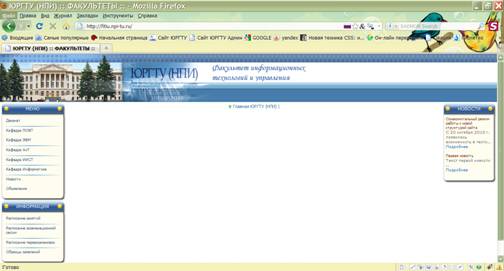
Рисунок 1 – Главная страница сайта факультетов на примере ФИТУ
Для администрирования сайт факультета необходимо в адресную строку браузера ввести адрес http://Название_факультета_для_сайта*****/admin. После чего откроется страница, приведенная на рисунке 2.
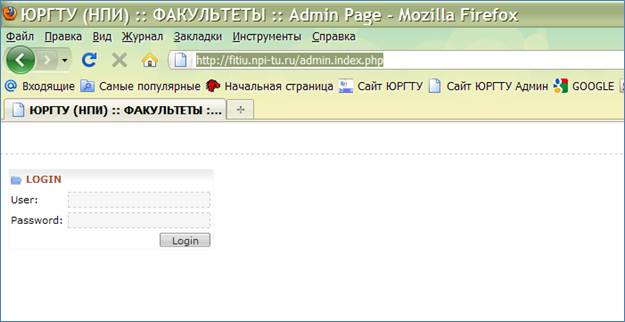
Рисунок 2 – Страницы авторизации администратора сайта
После ввода логина и пароля, которые будут выданы администратору сайта, открывается страница администрирования, приведенная на рисунке 3.
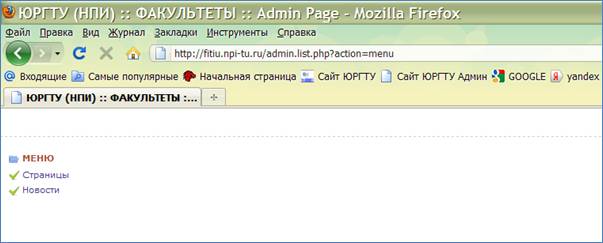
Рисунок 3 – Главная страница администрирования
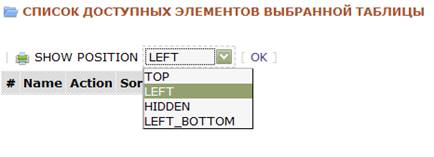
Рисунок 4 – Выбор варианта меню
TOP – верхнее меню
LEFT – левое верхнее меню (Блок МЕНЮ)
HIDDEN – скрытые страницы
LEFT_BOTTOM – левое нижнее меню (Блок ИНФОРМАЦИЯ)
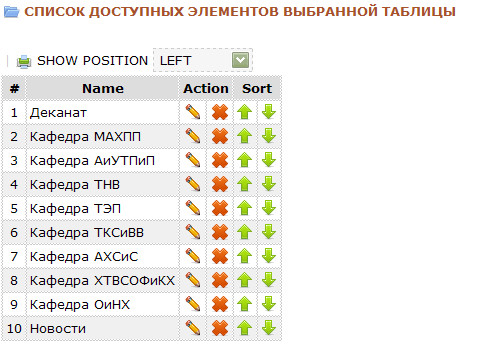
Рисунок 5 - Список пунктов левого верхнего меню на примере химико-технологического факультета
 - редактировать страницу
 - переместить пункт меню на позицию выше
 - переместить пункт меню на позицию ниже
Для того чтобы перейти на страницу редактирования содержимого сайта необходимо нажать на значок . Страница редактирования представлена на рисунке 6.
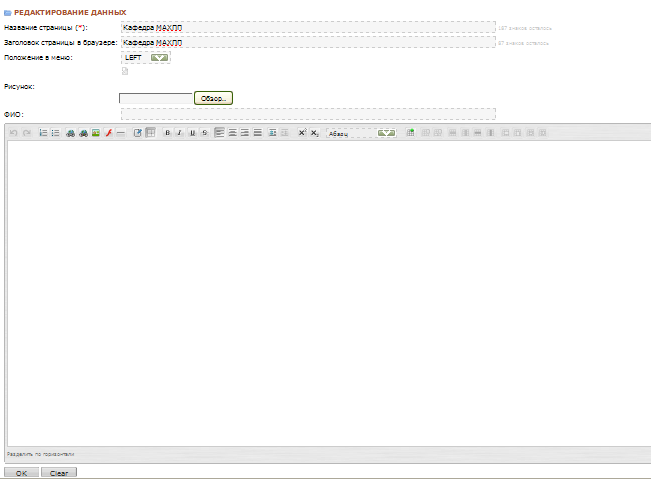
Рисунок 6 – Страница редактирования содержимого сайта
Для вставки фотографии руководителя подразделения необходимо выбрать рисунок при помощи загрузчика, представленного на рисунке 7. Рекомендуемый размер картинки: Ширина – 150px, высота – 200px. В поле ФИО необходимо указать имя руководителя.

Рисунок 7 – Элементы формы редактирования, предназначенные для добавления фотографии руководителя подразделения
!Внимание: для сохранения единого стиля сайта факультетов рекомендуется размещать фотографии руководителей подразделений при помощи загрузчика, приведенного на рисунке 7, а не непосредственно на странице подразделения.
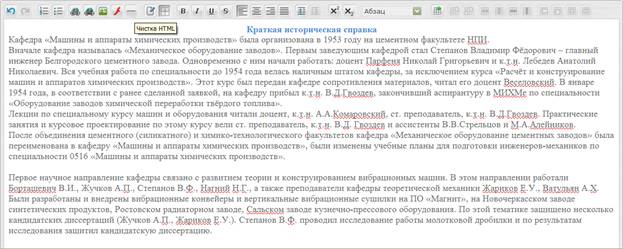
Рисунок 8 – Неформатированный текс, вставленный в редактор из редактора Word
 - очистка HTML. Кнопка очистки, вставленного текста, от начального форматирования.
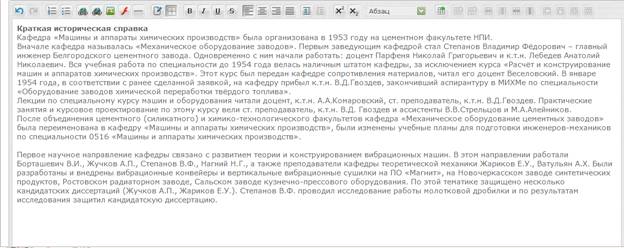
Рисунок 9 – Текст, очищенный от начального форматирования
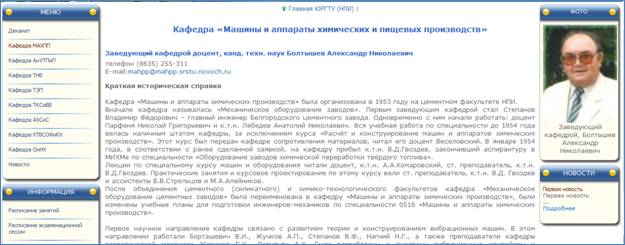
Рисунок 10 – Пример оформления страницы кафедры.
Рекомендации по оформлению страниц
· к названию кафедры необходимо применить стиль Heading blue 1 (синий заголовок размер 1)
· к названию руководителя подразделения необходимо применить стиль Heading blue 2 (синий заголовок размер 2)
· для остальных заголовков желательно применять стили Heading gray 1 (серый заголовок размер 1) и Heading gray 1 (серый заголовок размер 1)
Для того чтобы применить стиль к тексту, необходимо выделить текст и выбрать на панели инструментов из списка, представленном на рисунке 11, необходимый стиль.

Рисунок 11- Список стилей
!Внимание: перед началом форматирования текста или в случае если необходимо отменить уже существующее форматирование, следует выделить весь текст страницы в редакторе и применить для него стиль Normal. Стиль Normal следует применять для всего текста страницы, кроме заголовков. Правильное применение стилей гарантирует корректное отображение текста на странице сайта.
Панель инструментов текстового редактора состоит из следующих элементов:
 - отменить/ повторить действие
 - нумерованный список
 - маркированный список
 - добавить/удалить ссылку
Перед названием ссылки на сайт необходимо прописать полный путь, включая http://ссылка_на_сайт
 - добавить рисунок/флэш-анимацию/файл
 -горизонтальная линия
 -очистка текста
 -включать рамки
 - жирный
 -курсив
 -подчеркнутый текст
 -перечеркнутый текст
 - выравнивание слева/выравнивание по центру/выравнивание справа/выравнивание по ширине
 - увеличить отступ / уменьшить отступ
 - верхний индекс / нижний индекс
 - кнопки для работы с таблицей
 - создать таблицу
 - параметры страницы
 - параметры ячейки
 - вставить строку / вставить столбец
 - удалить строку / удалить столбец
 - объединить вправо / объединить влево
 - разделить по горизонтали / разделить по вертикали
 - сохранить изменения. Данная кнопка расположена ниже основного окна текстового редактора и служит для сохранения изменений в тексте страницы.
