


Партнерка на США и Канаду по недвижимости, выплаты в крипто
- 30% recurring commission
- Выплаты в USDT
- Вывод каждую неделю
- Комиссия до 5 лет за каждого referral
Некоторые комментарии
к работе над текстовым документом. (К заданию II тура)
Для формирования текстового документа необходимо:
Набрать текст (в русском регистре клавиатуры. возможные варианты переключения регистров: (Ctrl+Shift), (Alt+Shift)) Форматировать текст (придать написание, цвет, шрифт, размер). Воспользуйтесь возможностями, предоставляемыми основным меню: Формат/Шрифт.Помните: объекты, к которым вы хотели бы применить то или иное форматирование должны быть выделены!
Форматировать текст (задать межстрочные интервалы, красную строку, межбуквенные интервалы, например – для заголовка, и т. д.). Воспользуйтесь возможностями, предоставляемыми основным меню: Формат/Абзац.Помните: абзацы, к которым вы хотели бы применить то или иное форматирование должны быть выделены! Для выделения одного абзаца достаточно курсор поместить в любое место абзаца
Вставка изображений.Для того, чтобы вставить изображения (рисунок, фотографию, сканированное изображение и т. д.) в текстовый документ необходимо:
файлы изображений поместить в Вашу рабочую папку в Вашем текстовом документе выбрать меню Вставка/Рисунок/из файла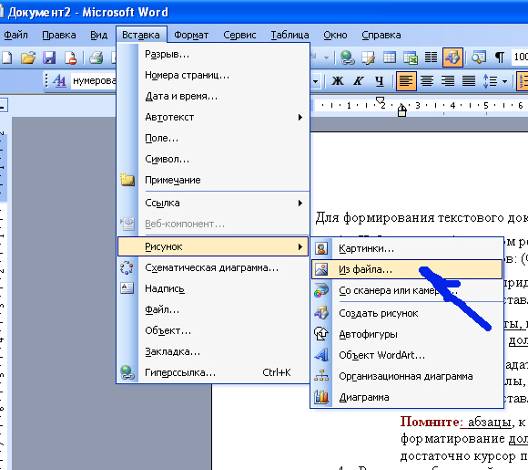
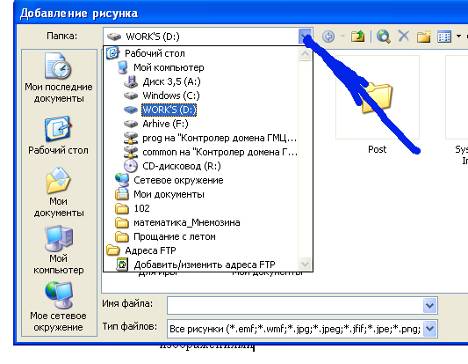
Помните: Перед операцией вставки рисунка обратите внимание на позицию курсора, т. к. вставленный рисунок «прилипнет» именно к тому месту, где стоял курсор.
Чтобы Вы могли произвольно (независимо от положения курсора) изменять положение рисунка в документе необходимо выделить рисунок (одним щелчком левой клавиши мыши), на рисунке одним щелчком правой клавиши мыши вызвать контекстное меню и выбрать пункт Формат рисунка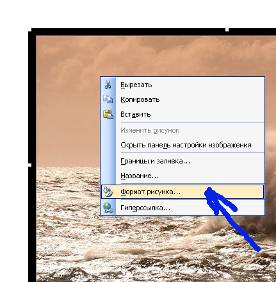
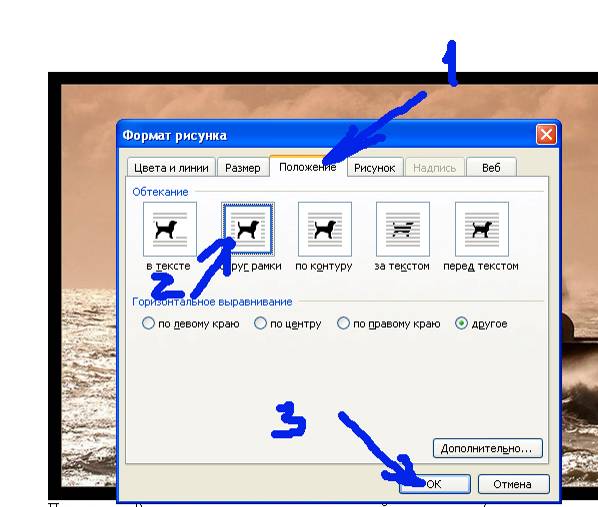 После этого Вы можете перемещать вставленный рисунок в любое место документа произвольно, захватив изображение левой клавишей мыши.
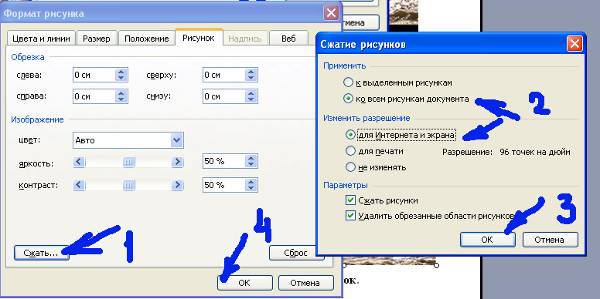
 Выделив рисунок в документе вы можете изменить его размер (захватывая левой клавишей мыши маркеры 1 изображения и перемещая их ), вращать изображение (за маркер 2), задавать ему рамку через контекстное меню к изображению, выбрав закладку Цвета и линии При наложении нескольких изображений одно на другое воспользуйтесь контекстным меню к любому из изображений и отрегулируйте порядок этого изображения относительно остальных выбрав пункт Порядок. Если до вставки изображений в документ они не было оптимизированы, то после завершения всех вставок, выбрав одно из изображений откройте контекстное меню (правой клавишей мыши) и в Формате рисунка в закладке Рисунок щелкните по клавише Сжать в открывшемся окне надо выбрать:
 ? ко всем рисункам документа,
? для Интернета и экрана
Желаю Вам творческих успехов!
