


Партнерка на США и Канаду по недвижимости, выплаты в крипто
- 30% recurring commission
- Выплаты в USDT
- Вывод каждую неделю
- Комиссия до 5 лет за каждого referral
Лабораторная работа № 9
Создание презентации на OOo Impress
Impress - программа подготовки презентаций, входит в состав OpenOffice. org. Способна создавать PDF файлы из презентаций, а кроме того, экспортировать их в формат Adobe Flash (SWF), что даёт возможность просматривать их на любом компьютере с инсталлированным Flash-проигрывателем. Может показывать, редактировать и сохранять файлы в нескольких форматах, включая формат. ppt, который используется в Microsoft PowerPoint
Impress позволяет открывать файлы презентаций/шаблонов, созданных как с помощью самого OpenOffice. org Impress, так и с помощью Microsoft Power-Point (любой версии).
Что бы запустить OOo Impress в операционной системе Windows, щелкните на кнопке Пуск, откройте меню Программы и выберите пункт OpenOffice 3.0. В появившемся на экране подменю щелкните на элементе OpenOffice.org Impress.
После открытия программы Impress автоматически запускается мастер создания презентаций, который позволяет:
¨ создать пустую презентацию;
¨ создать презентацию на основе существующего шаблона;
¨ открыть уже существующую презентацию.
В появившемся окне мастера презентаций, на первом шаге (рис.7.1) создания новой презентации, вы сможете оформить ее по своему усмотрению. Используя шаблон, вы получите заготовку для презентации, в которой будет подобран фон, цвет, шрифт и т. д.
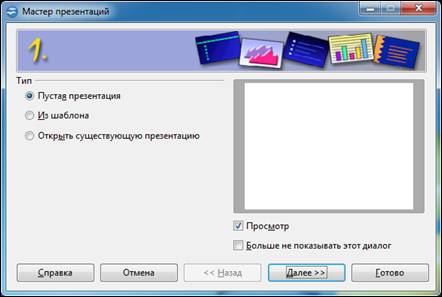
Рис 7.1. Мастер презентаций. Шаг первый.
На втором шаге (рис 7.2) создания презентации мастер предложит вам определиться со стилем слайда.
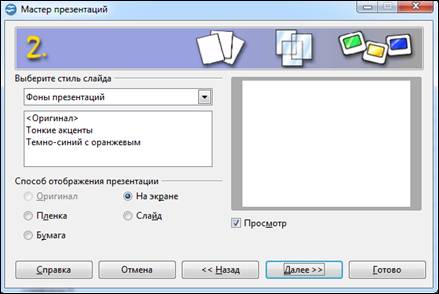
Рис 7.2. Мастер презентаций. Шаг второй.
На третьем шаге (рис 7.3) вы сможете определить, каким образом будет происходить смена слайдов в вашей презентации и определиться с типом показа презентации. То есть определиться, будет ли ваша презентация демонстрироваться автоматически согласно заданному времени (смена слайдов происходит друг за другом, после того, как вся презентация показана, пауза, а по истечению паузы показ презентации начинается снова). В последнем случае есть возможность в паузах демонстрировать логотип OpenOffice. org.
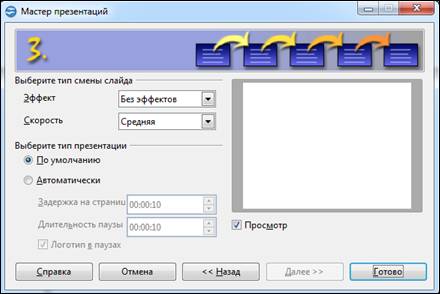
Рис 7.3. Мастер презентаций. Шаг третий.
После того, как вы произведете все нужные настройки, необходимо нажать кнопку Готово — презентация будет создана.
В OpenOffice. org Impress есть несколько режимов просмотра презентаций — режим рисования, режим тезисов, режим структуры, режим примечаний, сортировщик слайдов. Переключаться между ними можно с помощью вкладок, которые расположены непосредственно над текущим слайдом.
Как правило, презентация создается в Режиме рисования, который имеет три области: панель Слайды, панель Задачи и непосредственно сам слайд.
Режим структуры отображает текст слайда в виде структуры, то есть, перейдя в этот режим можно увидеть название каждого слайда и его содержимое (тестовое). Данный режим удобен для создания содержания, для перемещения слайдов и текста.
Режим примечаний предназначен для создания тестовых примечаний к слайду. Область для заметок может перемещаться и изменяться.
Режим тезисов отображает один или несколько слайдов (в зависимости от выбранного макета на панели задач), при этом можно заполнить колонтитул, указать дату и т. п.
Режим Сортировщик слайдов позволяет увидеть эскизы созданных слайдов презентации. Здесь же имеется возможность добавлять, удалять, перемещать слайды.
Автоматически выводится по 4 слайда в строку, но это не всегда бывает удобно, поэтому в OpenOffice. org Impress можно указать количество слайдов, которое стоит выводить в одну строку (для этого нужно указать нужное количество в поле Слайдов на строку, которая расположена на панели инструментов Сортировщик слайдов).
Что бы добавить слайд в презентацию в режиме Рисования на панели Слайды выделите тот, после которого вы хотите добавить новый слайд, нажмите по нему правой кнопкой мыши, и в появившемся диалоговом меню выберите Новый слайд.
Перемещать слайды (менять их местами) можно в режимах Рисования и Сортировщика слайдов. При этом принцип перемещения слайдов в этих режимах одинаков
1. Выделяем слайд/слайды, которые мы будем перемещать.
2. Перетаскиваем их мышью в нужное место. При перемещении слайда/слайдов под указателем мышки будет отображаться пунктирный прямоугольник, который и говорит о том, что слайд/слайды перемещаются. Большой жирный указатель будет показывать то место, где будет располагаться наш слайд/слайды после перемещения.
На панели задач находятся пять вкладок:
o Фоны страниц. Здесь вы можете применить к вашей презентации шаблон, в котором подобран фон, цвет и шрифт.
o Макеты. Здесь представлены макеты слайдов.
o Дизайн таблицы. С помощью данной вкладки вы можете вставить в слайд таблицу и предать ей оригинальный дизайн.
o Эффект. С помощью данного меню вы можете снабдить оригинальной анимацией любой из элементов вашей презентации.
o Смена слайда. В данном меню задается анимация смены слайдов, так же можно задать звуковое сопровождение.
Задание: Создайте презентацию на тему, выбранную из списка, предложенного преподавателем, объемом минимум десять слайдов. Обязательным условием является использование различных эффектов смены, анимации отдельных частей слайдов, использование текста, рисунков и диаграмм, а так же желательно применение звукового сопровождения.
