


Партнерка на США и Канаду по недвижимости, выплаты в крипто
- 30% recurring commission
- Выплаты в USDT
- Вывод каждую неделю
- Комиссия до 5 лет за каждого referral
 Сканирование документов и прикрепление их в АС «УРМ».
Используемые сокращения:
ДИ – документ исполнения;
ПП – платёжное поручение;
БО – бюджетное обязательство;
л\с – лицевой счёт;
ФО – финансовый орган; ФУ – финансовое управление;
ЭЦП – электронно-цифровая подпись.
Количество прикрепляемых и отправляемых подтверждающих документов через АС «УРМ» остаётся неизменным по сравнению с тем количеством документов, которые пользователь прилагал ранее и предоставлял сотруднику казначейства. Письма по исправительным операциям ВОЗМОЖНО в дальнейшем также будут передаваться электронно и ВОЗМОЖНО получение выписок по л\с ПБС будет осуществляться электронно.
Все передаваемые и получаемые через АС «УРМ» документы подписываются с помощью ЭЦП с использованием шифрования, являющейся однозначным признаком идентифицирования получающей / передающей организации и юридической полномочности передаваемых / получаемых документов.
Синхронизация и Отправка документов производится только с ГЛАВНОГО компьютера (при условии, когда установлено несколько рабочих мест).
В инструкции описан процесс проведения кассового расхода по договору (и без него - п.3): «Договор – ДИ – ПП» и, главным образом, прикрепления подтверждающих документов к договорам, ДИ, ПП, а также получения выписок и мемориальных ордеров. Каждый из пунктов данной инструкции может быть использован отдельно.
При регистрации договора и отправке его на рассмотрение ФО, сразу можно регистрировать ДИ.
При регистрации ДИ и отправке его на рассмотрение ФО, сразу можно регистрировать ПП.
1. РМ «Учёт договоров» - интерфейс «Договора». Выполнить.
Существуют несколько способов создания Договора в УРМ АС «Бюджет». Лучше всего использовать мастер создания договоров, который описан ниже.
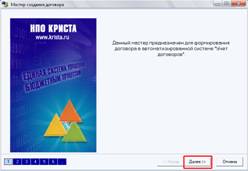
 1.1. Для создания договора используется «Мастер создания договоров» (далее - Мастер). Чтобы вызвать мастер, нажмите кнопку «Мастер создания договоров», которая находится на панели инструментов
  .
.
1.2. Открывается пошаговый мастер создания договора. В нижней части окна отображается, на какой странице мастера пользователь находится в данный момент.
 Первая страница приветственная, поэтому просто нажимаем «Далее».
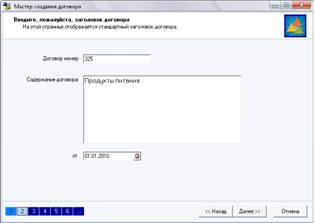
1.3. На второй странице необходимо внести номер договора, в поле «Содержание договора» ввести предмет договора и указать от какой даты начинает действовать договор – дата договора. Нажимаем «Далее».
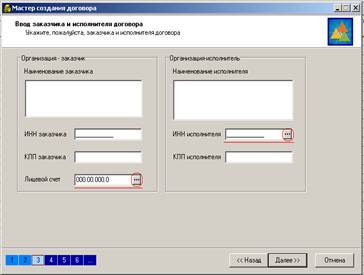
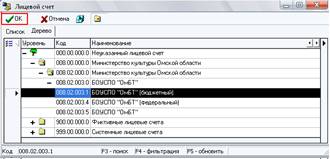 1.4. Третья страница Мастера предназначена для указания данных об Организации-заказчике, и Организации-исполнителе. Все данные об организации-заказчике заполняются автоматически, при заполнении поля «Лицевой счет». При нажатии на кнопку
  , необходимо из справочника раскрыть нужные папки, выбрать нужный л\с и нажать кнопку ОК, находящуюся в верхнем левом углу в окне справочника л\с.
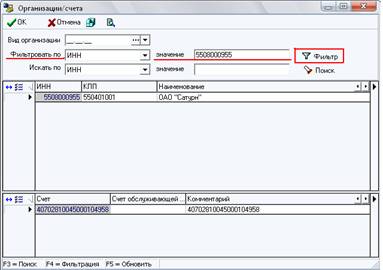 Чтобы выбрать организацию исполнителя необходимо в поле ИНН Исполнителя нажать на кнопку . Для выбора организации лучше всего использовать сначала фильтр. Для этого в верхней части напротив «Фильтровать по» в поле «значение» ввести с клавиатуры ИНН исполнителя и нажать кнопку «Фильтр». При этом, в нижней части окна появятся организации с заданным ИНН. Из них вы выбираете нужную вам и нажимаете кнопку ОК в верхнем левом углу. (Если будет несколько таких организаций, то среди них можно еще использовать поиск, выбрав категорию поиска, например КПП, ввести значение и нажать кнопку Поиск.)
Нажимаем «Далее».
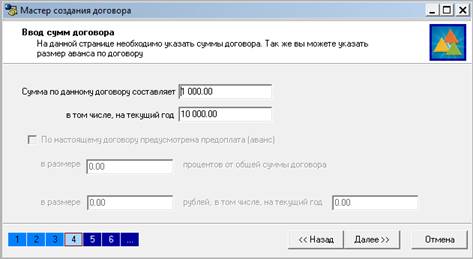
 1.5. На Четвертой странице вводится сумма договора. В поле «Сумма по данному договору составляет» - указывается общая сумма договора, по нажатию на клавиатуре Enter поле «в том числе, на текущий год» автоматически проставляется сумма, предусмотренная к оплате условиями договора на текущий год.
Нажимаем «Далее».
1.6. Пятая страница предназначена для внесения данных о сроках действия, и условиях поставки.
Если договор вступает в силу с момента подписания, то оставляете изначально установленную метку напротив надписи «с момента подписания договора». Если же в условиях договора прописано, что он вступает в силу с какой-либо другой даты, то устанавливаете метку напротив надписи «с даты», и указываете дату начала действия договора (по умолчанию она совпадает с датой договора). В поле «и действует до» - указывается дата окончания действия условий договора.
В разделе «Классификация» поле «Мероприятие» проставить код мероприятия, если договор учитывает дополнительную классификацию мероприятий. Поле «Район» проставляется автоматически в соответствии с л\с организации-заказчика, его менять не нужно!
В поле «Условия поставки» указываются либо условия оплаты/ предоплаты или поставки услуг данного договора.
Нажимаем «Далее».
На страницах 6,7 ничего вводить не нужно – здесь все поля заполняются автоматически. Нажимаем «Далее» до страницы 8.
Некоторые комментария по страницам 6,7:
На странице 6 «Формирование сметы договора» происходит автоматическое формирование сметы договора, поле «Количество» заполняется суммой по договора, а в поле «Цена за единицу» - 1,00, НДС не учитывается при регистрации договоров в АС «УРМ». Данные правила формирования сметы договора, обусловлены сложностями в учёте оплаты продукции по договору несколькими документами ДИ.
На странице 7 происходит формирование этапов оплаты договора – при вводе принято не разбивать договора на этапы, поэтому здесь ничего пользователь не меняет.
 1.10. На восьмой происходит формирование БО - необходимо ввести код бюджетной классификации (КБК). Для удобства ввода и контроля КБК предусмотрены дополнительные возможности. Для этого нажимаем кнопку
  «Дополнительные возможности» и там выбираем «Подобрать классификацию по росписи», как показано на рисунке.
Перед вами откроется окно «Документы» для подбора классификации, ориентируясь на весь список КБК и остаток годовой росписи. Ищите в списке нужный КБК, не забывая про дополнительные классификаторы такие как, «СубКЭСР», «Мероприятие». Встаёте на строку с нужной КБК курсором, проверяете горит ли слева зелёный шарик, означающий, что остаток средств по росписи достаточен для регистрации данного договора. Нажимаете «Продолжить» в верхнем левом углу для подтверждения своего выбора.
Поля КБК заполняются
Нажимам «Далее».
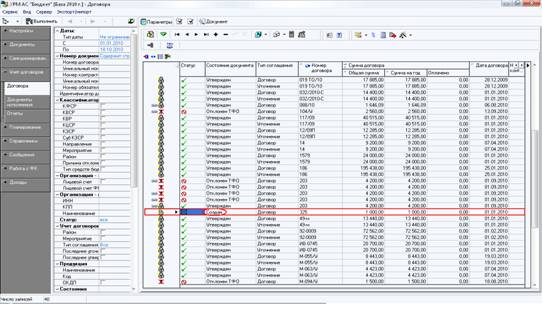 1.11. Десятая страница – завершающая. Сообщает, что по нажатии на кнопку «Завершить» будет сформирован договор, чтобы его увидеть, надо будет нажать «Выполнить».
1.12. Нажимаем «Выполнить».
Пользователь ввёл договор используя «Мастер создания договоров» или ручной ввод.
Договор находится в состоянии «Создан».
ПРИКРЕПЛЕНИЕ ДОКУМЕНТОВ (пункты 1.13 – 1.21)
1.13. Теперь необходимо к введённому документу – договору – привязать его печатную форму.
 На панели кнопок в верхней части экрана есть кнопка
  «Привязать файл к документу». Нажимаем эту кнопку.
1.14. Появляется дополнительное окно «Привязанные файлы».
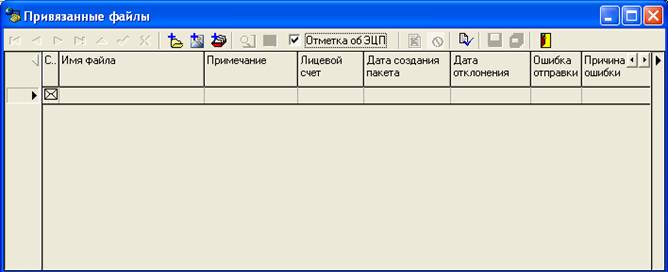
Существует 2 способа прикрепления файлов:
1. Добавление файла из папки (в том случае, когда документы уже отсканированы и хранятся в какой-либо папке на диске),
2. Сканирование документов через УРМ АС Бюджет.
Используется любой подходящий вариант.
Рассмотрим сначала первый вариант:
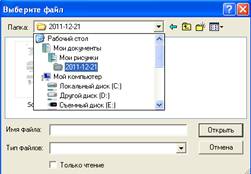 Добавление файла из папки
1.15 Нажимаем кнопку  «Добавить файлы с диска».
В появившемся окне выбираем папку, в которой хранятся документы, и выбираем сам файл. Нажимаем кнопку Открыть.
В окне появится первый привязанный файл. В поле Примечание пометить имя документа и нажать  для сохранения примечания.

Остальные файлы прикрепляем таким же образом.
После просто закрываем окном «Привязанные файлы».
Теперь рассмотрим второй способ прикрепления файлов.
Сканирование документов через УРМ АС Бюджет
Приготовьте эти документы и положите первую страницу в сканер.
1.16 Для начала работы со сканированными документами, необходимо в окне «Привязанные файлы» нажать кнопку «Добавить изображение со сканера или диска» 
В окне «Добавление изображений» сверху выбрать Сохранить как: Отдельное изображение.

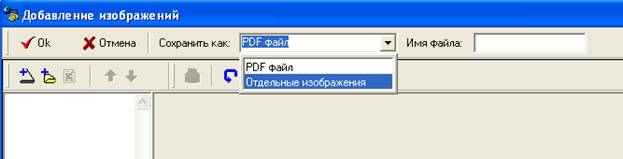
 1.17 Далее необходимо нажать кнопку «Получить изображение со сканера».
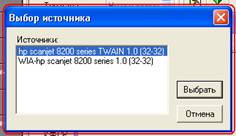
1.18. После этого появится ещё одно небольшое окно с выбором сканера – «Выбор источника», где необходимо выбрать установленный на вашем компьютере сканер щелчком мыши по названию вашего сканера, а затем кнопку «Выбрать».
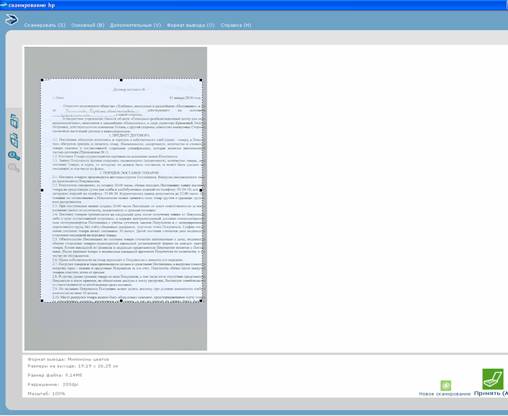 1.19. В этот момент начинается сканирование документа, который находится в сканере.
Данное окно может отличаться от того, которое представлено на рисунке (это зависит от самого сканера). Инструменты открывшегося окна «сканирование» позволяют изменить размер/границы отсканированного документа, повернуть/перевернуть его.
После завершения работы с этим документом, нажимаем кнопку  «Принять», либо «Сканировать» либо еще какая-либо похожая кнопка – зависит от вашего сканера.
1.20. Появляется снова окно «Добавление изображений» только уже с изображением только что отсканированного документа. Здесь вы можете изменить положение отсканированного документа (повернуть/перевернуть его), воспользовавшись кнопками на панели кнопок.

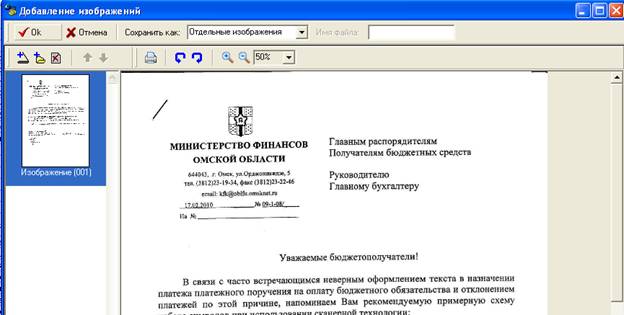
Убедившись в том, что документ отсканирован правильно, в левом верхнем углу экрана нажимаем кнопку «ОК».
1.21. Далее в окне «Привязанные файлы» в поле «Примечание» ввести имя файла. И нажать на кнопку «Сохранить примечание»  .
.


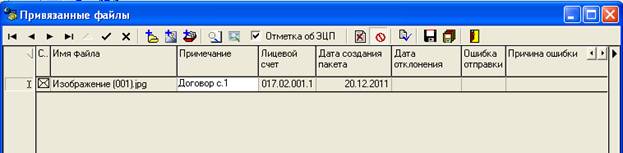
Здесь есть особые рекомендации по переименовке файла. В имени фала должны присутствовать два обязательных элемента:
· Наименование документа (например, «договор» или «уточнение» или «расшифровка к договору» или «приложение»)
· Номер сканируемой страницы, если в документе их несколько (например, «стр.2» или просто «2»)
В итоге должно получиться следующее название документа: «Договор - стр.2»
! Старайтесь сохранять единообразие в именовании прикрепляемых документов.!
На этом заканчивается цикл сканирования одного документа.
Если документ состоит из нескольких страниц, то продолжаем сканирование.
Повторяем пункты 1.13. – 1.21. данной инструкции для ВСЕХ страниц печатного документа. В том числе сканируются расшифровки к договорам, приложения.
Следующий рисунок показывает два отсканированных документа в окне «Привязанные файлы». 
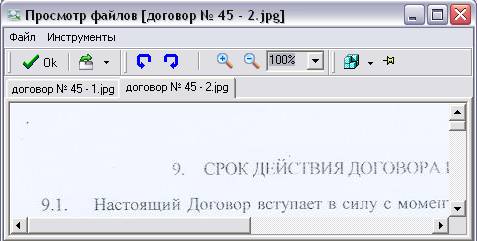 Чтобы их просмотреть, необходимо нажать на кнопку
  «Просмотреть файл», где в отдельно открывшемся документе возможен просмотр отдельных документов, либо нажмите кнопку
  «Показать все файлы в отдельном окне», тогда можно одновременно просматривать все отсканированные документы.
Чтобы вернуться к окну ввода договоров, просто закрываем окно «Привязанные файлы» крестом в правом верхнем углу окна  , либо кнопкой
  «Выход».
 У созданного документа слева на панели появился значок
  - это признак того, что к данному документу привязаны какие-либо сканированные документы.
1.22. После необходимо этот документ отправить со всеми его приложениями. Зажимаете на клавиатуре кнопку Ctrl и, не отпуская её, щёлкаете по созданному документу – выделяете его. 
 Нажимаем кнопку отсылки документов
  .
.
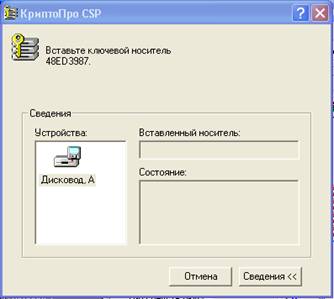
Если съёмный носитель информации, на котором хранится ключ ЭЦП, не вставлен в компьютер, то появляется окно, требующее его вставить:
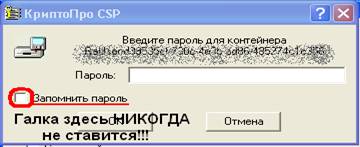
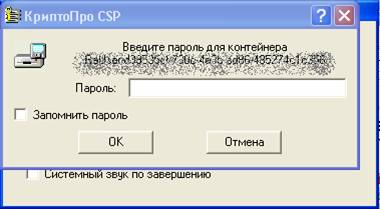 Если съёмный носитель информации, на котором хранится ключ ЭЦП, вставлен, то он запрашивает пароль для вашего контейнера:
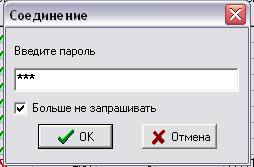
 Затем запрашивается пароль при соединении с сервером УРМ.
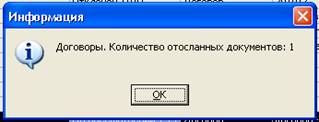
Результатом успешной отсылки договора и его печатных приложений, отсканированных вами, будет сообщение:
Договор после отсылки меняет свой статус на  и состояние на «На рассмотрении ФО».

1.23.На основании введённого и отосланного договора вводится документ исполнения (далее - ДИ).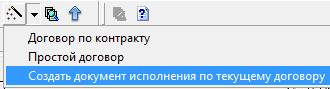
Для этого существует «быстрый» мастер создания ДИ.
Оставаясь на интерфейсе «Договора» - курсор стоит на договоре, по которому необходимо создать ДИ. На панели кнопок нажимаете на стрелку вниз рядом с кнопкой «волшебная палочка» - «Мастер для создания договоров». Выбираем пункт «Создать документ исполнения по текущему договору».
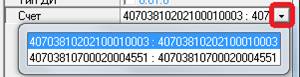
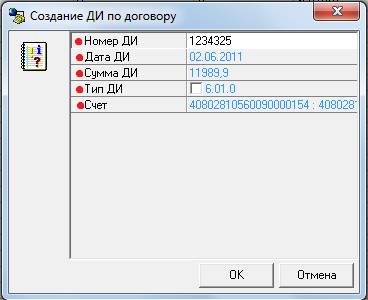 1.24. Открывается дополнительное окно «Создание ДИ по договору». Где необходимо ввести номер ДИ, его дату, изменить, если необходимо, сумму ДИ (по умолчанию программа ставит сумму договора), выбрать нужный тип ДИ, и расчётный счёт получателя в поле «Счёт». Обращаем ваше внимание, что расчётный счёт организации выбирается из выпадающего списка, если у организации-поставщика открыто несколько р\с. После чего нажать ОК.
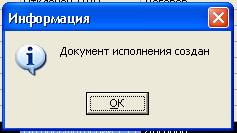
И также нажать ОК в дополнительном окне, оповещающем об успешном создании ДИ.
После чего необходимо перейти на интерфейс «Документы исполнения».
2.РМ «Учёт договоров» - интерфейс «Документы исполнения». Выполнить.
Описанный выше вариант ввода ДИ через «быстрый» мастер значительно упрощает ввод ДИ, но не отменяет стандартных способов ввода ДИ на одноимённом интерфейсе, используя ручной ввод или мастер создания документов исполнений, описанные в инструкции «Инструкция Учет договоров - Договора, ДИ. doc». Также выше описанным способом вы можете пользоваться при регистрации ДИ в течении года по уже утверждённым договорам(и уточнениям к ним) в том случае, если один договор оплачивается несколькими счёт - фактурами.
2.1. Здесь мы видим ДИ в состоянии «Создан». В поле статус у него  - «конверт».
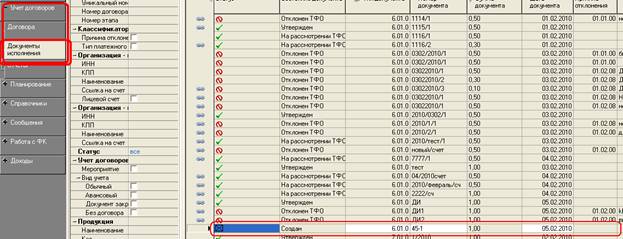
ПРИКРЕПЛЕНИЕ ДОКУМЕНТОВ (пункты 2.2 – 2.10)
2.2. Теперь необходимо к введённому документу – ДИ – привязать его печатную форму.
На панели кнопок в верхней части экрана есть кнопка «Привязать файл к документу». Нажимаем эту кнопку.
2.3. Появляется дополнительное окно «Привязанные файлы».
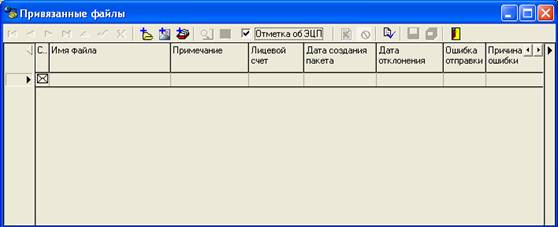
Существует 2 способа прикрепления файлов:
3. Добавление файла из папки (в том случае, когда документы уже отсканированы и хранятся в какой-либо папке на диске),
4. Сканирование документов через УРМ АС Бюджет.
Используется любой подходящий вариант.
Рассмотрим сначала первый вариант:
Добавление файла из папки
2.4 Нажимаем кнопку «Добавить файлы с диска».
В появившемся окне выбираем папку, в которой хранятся документы, и выбираем сам файл. Нажимаем кнопку Открыть.
В окне появится первый привязанный файл. В поле Примечание пометить имя документа и нажать для сохранения примечания.
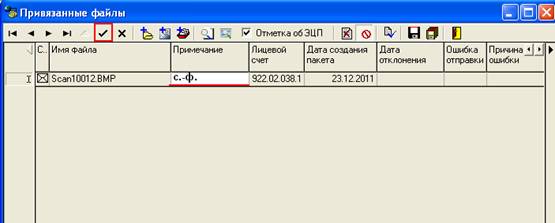
Остальные файлы прикрепляем таким же образом.
После просто закрываем окном «Привязанные файлы».
Теперь рассмотрим второй способ прикрепления файлов.
Сканирование документов через УРМ АС Бюджет
Приготовьте эти документы и положите первую страницу в сканер.
2.5 Для начала работы со сканированными документами, необходимо в окне «Привязанные файлы» нажать кнопку «Добавить изображение со сканера или диска»
В окне «Добавление изображений» сверху выбрать Сохранить как: Отдельное изображение.
2.6 Далее необходимо нажать кнопку «Получить изображение со сканера».
2.7. После этого появится ещё одно небольшое окно с выбором сканера – «Выбор источника», где необходимо выбрать установленный на вашем компьютере сканер щелчком мыши по названию вашего сканера, а затем кнопку «Выбрать».
2.8. В этот момент начинается сканирование документа, который находится в сканере.
Данное окно может отличаться от того, которое представлено на рисунке (это зависит от самого сканера). Инструменты открывшегося окна «сканирование» позволяют изменить размер/границы отсканированного документа, повернуть/перевернуть его.
После завершения работы с этим документом, нажимаем кнопку «Принять», либо «Сканировать» либо еще какая-либо похожая кнопка – зависит от вашего сканера.
2.9. Появляется снова окно «Добавление изображений» только уже с изображением только что отсканированного документа. Здесь вы можете изменить положение отсканированного документа (повернуть/перевернуть его), воспользовавшись кнопками на панели кнопок.
Убедившись в том, что документ отсканирован правильно, в левом верхнем углу экрана нажимаем кнопку «ОК».
2.10. Далее в окне «Привязанные файлы» в поле «Примечание» ввести имя файла. И нажать на кнопку «Сохранить примечание» .

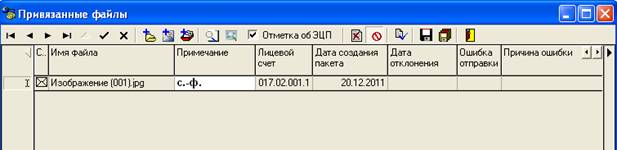
Здесь есть особые рекомендации по переименовке файла. В имени фала должны присутствовать два обязательных элемента:
· Наименование документа (например, «счет-фактура» или «товарная накладная» или «акт выполненных работ»)
· Номер сканируемой страницы, если в документе их несколько (например, «стр.2» или просто «2»)
В итоге должно получиться, например, следующее название документа: «Товарная накладная - стр.2»
! Старайтесь сохранять единообразие в именовании прикрепляемых документов.!
На этом заканчивается цикл сканирования одного документа.
Если документ состоит из нескольких страниц, то продолжаем сканирование.
Повторяем пункты 2.2. – 2.10. данной инструкции для ВСЕХ страниц печатного документа.
Чтобы вернуться к окну ввода договоров, просто закрываем окно «Привязанные файлы» крестом в правом верхнем углу окна , либо кнопкой «Выход».
У созданного документа слева на панели появился значок  - это признак того, что ДИ связан с договором и что к данному документу привязаны какие-либо сканированные документы.
2.11. Далее необходимо этот документ отправить со всеми его приложениями. Зажимаете на клавиатуре кнопку Ctrl и, не отпуская её, щёлкаете по созданному документу – выделяете его. Нажимаем кнопку отсылки документов .
Если съёмный носитель информации, на котором хранится ключ ЭЦП, не вставлен в компьютер, то появляется окно, требующее его вставить:
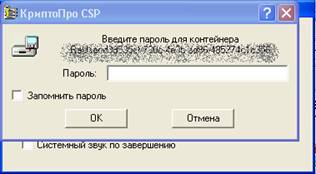 Если съёмный носитель информации, на котором хранится ключ ЭЦП, вставлен, то он запрашивает пароль для вашего контейнера:
Затем запрашивается пароль при соединении с сервером УРМ.
Результатом успешной отсылки ДИ и его печатных приложений, отсканированных вами, будет сообщение:
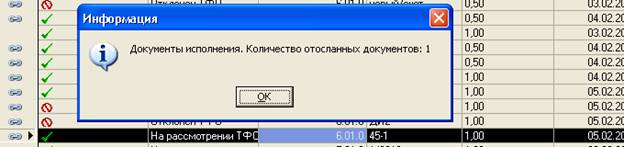
ДИ после отсылки меняет свой статус на и состояние на «На рассмотрении ФО».
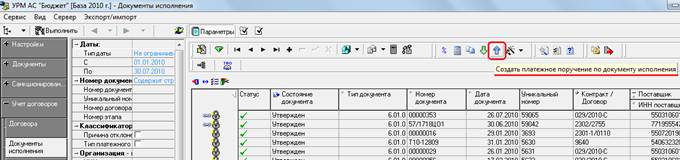 2.13. Далее на основании введённого и отосланного ДИ необходимо ввести платёжное поручение (далее - ПП). Для этого существует «быстрый» мастер создания платёжных поручений
 Оставаясь на интерфейсе «Документы исполнения» - курсор стоит на ДИ, по которому необходимо создать ПП. На панели кнопок нажимаете на синюю стрелку вверх
  .
.
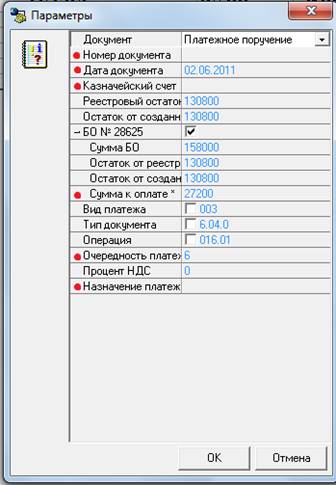
2.14. Открывается дополнительное окно «Параметры». Где необходимо ввести номер ПП, изменить, если необходимо его дату, сумму ПП – «Сумма к оплате», выбрать верное Бюджетное обязательство*, очерёдность платежа, проставить процент/сумму НДС и ввести текстовую часть поля Назначения платежа (т. е. вводить классификацию и л\с не надо).
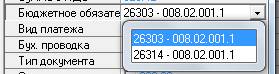 * - обращайте внимание на поле «бюджетное обязательство» - номер здесь должен соответствовать номеру бюджетного обязательства, по которому производится оплата – договора/уточнения. Часто это поле предлагает выбор, особенно, если были уточнения или отклонённые документы по данному договору. Выяснить истинный номер договора/уточнения к договору можно на соответствующем интерфейсе в детализации документа на вкладке «График выплат договора» в поле «Номер обязательства».
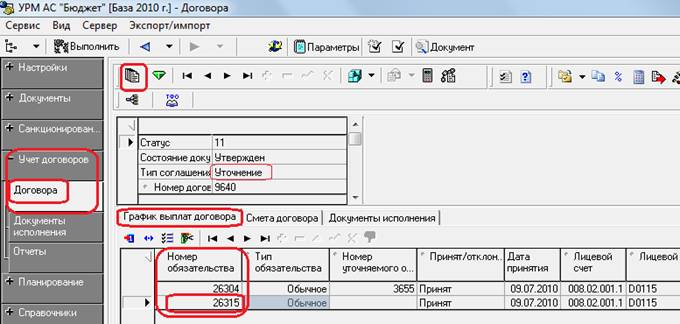 Пример. По некоторому договору было уточнение (доп. соглашение), зарегистрированное в программе УРМ. Данное уточнение регистрирует новое бюджетное обязательство с новым номером. Причём, уточнений к договору может быть несколько. Все последующие документы оплаты – новые уточнения, ДИ и ПП – должны регистрироваться по последнему уточнению к данному договору.
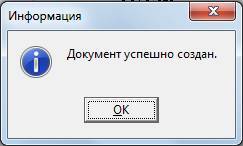 После окончания редактирования полей в окне «Параметры» необходимо нажать ОК в нижней части окна.
И также нажать ОК в дополнительном окне, оповещающем об успешном создании ПП. Чтобы увидеть созданное таким образом ПП необходимо перейти на интерфейс «Платёжные поручения» и нажать «Выполнить». Все поля созданного через мастер ПП редактируемы.
3. РМ «Документы» - интерфейс «Платёжные поручения». Выполнить.
Описанный выше вариант ввода ПП через «быстрый» мастер значительно упрощает ввод ПП, но не отменяет стандартных способов ввода ПП на одноимённом интерфейсе, используя ручной ввод или мастер создания платёжный поручений, описанные в инструкции «Платежные поручения. doc». Также выше описанным способом вы можете пользоваться при регистрации ПП в течении года по ранее утверждённым ДИ в том случае, если один ДИ оплачивается не полностью - частями.
Обращаем ваше внимание на то, что есть три условия успешной привязки договоров и ДИ к ПП при ручном вводе:
· Совпадение поставщика (всех полей колонки «Организация»);
· Совпадение значения лицевого счёта;
· Совпадение КБК (кода бюджетной классификации) в детализации ПП.
 3.1. В конце списка всех ПП появится введённая через мастер ПП. Либо перейдя на этот интерфейс пользователь вводит ПП, используя ручной ввод. Состояние созданного ПП перед отправкой – «Ввод УПБС».
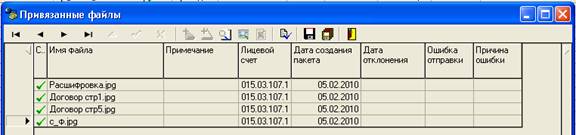
Значок рядом с ПП  означает, что документ создан по договору, документу исполнения с эл. копией подтверждающих документов. Оставаясь курсором на нужном ПП, можно просмотреть подтверждающие печатные формы всех документов, связанных с этой ПП, нажав на панели кнопок кнопку «Файлы привязанные к документам блока «Учёт договоров» .

!!!!!!!!!!!!!!!!!!!!!!!!!!!!!
Обращаем ваше внимание, что к обычным ПП печатную форму прикладывать НЕ НУЖНО! Не надо ничего сканировать, привязывать и т. д. Исключением является только ПП по оплате налогов, к таким ПП сканируется и прикрепляется письмо о том, что дебеторской задолженности нет. Прикрепление печатных документов делается аналогично описанному в п. п. 1.2. – 1.13. или п. п. 2только на интерфейсе «Документы».
 3.2. Для введённого ПП необходимо провести контроль. Нажимаем на кнопку на верхней панели инструментов
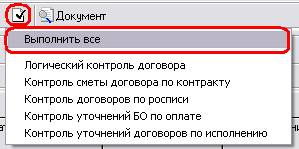
  - «Пост контроль», и из списка предлагаемых контролей выбираем «Выполнить все». Если результат контроля успешен – рядом с платёжкой появляется зелёный круг, иначе в конце строки в поле «Результат бюджетного контроля» будет прописана причина отклонения документа.
3.3. Документ, прошедший контроль отправляем в ФО: зажимаете клавишу Ctrl на клавиатуре и щелчком мыши выделяете не отосланное ПП(я), затем нажимаете  для отсылки.
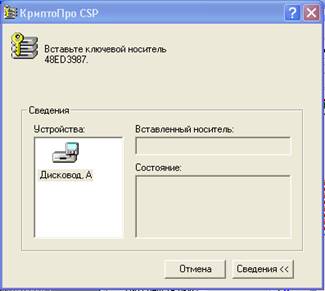 Если съёмный носитель информации, на котором хранится ключ ЭЦП, не вставлен в компьютер, то появляется окно, требующее его вставить:
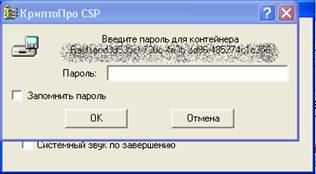 Если съёмный носитель информации, на котором хранится ключ ЭЦП, вставлен, то он запрашивает пароль для вашего контейнера:
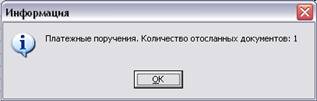 В появившемся окне «Соединение» вводите свой пароль, после чего в случае успешной отправки ПП появляется окно «Информация», а в поле «Статус» ПП появляется птичка , говорящая о том, что ПП успешно отправлено. Состояние документа меняется на «На рассмотрении ТФО».

3.4. Просмотреть введённое платёжное поручение можно перейдя на вкладку в нижней части экрана «Документ»  и нажав «Выполнить». Отсюда же можно распечатать получившийся документ, нажав на кнопку «Печать».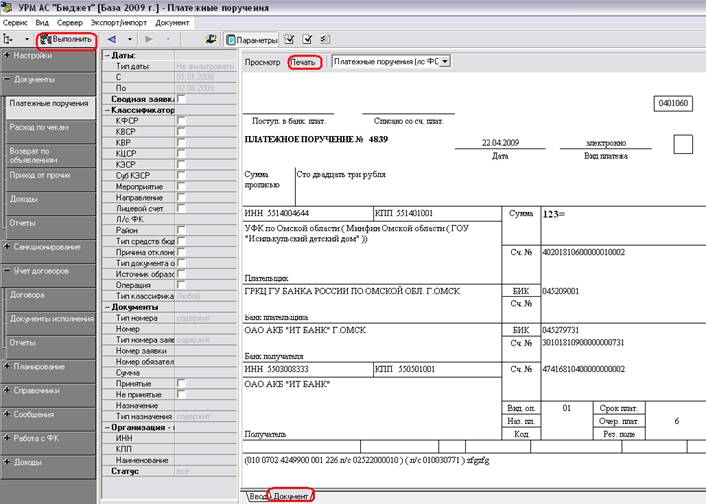
4. РМ «Сообщения» - интерфейс «Пакеты с ЭЦП». Выполнить.
Данный интерфейс предназначен для обмена документами с казначейством (ФУ/ТФО).
4.1. Получение выписок, мемориальных ордеров, квартальных отчётов, ПП по невыясненным поступлениям.
При проведении синхронизации пользователь получает подписанные ЭЦП со стороны ФУ документы.

Просмотреть полученные документы можно перейдя в детализацию документа  .
.
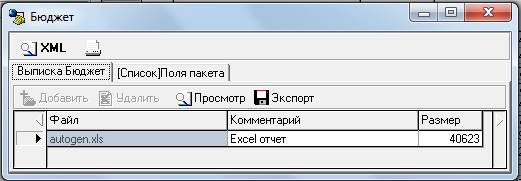 Для разных документов детализация может выглядеть по-разному:
Выписка по бюджету
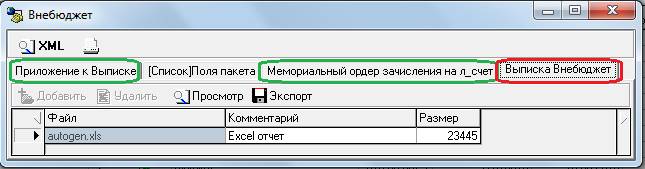
Выписка по внебюджету - содержит в данном примере несколько дополнительных прикреплённых документов – приложение к выписке, мемориальный ордер (эти документы расположены на отдельных вкладках).
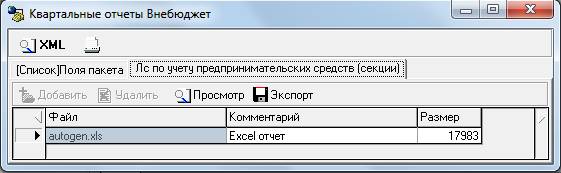
Квартальный отчёт
 Просмотр и выгрузка для всех входящих документов в Exel происходит по нажатию на кнопку «Просмотр»
 . Печать документов осуществляется через Exel стандартным образом.
 Платежные поручения, зачисленные на код невыясненных поступлений по вашему л/с можно просмотреть, выбрав тип пакета «Невыясненные поступления по Бюджету»:
Просмотр и распечатка таких ПП аналогична вышеописанным случаям.
Для выяснения необходимо сформировать письмо на уточнение, как описано в п. 4.2.
4.2. Отправка писем в ФУ.
Письма по бюджету – Письмо на отзыв финансирования, Письмо по исправительным операциям; письма по внебюджету – письмо на разблокировку и письмо на уточнение доходов.
Чтобы отправить письмо в ФУ, необходимо добавить новую строку, используя нажатие на кнопку «стрелка вниз» (↓) или INS на клавиатуре или кнопку «+» на панели навигатора  При добавлении новой строки сразу запрашивается «Типы пакетов данных».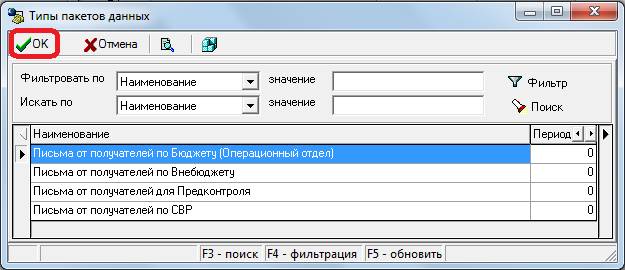
Выбираете из предложенного списка тип передаваемого пакета в зависимости от тематики письма – по бюджету или по внебюджету. Подтверждаете свой выбор, нажав «ОК» в левом верхнем углу окна.
Заполняете поля – «Л\С пакета» (бюджетный счёт ХХХ. ХХ. ХХХ.1 или предпринимательской деятельности в зависимости от типа письма ХХХ. ХХ. ХХХ.5), «Отчёт на дату», «Дата формирования», «Примечание». Сохранить введённые данные, нажав на желтый крутящийся кристаллик - сохранить или клавиши Ctrl + S.

Слева от зеленого кристалла находится кнопка детализации – нажимаем и входим в детализацию.
При переходе на вкладку «Письмо по Бюджету» («Письмо по Внебюджету») по нажатию на кнопку «Сканировать» происходит последовательное сканирование всех страниц письма. Положите под сканер первую страницу письма.
!!!!!!!!!!!!!!!!!!!!!!!!!!!!!
В письме должна быть указана полная КБК (субкэср, мероприятие, тип средств), ссылка на первичное ПП, к электронному письму прикрепляются (сканируются) официальные документы, содержащие подпись, печать, номер и дату регистрации.
!!!!!!!!!!!!!!!!!!!!!!!!!!!!!
 4.2.1. Для начала работы со сканированными документами, необходимо нажать кнопку «Cканировать».
4.2.2. Появляется дополнительное окно «Просмотр изображения», где необходимо нажать кнопку  «Сканировать».
4.2.3. После этого появится ещё одно небольшое окно с выбором сканера – «Выбор источника», где необходимо выбрать установленный на вашем компьютере сканер щелчком мыши по названию вашего сканера, а затем кнопку «Выбрать».
4.2.4. В этот момент начинается сканирование письма, которое находится в сканере.
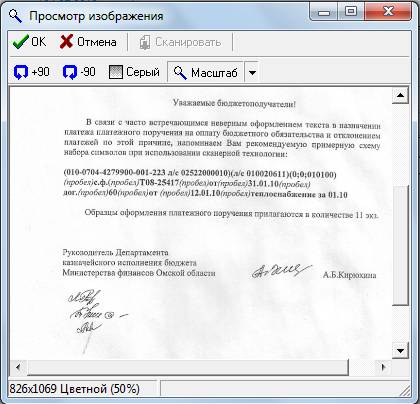 После завершения работы с этим документом, нажимаем кнопку «Принять» в правом углу окна «сканирование».
4.2.5. Появляется снова окно «Просмотр изображения» только уже с изображением только что отсканированного документа. Убедившись в том, что документ отсканирован правильно, в левом верхнем углу экрана нажимаем кнопку «ОК».
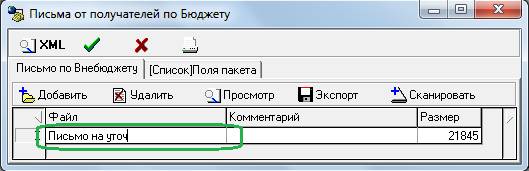 4.2.6. Далее необходимо присвоить имя отсканированному документу. В поле ввести имя файла – наименование сканированного документа. Если у сканированного документа несколько страниц – то обязательно указывается номер прикрепляемой страницы.
После ввода имени отсканированного документа ОБЯЗАТЕЛЬНО нажать ENTER!
Повторяем пункты 4.2.1. – 4.2.6. данной инструкции для ВСЕХ страниц письма.
По завершении прикрепления документов, нажимаем кнопку  , программа возвращает к заголовку документа. Теперь документ можно отправить. На клавиатуре зажимается Ctrl, выделям документ для отправки, нажимаем кнопку .
Если съёмный носитель информации, на котором хранится ключ ЭЦП, не вставлен в компьютер, то появляется окно, требующее его вставить:
Если съёмный носитель информации, на котором хранится ключ ЭЦП, вставлен, то он запрашивает пароль для вашего контейнера:
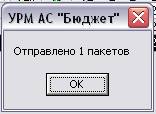 В появившемся окне «Соединение» вводите свой пароль, после чего в случае успешной отправки ПП появляется окно «Информация», а в поле «Статус» ПП появляется птичка , говорящая о том, что документ успешно отправлен.
