


Партнерка на США и Канаду по недвижимости, выплаты в крипто
- 30% recurring commission
- Выплаты в USDT
- Вывод каждую неделю
- Комиссия до 5 лет за каждого referral
Некоммерческая организация «Ассоциация московских вузов»
Государственное образовательное учреждение
высшего профессионального образования
Московский государственный индустриальный университет
ГОУ ВПО МГИУ
Научно-образовательный материал
«Настройка производства в среде САПР Pro/Engineer для вертикально-фрезерного станка»
Состав научно-образовательного коллектива:
, к. т.н., доцент
Москва 2010 г.
Настройка производства в среде САПР Pro/Engineer для вертикально-фрезерного станка MIKRON VCE 600Pro.
1. Выберите Настройка производства > Операция в менеджере меню в правом верхнем углу экрана. Появится диалоговое окно Настройка операции (рис. 4).
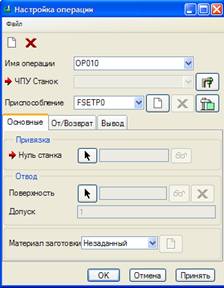
Рис. 4 Окно настройки операции
2. Выберите  [Параметры станка] (ЧПУ станок) в диалоговом окне Настройка операции. Появится окно Настройка станка. Заполните поля «Имя станка» и «Управление ЧПУ» согласно рис. 5.
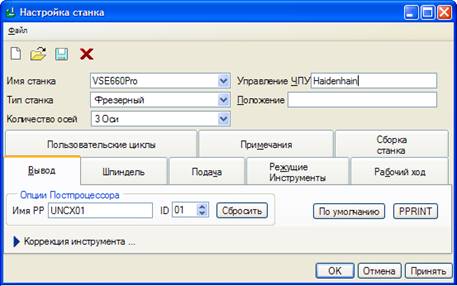
Рис. 5 Окно настройки станка
Далее перейдите на вкладку «Режущие инструменты» в окне «Настройка станка» и зайдите в меню настройки инструмента, выбирая значок  . Задайте параметры инструмента, выберите Применить, затем ОК (рис. 6).
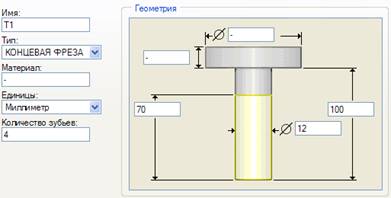
Рис. 6 Параметры инструмента
3. Нажмите OK в диалоговом окне Настройки станка.
4. Не закрывая окно Настройки операции, создайте систему координат детали. Для этого нажмите иконку на панели инструментов  и выберете поверхности заготовки так, чтобы система координат находилась в нижнем левом углу заготовки.
С нажатой клавишей Ctrl выбираем поверхность перпендикулярно которой будет направлена ось Х, переходим на вкладку ориентация, нажимаем клавишу Развернуть напротив Х (так чтобы ось была направлена в тело заготовки). Выбираем плоскость перпендикулярную оси Y и разворачиваем, как показано на рисунке 7. Далее выбираем верхнюю плоскость заготовки с нажатой клавишей Ctrl, нажимаем ОК.
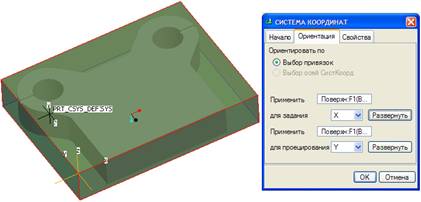
Рис. 7 Выбор системы координат заготовки
5. В окне настройки операции нажмите  (напротив Ноль станка) в диалоговом окне «Настройки операций» для выбора системы координат, выбираем созданную систему.
