

Партнерка на США и Канаду по недвижимости, выплаты в крипто
- 30% recurring commission
- Выплаты в USDT
- Вывод каждую неделю
- Комиссия до 5 лет за каждого referral


ГБУ «Центр информатизации бюджетного процесса
при Министерстве финансов Республики Саха (Якутия)»
Инструкция
Установка и настройка TIGHVNC
Программа TightVNC предназначена, для того чтобы обеспечить возможность удаленного управления Вашим компьютером специалистами НП «РТКС» для решения возникших проблем.
Примечание: чтобы обеспечить удаленный доступ к Вашему компьютеру (для специалистов НП «РТКС») Вам так же необходимо ViPNet-Клиент временно переключиться в режим №4 или №5 (см. свою инструкцию по установке и настройке ViPNet-Клиент).
Внимание! После того, как специалисты НП «РТКС» решат ваши проблемы, необходимо отключить удаленный доступ (см. ниже - Close VNC).
Перед началом установки скачайте установочный файл, воспользовавшись ссылкой http://www. *****/files/soft/tightvnc-1.3.10-setup. exe
Для вызова мастера установки запустите файл tightvnc-1.3.9-setup. exe
Нажмите Next (см. Рис. 1)
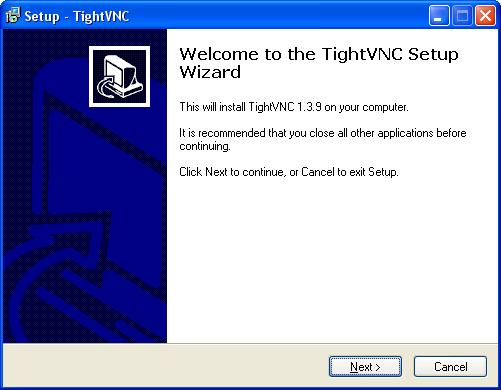
Рис. 1
Нажмите Next (см. Рис. 2)
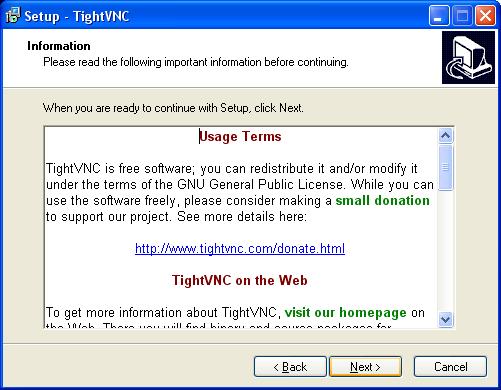
Рис. 2
Нажмите Next (см. Рис. 3)
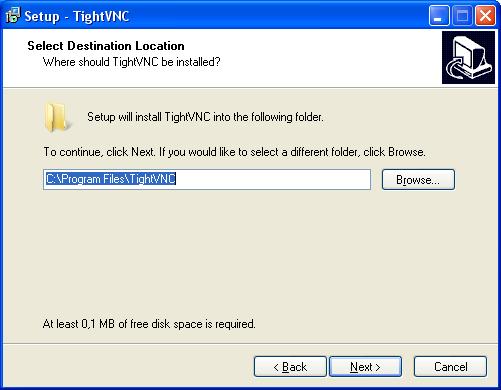
Рис. 3
Из компонент для установки оставьте выделенным TightVNC Server, остальные галочки снимите. Нажмите Next (см. Рис. 4)
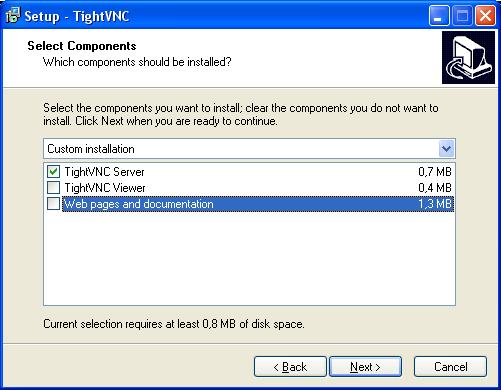
Рис. 4
Нажмите Next (см. Рис. 5)
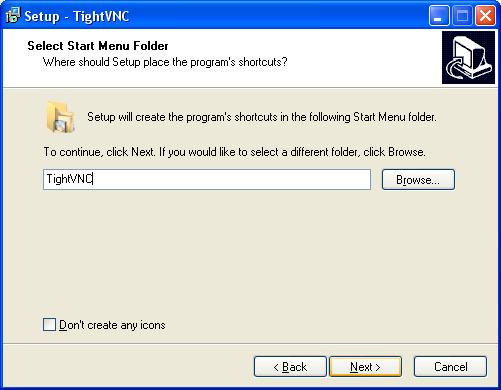
Рис. 5
Убедитесь в отсутствии галочек на Register new TightVNC Server as a system service и Start or restart TightVNC Service, после чего нажмите Next (см. Рис. 6)
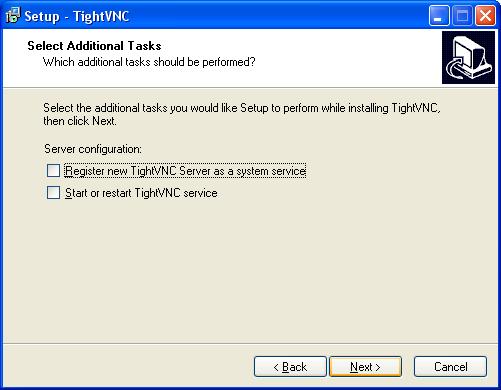
Рис. 6
Нажмите Install (см. Рис. 7)
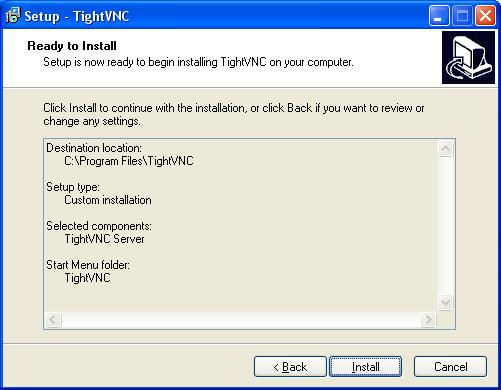
Рис. 7
После процесса копирования файлов для завершения установки нажмите Finish (см. Рис. 8)
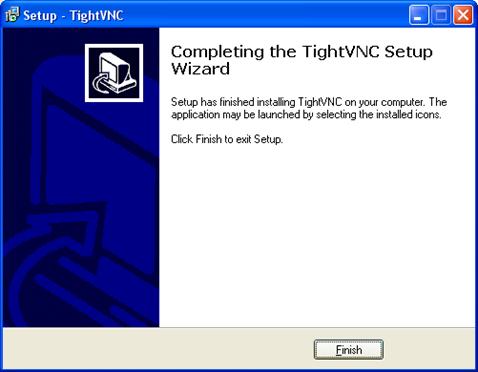
Рис. 8
Для запуска TightVNC войдите в меню Пуск – Программы – TightVNC – Launch TightVNC Server (См. Рис. 9)
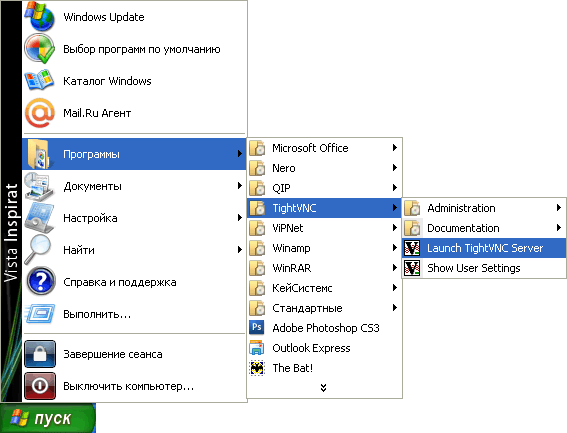
Рис. 9
При первом запуске TightVNC программа предложит произвести настройки, где в полях Primary password и View-only password задайте пароли (см. Рис. 10):
- в поле Primary password: в поле View-only password:
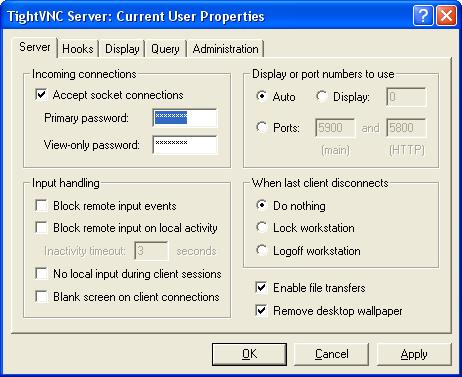
Рис. 10
При удачном запуске в системном трее, расположенном возле часов Windows появится иконка «V» (см. Рис. 11)

Рис. 11
После отключения от Вашего компьютера специалиста НП «РТКС», выгрузите TightVNC. Для этого наведите курсором мыши на значок  , вызовите контекстное меню правой кнопкой мыши, кликните на «Close VNC» (см. Рис. 12)
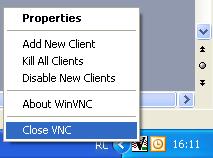
Рис. 12
В ViPNet-Клиент переключитесь обратно в Режим №3 Пропускать все исходящие соединения кроме запрещенных (см. свою инструкцию по установке и настройке ViPNet-Клиент).
Автор:
По всем вопросам обращаться в ГБУ «Центр информатизации бюджетного процесса при Министерстве финансов Республики Саха (Якутия)»
Спутниковый телефон 69800, городской (41
