

Партнерка на США и Канаду по недвижимости, выплаты в крипто
- 30% recurring commission
- Выплаты в USDT
- Вывод каждую неделю
- Комиссия до 5 лет за каждого referral
Создание кнопки и проверка ее во фреймсете: Flash и DreamWeaver
перейти сразу к окончательному решению
Создаем ролик 250 на 100.
Рисуем прямоугольник с градиентом и в нем делаем круглую дырку.
На его основе создаем кнопку.
Двойным щелчком в библиотеке переходим в режим редактирования кнопки. Там создаем еще один слой, на котором делает текст, создаем гиперссылку на 1.html и устанавливаем target как main.
Создаем ключевые кадры для обоих слоев для остальных трех состояний кнопки. Перекрашиваем в других состояниях цвета прямоугольника и текста.
Нажимаем в Properties кнопку Settings, далее устанавливаем прозрачность.
Затем публикуем, чтобы получился HTML-код.
Затем в DreamWeaver создаем сайт из двух фреймов, в верхний фрейм помещаем код:
<object classid="clsid:d27cdb6e-ae6d-11cf-96b8-" codebase="http://download. /pub/shockwave/cabs/flash/swflash. cab#version=7,0,0,0" width="250" height="100" id="movie_button" align="middle">
<param name="allowScriptAccess" value="sameDomain" />
<param name="movie" value="movie_button. swf" />
<param name="loop" value="false" />
<param name="menu" value="false" />
<param name="quality" value="high" />
<param name="wmode" value="transparent" />
<param name="bgcolor" value="#ffffff" />
</object>
А нижний фрейм называем main.
Еще нужно иметь страницу 1.html
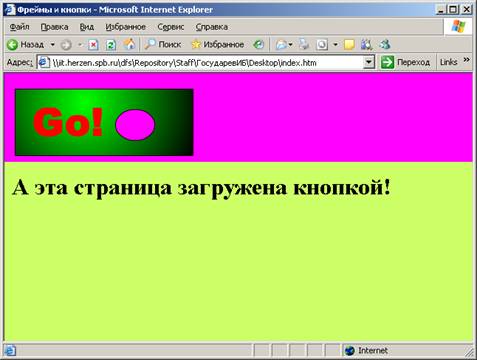
Обратим внимание:
Среди параметров ролика в теге object нигде не указано, на какой адрес делать переход. Поэтому для того, чтобы переделать адрес, придется перекомпилировать ролик.
Отсюда вывод:
Нужно иметь способ извлекать из параметров тега object информацию о гиперссылке. И таргете фрейма.
Это доступно только через ActionScript.
К использованию ActionScript подводит и то, что гиперссылка есть свойство только текста. Если хочется иметь фигурный текст, т. е. графический объект, то ссылки уже не будет. Тем более, что наличие состояния hit у кнопки логично подразумевает, что она должна сама решать проблему перехода.
Для экземпляра кнопки открываем панель Actions и пишем:
on(release) {
getURL("1.html", "main");
}
Итак, нам нужно передавать кнопке информацию через тег object.
Вот как будет он теперь выглядеть и вот как будет выглядеть содержимое Actions.
<object classid="clsid:D27CDB6E-AE6D-11cf-96B8-" codebase="http://download. /pub/shockwave/cabs/flash/swflash. cab#version=6,0,29,0" width="250" height="100">
<param name="movie" value="button003.swf">
<param name="loop" value="false" />
<param name="menu" value="false" />
<param name="quality" value="high" />
<param name="wmode" value="transparent" />
<param name="FlashVars" value="url=page. html&target=main">
</object>
on (release) {
if (undefined==url) url="about:blank"
if (undefined==target) target="_blank"
getURL(url, target);
}
/info/multimedia/flash/button/index. html
Задания
Используйте созданную в предыдущем пункте кнопку для создания панели навигации портфолио.
