

Партнерка на США и Канаду по недвижимости, выплаты в крипто
- 30% recurring commission
- Выплаты в USDT
- Вывод каждую неделю
- Комиссия до 5 лет за каждого referral
| Груп» | |
Начало работы с Системой (win) БАРС. Web-мониторинг СОЦЗАЩИТЫ Технологическая инструкция | ||
БАРС. Web-Мониторинг Соцзащиты.2.1-ТИ.1.0 | ||
2010 | ||
Версия 1.0 | ||

Начало работы с системой
1.1 Вход в Систему
Работа в Системе начинается с запуска Стартера: двойным щелчком левой кнопки мыши по ярлыку Стартера  . Далее в окне Стартера необходимо нажать кнопку Запуск, расположенной с левой стороны. (см. Рис.1.1)
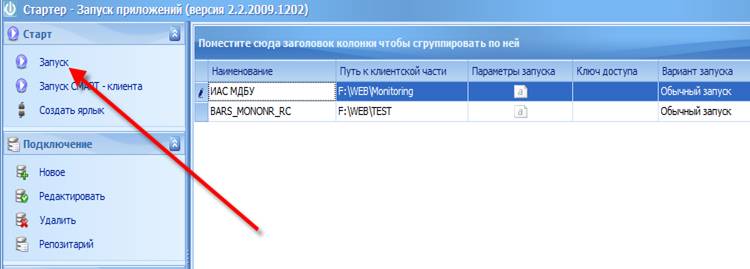
Рис. 1.1 Запуск Системы
Следующим этапом пользователю необходимо ввести данные: персональный логин и пароль, как представлено на рисунке 1.2 и нажать кнопку «ОК»:
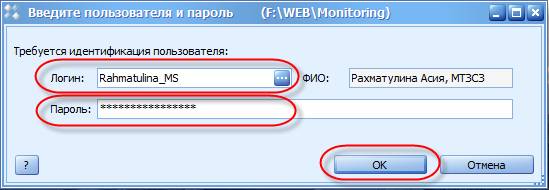
Рис. 1.2 Ввод логина и пароля
Примечание. Логин и пароль для входа в Систему присваивается Администратором.
После нажатия кнопки «ОК» открывается главное окно Системы (рис. 1.3 Главное окно Системы).

Рис. 1.3 Главное окно Системы
1.2 Работа в Системе
После того как пользователь зашел в Систему, ему необходимо в обязательном порядке заполнить вкладку «Мое учреждение», также у пользователя существует возможность изменения своего пароля во вкладке «Мой профиль» (см. Рис. 1.8)

Рис. 1.4 Главное окно Системы
После того как пользователь заполнил вкладку «Мое учреждение», он может зайти в список отчетных форм при нажатии левой клавиши мыши на отчетные формы, далее откроется окно со списком текущих отчетных форм, в котором пользователю предоставляется возможность сформировать свою отчетность.
1.4 Заполнение отчетных форм, проверка внутриформенных и межформенных увязок, проставление состояния формы.
Для формирования отчета следует выполнить следующую последовательность действий:
Рабочая часть окна разделена на две функциональные части:
1. В левой части находится отчетный период и иерархия цепочки отчетности. В открытом списке текущих отчетных форм пользователю следует выбрать тот отчетный период, за который он хочет сдать отчетность (месячный, квартальный, полугодовой, девятимесячный, годовой), см. Рис. 1.5.
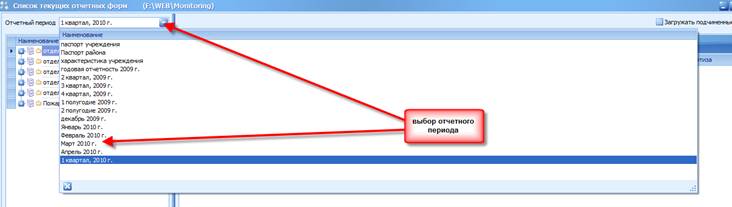
Рис. 1.5 Выбор отчетного периода
2. В правой части представлен список отчетных форм (пакет форм) для выбранного в левой части окна учреждения, в данном списке отчетных форм представлены только те формы, по которым у данных учреждений ведется отчетность (Рис. 1.6)
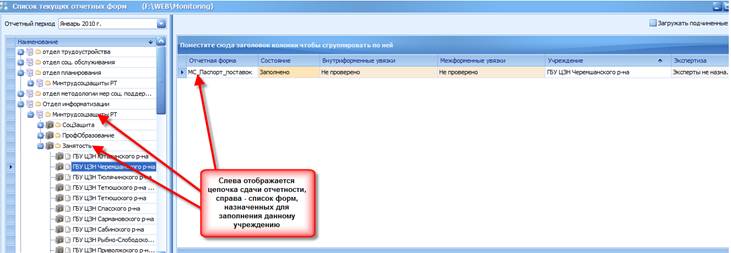
Рис. 1.6 Список текущих отчетных форм
3. Открытие отчетных форм. Для того чтобы открыть форму следует дважды нажать левой кнопкой мыши на соответствующей строке списка отчетных форм.
В открытой отчетной форме существуют вкладки, находящиеся сверху таблиц, переход по ним возможен двумя способами: аналогично переходу по закладкам в Excel, нажатием на название вкладки левой кнопкой мыши либо выбором закладки в Выборе закладки (Рис. 1.7).
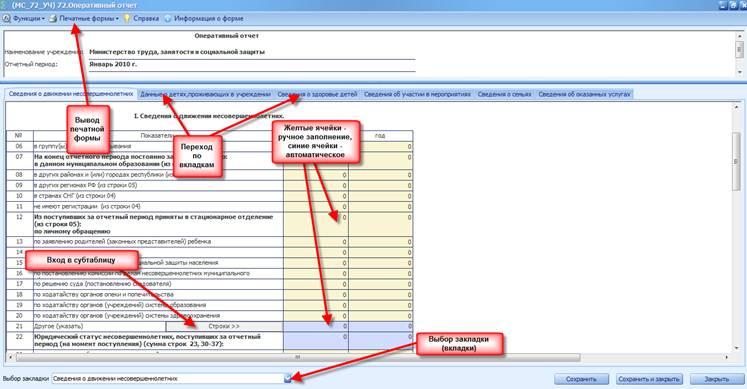
Рис. 1.7 Открытая отчетная форма
Заполнение формы осуществляется следующим образом:
o В форме заполняются поля, выделенные желтым цветом (Рис. 1.7) и субтаблицы, которые открываются после нажатия кнопки «Строки». При заполнении субтаблицы необходимо нажать правой клавишей мыши для добавления или удаления строк (Рис. 1.8). Для сохранения данных субтаблицы следует нажать кнопку «Сохранить форму» в окне ее редактирования, для сохранения и мгновенного закрытия субтаблицы – кнопку «Применить» (Рис. 1.8);
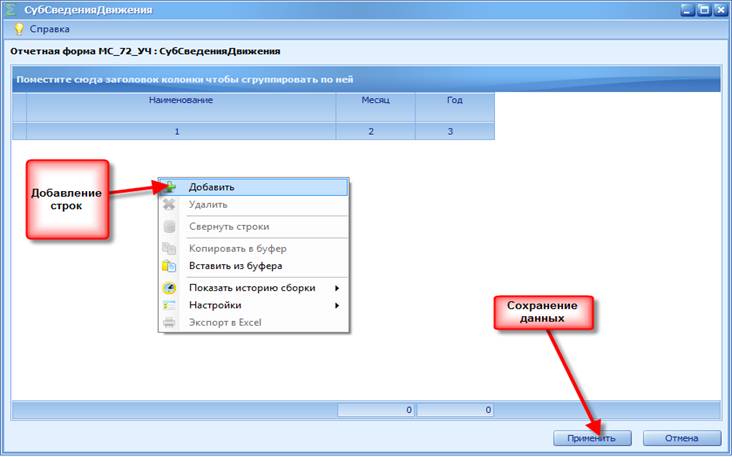
Рис. 1.8 Редактирование субтаблицы
4. Проверка увязок. Для проверки внутриформенных увязок следует нажать правую кнопку мыши в окне просмотра списка отчетных форм и в отобразившемся контекстном меню выбрать пункт [Внутриформенные увязки/ Проверить увязки формы]. Для проверки межформенных увязок формы следует выбрать пункт [Межформенные увязки/ Проверить увязки формы] (Рис. 1.9).
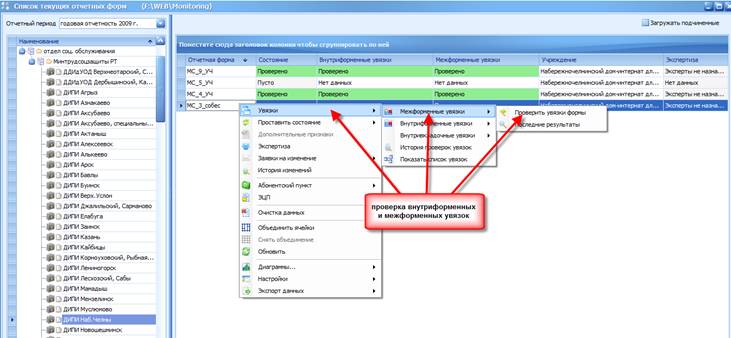
Рис. 1.9. Проверка увязок
Также внутри - и межформенные увязки можно проверить в открытой форме, при нажатии Функции à Проверить внутриформенные, внутривкладочные увязки и Проверить межформенные увязки (Рис. 1.10)
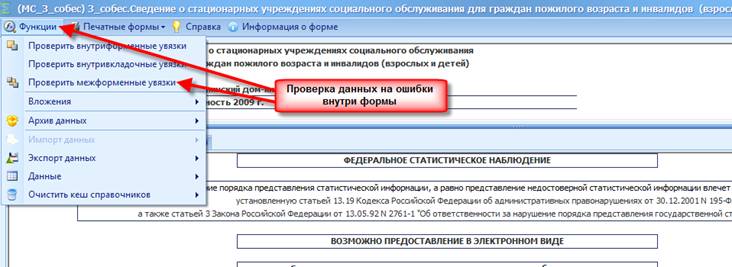
Рис. 1.10 Проверка увязок внутри формы
Если в введенных данных в форму нет никаких ошибок, то выйдет сообщение с текстом: Ошибок и предупреждений в форме не обнаружено, если же ошибки существуют, то на экран выведется сообщение со списком ошибок, их расшифровками и расхождением (Рис. 1.11).
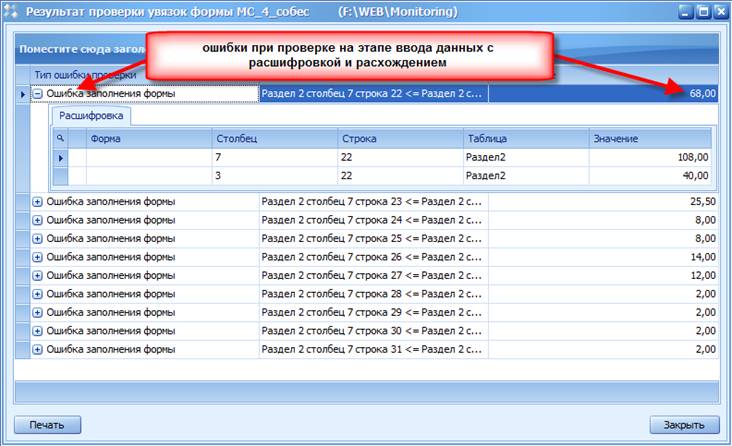
Рис. 1.11 Список ошибок при проверке увязок
После того как пользователь исправил все ошибки, указанные в таком списке (Рис. 1.11), ему необходимо снова проверить форму на ошибки, необходимо проверять до тех пор, пока не выйдет сообщение о том, что ошибок или предупреждений не обнаружено.
5. Проставление состояния формы (проставление состояния осуществляется только после проверки внутри - и межформенных увязок в форме).
Для того чтобы проставить состояние, следует нажать правую кнопку мыши в окне просмотра списка отчетных форм (Рис. 1.12 Проставление состояния) на данной форме и в отобразившемся контекстном меню выбрать пункт [Проставить состояние].
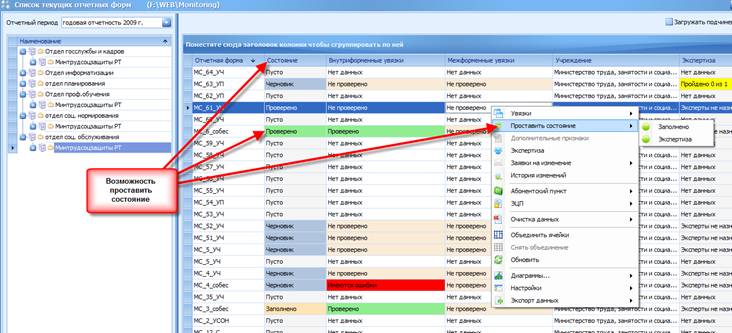
Рис. 1.12 Проставление состояния
Состояния формы разбиты на 2 группы:
· Состояния, которые проставляют подведомственные учреждения, заполняющие форму:
o Пусто (устанавливается в том случае, когда пользователи еще не работали с формой);
o Черновик (устанавливается в том случае, когда форма находится на редактировании);
o Заполнено (устанавливается в том случае, когда форма полностью заполнена пользователями Системы). После установления состояния «Заполнено» форма не подлежит редактированию;
o Проверено (устанавливается в том случае, когда форма полностью проверена пользователем Системы).
· Состояния, которые проставляют учреждения, проверяющие форму (вышестоящие учреждения):
o Экспертиза (устанавливается в том случае, когда форма находится на проверке главным учреждением). Пока форме присвоено состояние «Экспертиза» она не может быть редактирована пользователями подчиненных учреждений. Если при проверке формы обнаружены ошибки, то форме присваивается состояние «Черновик» и форма редактируется пользователями подчиненных учреждений;
o Если форма заполнена корректно, ей присваивается состояние «Утверждено».
В списке отчетных форм различные состояния формы обозначены различными цветами:
· Состояния заполнения формы:
«Пусто» — серым, «Черновик» — синим, «Заполнено» — оранжевым, «Проверено» — зеленым, «Утверждено» — желтым, «Экспертиза» — темно—зеленым;
· Состояния проверки Внутриформенных и Межформенных увязок:
«Проверено» — зеленым, «Не проверено» — розовым, «Имеются предупреждения» — желтым, «Имеются ошибки» — красным цветом.
