


Партнерка на США и Канаду по недвижимости, выплаты в крипто
- 30% recurring commission
- Выплаты в USDT
- Вывод каждую неделю
- Комиссия до 5 лет за каждого referral
Настройка VPN-соединения для Windows XP.
Запускаем Пуск-> Настройка-> Панель управления
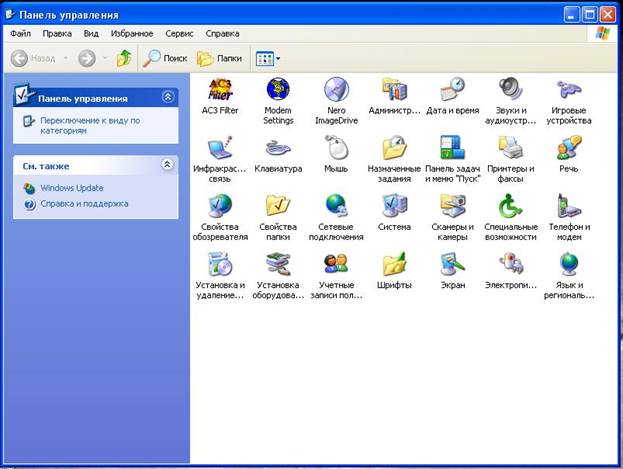
Запускаем Сетевые подключения.
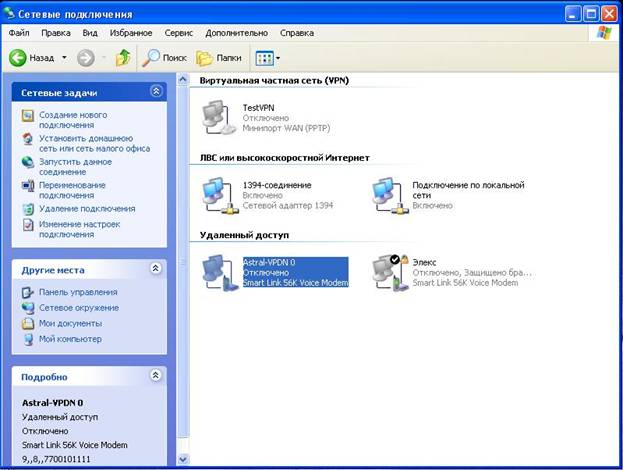
Нажимаем Создание нового подключения.
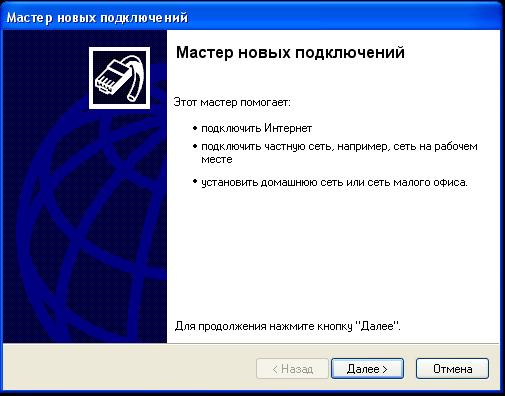
Нажимаем Далее
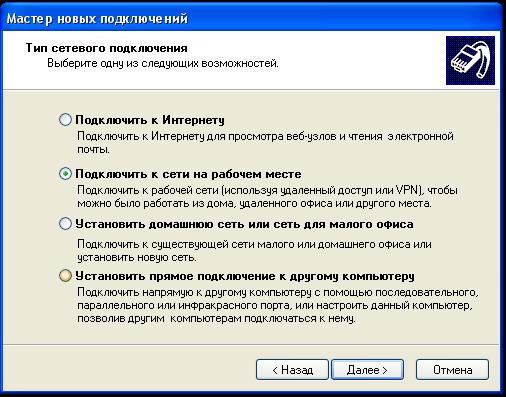
Выбираем Подключить к сети на рабочем месте и нажимаем Далее.
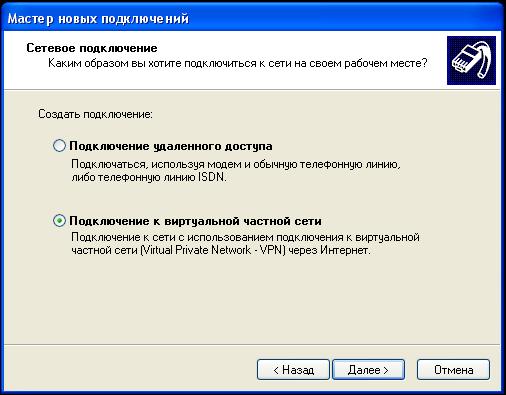
Выбираем Подключение к виртуальной частной сети и нажимаем Далее.
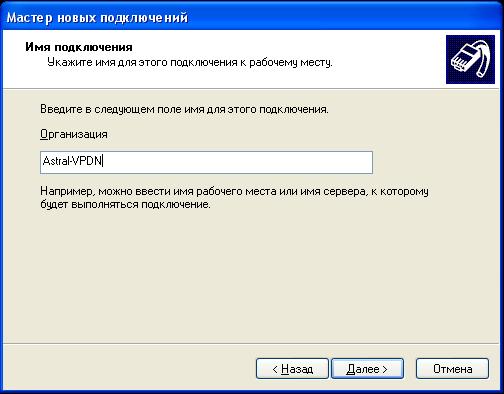
Вводим имя соединения и нажимаем Далее.
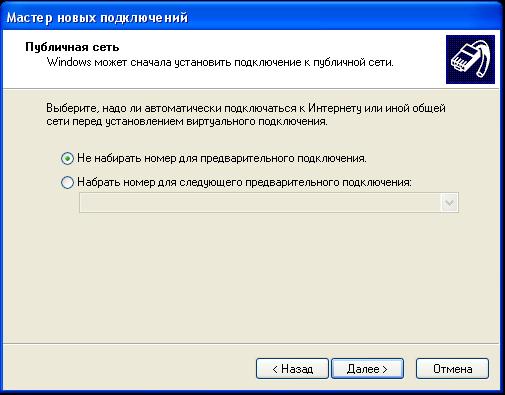
Нажимаем далее.
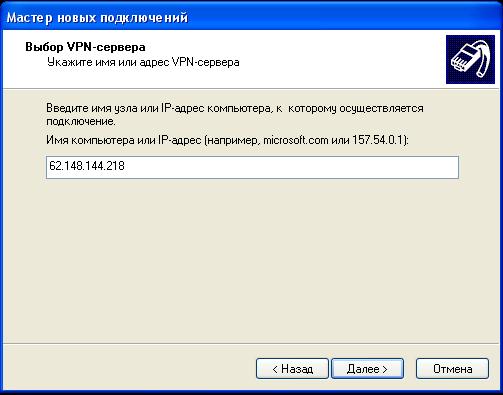
Вводим IP адрес и нажимаем Далее.
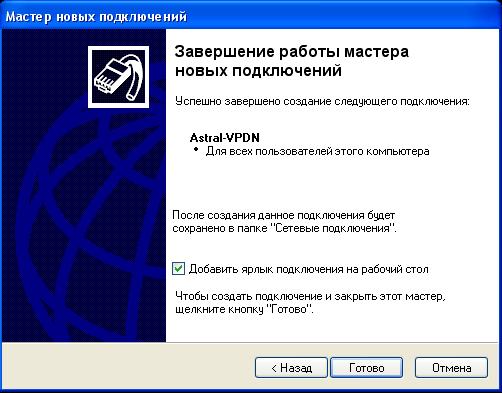
Нажимаем Готово.
Вызываем свойства соединения.


Выбираем закладку Безопасность, устанавливаем Дополнительные параметры и нажимаем Параметры.
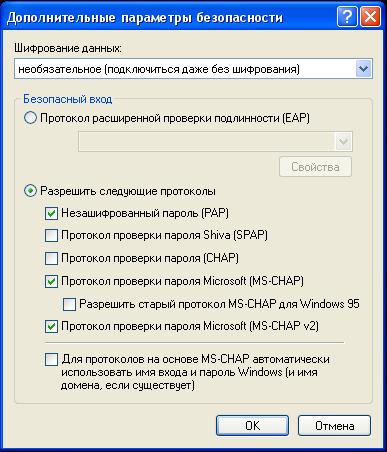
Выбираем необязательное шифрование данных, Незашифрованный пароль PAP и нажимаем OK
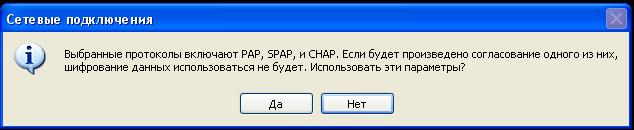
Нажимаем Да.
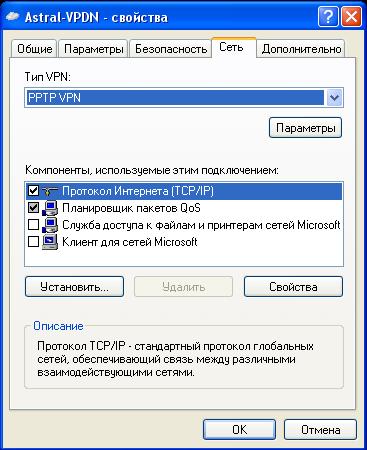
Установите Тип VPN: PPTP VPN.
Выберите Протокол TCP/IP и нажмите Свойства.

Вводим адрес DNS и нажимаем Дополнительно.
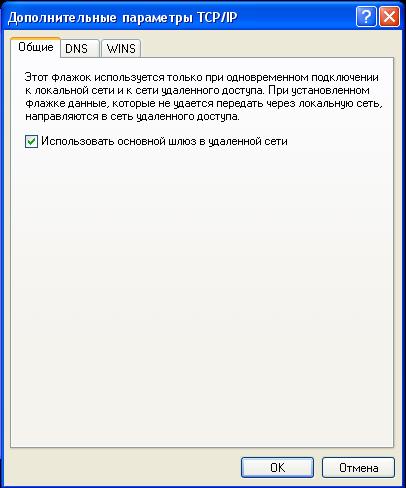
Устанавливаем флажок и нажимаем OK.
Закрываем все окна нажимая OK.
Проверяем созданное соединение Astral-VPDN.
Запускаем его из Пуск->Настройка->Сетевые подключения->Astral-VPDN
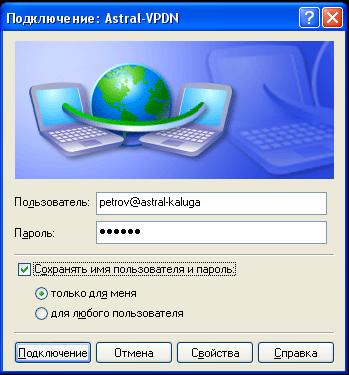
Вводим имя и пароль. Нажимаем Подключение.
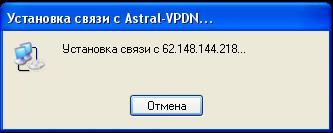
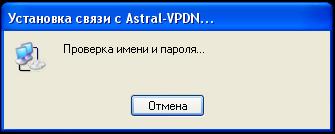
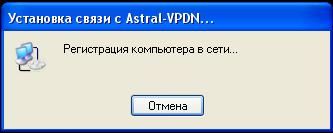
Связь Установлена!
Для проверки настроек можно использовать команду ping.
Ping 192.168.2.10 - проверка хоста.
Ping astral. kaluga - проверка работы DNS
Настройка VPN – соединения для Windows 2003.
Start -> Connect To -> Show all connection .
Запускаем “New connection Wizard”.

Нажимаем Next.
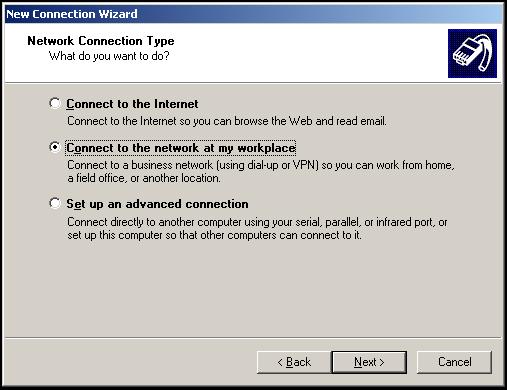
Выбираем Connect to network at my workplace и нажимаем Next.
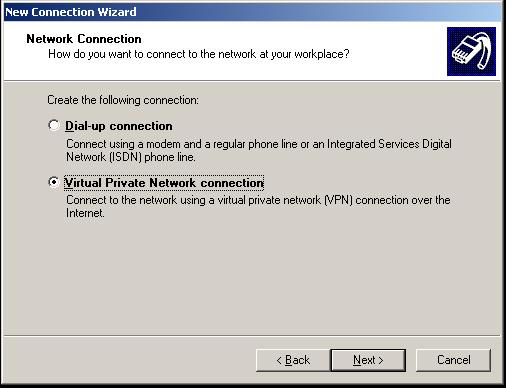
Выбираем Virtual Private Network connection и нажимаем Next.
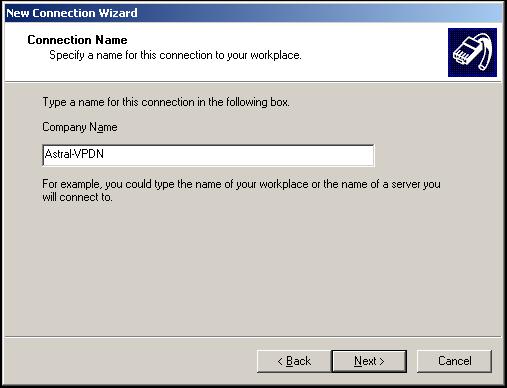
Вводим имя соединения Astral-VPDN и нажимаем Next
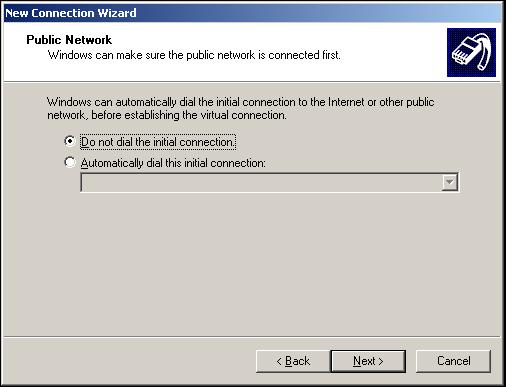
Если у вас выделенная линия в Интернет, выбираем Do not dial the initial connection,
Если вы выходите в Интернет через модем то указываете нижний пункт и нажимаете Next.
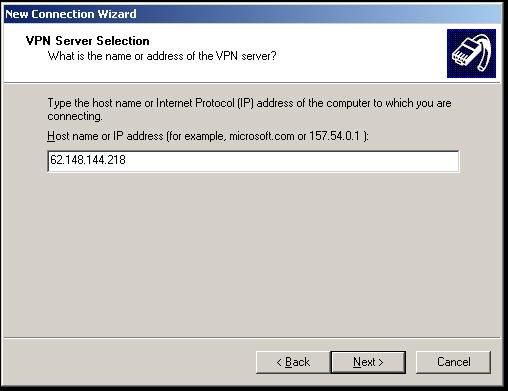
Вводим IP адрес сервера и нажимаем Next.
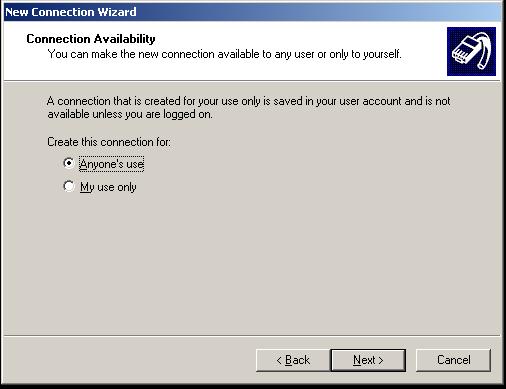
Нажимаем Next.
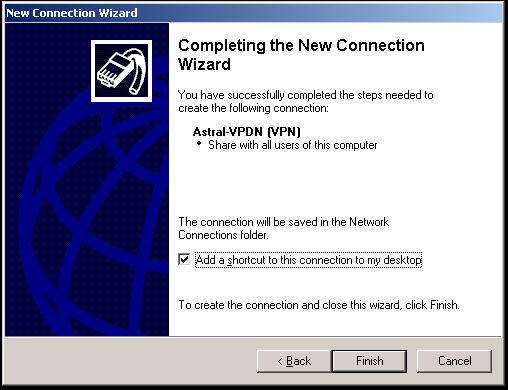
Нажимаем Finish.
Создание соединения закончено. Теперь переходим к его настройке.
Переходим в окно Network Connection.
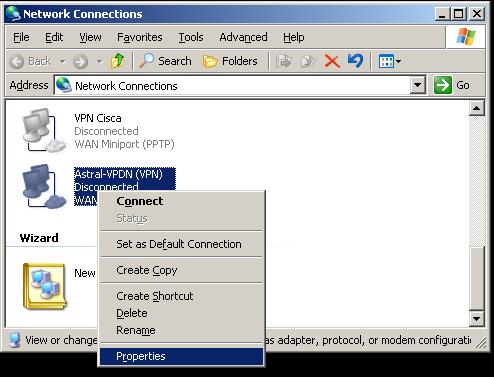
Выбираем Astral-VPDN, нажимаем правую кнопку мышки и выбираем пункт Properties.
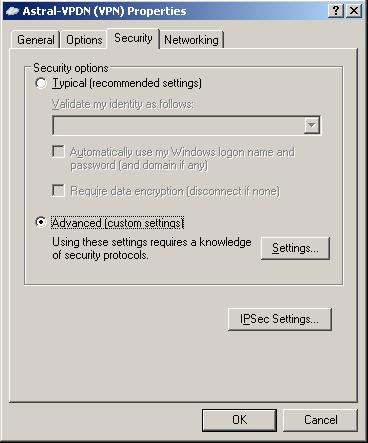
Выбираем Advanced (custom settings) и нажимаем Settings.
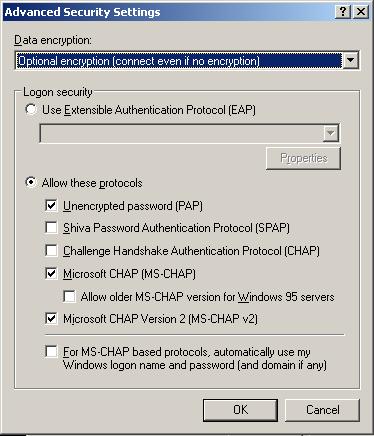
Устанавливаем Unencrypted password (PAP).
В Data encryption выбираем Optional encryption.
Нажимаем OK.
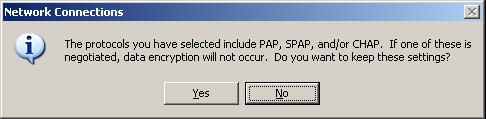
Нажимаем Yes.
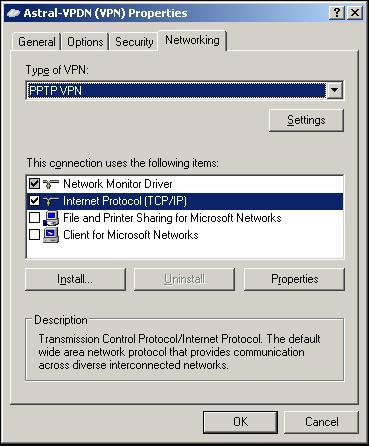
Устанавливаем Type of VPN: PPTP VPN.
Выбираем Internet Protocol (TCP/IP) и нажимаем Properties.
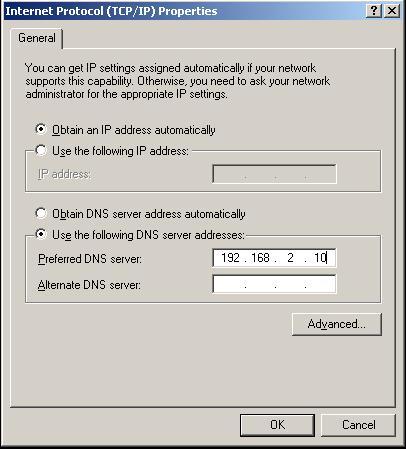
Вводим DNS и нажимаем Advanced.
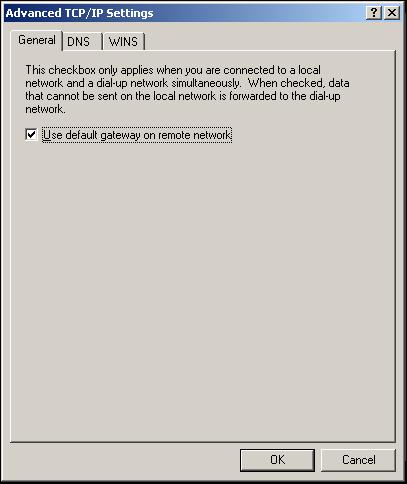
Устанавливаем Use default gateway и нажимаем OK на всех панелях.
Для проверки настроек в окне Network Connection запускаем Astral-VPDN.
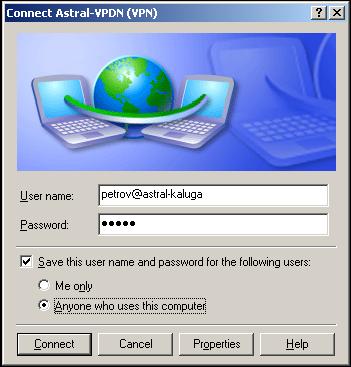
Вводим User name, Password и нажимаем Connect.
Должно появиться:
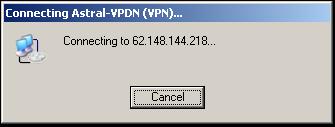
Затем:
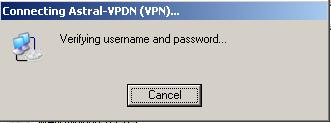
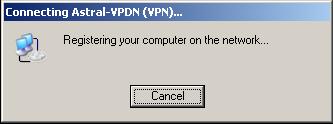
Поздравляем с успешным подключением!
Для проверки всех настроек выполните команду ping из командной строки.
Ping 192.168.2.10 - Проверка связи.
Ping astral. kaluga - Проверка DNS.
