- 30% recurring commission
- Выплаты в USDT
- Вывод каждую неделю
- Комиссия до 5 лет за каждого referral
Что можно размещать в материалах?
Занесение материала.

 1 способ:
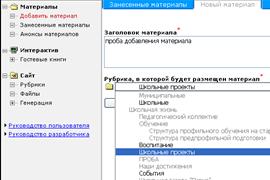
·  Для занесения материала выберите пункт меню “Добавить материал”.
· Затем введите заголовок материала.
·  В выпадающем меню выберите рубрику, в которой будет помещен материал, и нажмите кнопку “Добавить материал”. В рубриках, название которых отображено тусклым цветом, не определена “Страница материала” и материалы в них заносить нельзя.
2 способ:
Также можно занести материал из списка рубрик сайта. Для этого в контекстном меню рубрики выберите пункт “Добавить материал”.
Заполнение страницы материала
· При занесении материала из Microsoft Word в нем могут появляться лишние символы, изменяться тип и размер шрифта, таблицы могут «распирать» web-страницу. В этом случае выходом может послужить следующий метод: выделите текст в Microsoft Word, скопируйте его в буфер (ctrl+C), вставьте текст (ctrl+V) в простой текстовый редактор (notepad (блокнот)), выделите его, скопируйте, а затем вставьте в окно редактирования материала в администраторе сайта.
· При занесении текста материала методом вырезать/ вставить из Microsoft Word сохраняется все форматирование документа, но картинки нужно заносить отдельно.
·
Описание работы с встроенным визуальным редактором:



Действия: 1. Источник (переход в HTML) 2. Отменить действие 3. Повторить действие
Стили начертаний: 4. Жирный 5. Курсив 6. Подчеркнутый 7. Зачеркнутый
Размещение: 8. Подстрочный 9. Надстрочный
Списки: 10. Нумерованный 11. Маркированный
Выравнивание: 12. По левому краю 13. По центру 14. По правому краю 15. По ширине
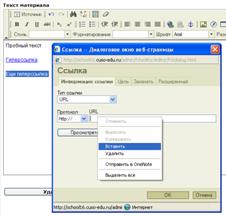
Вставка объектов: 16. Вставить/редактировать гиперссылку 17. Убрать гиперссылку
18. Вставить/редактировать якорь 19. Вставить/редактировать изображение
20. Вставить/редактировать Flash 21. Вставить/редактировать таблицу
22. Вставить горизонтальную линию 23. Вставить специальный символ

 24. Вставить разрыв страницы
Шрифты: 25. Гарнитура шрифта 26. Размер шрифта
Работа с цветом: 27. Цвет текста 28. Цвет фона
· Вставка гиперссылки:
1.
 Выделить текст.
2. 
 Нажать на кнопку Вставка/редактирование (15) гиперссылки.
3. 
В появившемся диалоговом окне в поле URL написать адрес страницы (можно вставить из буфера обмена через контекстное меню или ctrl+V).
4. Ok.
· Вставка рисунков и фотографий в текст материала.
o 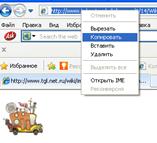 1 способ: Изображение уже имеется в Интернете и имеет URL адрес.
1. 

Нажать кнопку вставить/редактировать изображение (18).
2. Скопировать в буфер обмена URL адрес изображения (правой кнопкой мыши вызвать контекстное меню, нажав на выделенный текст в адресной строке).
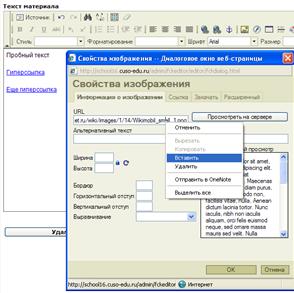
3. Вставить адрес в поле URL.
4. Нажать Ok.
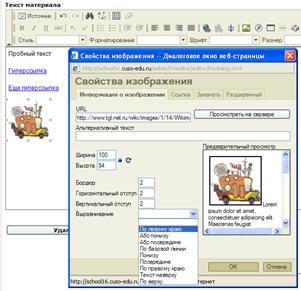
5. Если Вас не устраивает размер вставленного изображения или его расположение, то необходимо его отредактировать. Активизируйте его и нажмите на кнопку вставить/редактировать изображение (18).
6. Можно поменять ширину изображения (в пикселях), если замочек закрыт, то высота сама будет пересчитана.
7. Можно добавить бордюр, горизонтальный и/или вертикальный отступы, определить выравнивание.

o 2 способ: Изображение загружается на сайт.
1. Нажать кнопку вставить/редактировать изображение (18).
2. В открывшемся диалоговом окне выбрать вкладку Закачать.
3. Нажать кнопку Обзор.
4.

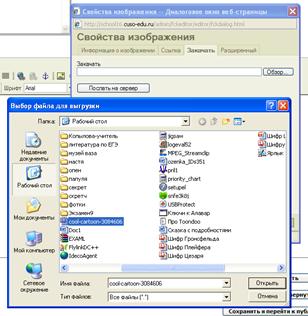 В открывшемся окне Выбор файла для загрузки найти нужный файл с изображением и нажать Открыть.
5. Нажать Послать на сервер, затем Ok.
6. 
 В открывшейся вкладке Информация об изображении отобразится URL адрес нашей картинки. Можно поменять параметры изображения (см. шаги 6 и 7 в 1 способе) и нажать Ok.
Обновите (F5) страницу браузера с адресом сайта и Вы увидите изменения.
· 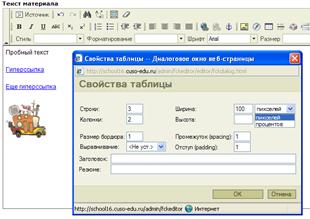 Вставка таблицы в текст материала.
1.
 Нажать кнопку вставить/редактировать таблицу (20).
2. Установить размер таблицы: строк * столбцов, размер бордюра.
3. 


 Определить ширину таблицы, например, 100 процентов.
4. Нажать Ok.
5.
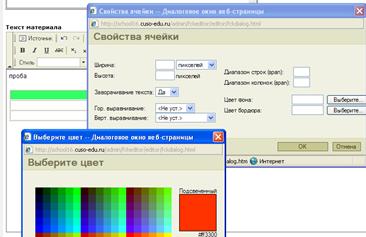
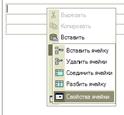
 Если необходимо отредактировать отдельную строку, столбец или ячейку, то нужно нажать правой кнопкой мыши, вызвав контекстное меню, и выбрать пункт.
6. Опция Свойства ячейки позволяет задать ей ширину и высоту, выбрать цвет фона.
7. Работа с текстом внутри ячеек таблицы, такая же, как и вне её.



· Вставка видеоролика в текст материала.
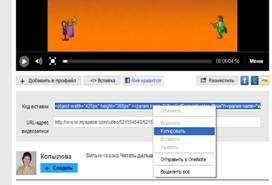
1. Найти и скопировать с сайта на котором находится в сети Ваш видеоролик Код для вставки в буфер обмена (выделить, нажать правую кнопку мыши, выбрать копировать).
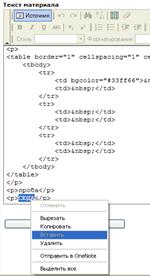
2. Написать в том месте, где должен располагаться ролик в материале слово СЮДА и нажать кнопку Источник (1), тем самым перешли в режим HTML кодов.
3. Найти в тексте слово СЮДА, выделить его, нажать на выделении правой кнопкой мыши, вызвав контекстное меню, выбрать команду Вставить.
4. Вновь нажать кнопку Источник (1), тем самым вернулись в режим визуального редактора.
5. Сохранить.