


Партнерка на США и Канаду по недвижимости, выплаты в крипто
- 30% recurring commission
- Выплаты в USDT
- Вывод каждую неделю
- Комиссия до 5 лет за каждого referral
Министерство образования и науки Российской Федерации
Саратовский государственный технический университет
Текстовый редактор
Форматирование текстового документа
Методические указания к выполнению лабораторной работы
по дисциплине «Информатика»
студентами направления 080500.62 «Менеджмент»
дневной формы обучения
Одобрено
редакционно-издательским советом Саратовского государственного
технического университета
Саратов 2011
ВВЕДЕНИЕ
Microsoft Word - мощный текстовой процессор, предназначенный для выполнения всех процессов обработки текста: от набора и верстки, до проверки орфографии, вставки в текст графики, распечатки текста. Одним из многих полезных свойств Microsoft Word является автоматическая коррекция текста по границам, автоматический перенос слов и правка правописания слов, сохранение текста в определенный устанавливаемый промежуток времени, наличие мастеров текстов и шаблонов, позволяющих в считанные минуты создать деловое письмо, факс, автобиографию, расписание, календарь и многое другое.
Цель работы: освоить текстовый редактор Microsoft Word. Научиться создавать, редактировать и форматировать текстовые документы в текстовом процессоре Microsoft Word. Освоить создание списков и заголовков.
Приемы работы с текстами в процессоре Microsoft Word
Для того чтобы запустить MS Word, выполните следующие действия:
· Нажмите кнопку Пуск на панели задач, расположенной в нижней части экрана.
· Переместите указатель мыши на команду Программы. На экране появится меню Программы.
· Нажмите мышью пункт меню Microsoft Word.
После запуска MS Word автоматически открывает новый документ, основанный на шаблоне “Обычный” (см. рис. 1).
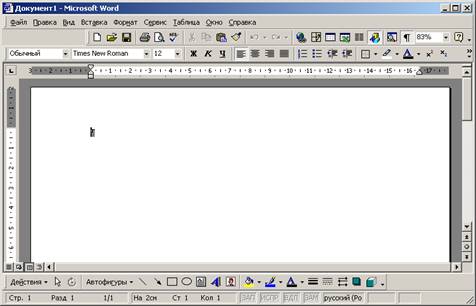
Рис. 1. Окно текстового редактора MS Word
К базовым приемам работы в текстовом процессоре Microsoft Word относятся следующие:
· Создание документа
· Ввод текста
· Редактирование текста
· Форматирование текста
· Сохранение документа
· Печать документа
Создание документа
После запуска текстового процессора Microsoft Word автоматически создается новый документ с именем Документ1.
Новый документ можно создать и тогда, когда Word уже работает. Нужно лишь нажать на пункт меню «Файл», выбрать «Создать…» и новый документ откроется.
Также можно создать документ, выбрав из панели инструментов кнопку «Создать» 
Если вы ранее хотите открыть уже ранее созданный документ, необходимо выбрать «Файл/Открыть» (или щелкнуть на панели инструментов на кнопке «открыть»  ) и в появившемся окне выбрать тот документ, который хотите открыть.
Сохранение документа
После набора и редактирования текста его необходимо сохранить.
Способ сохранения документа зависит от того, какой документ Вы сохраняете. Если это новый документ, который еще ни разу не сохранялся, то для него нужно придумать название и определить, в какой папке он будет храниться.
Итак, порядок действий при сохранении нового документа (даже пустого!)
1. Придумайте название документа.
2. Выберите «Файл/Сохранить» (либо щелкните по кнопке «Сохранить», она выглядит в виде дискеты  )
)
3. Выберите папку для хранения документа. По умолчанию документы Word хранятся в папке «Мои документы». Если нужной папки нет, то щелкните по кнопке «Создать папку» и напишите ее название. Затем щелкните по любому свободному месту и еще раз по новой папке.
4. В поле «имя файла» напишите название документа.
5. Нажмите на кнопку «Сохранить» в окне диалога.
В том случае, если необходимо сохранить документ, с которым уже работали и который несколько раз открывали, следует выполнить щелчок мышью по кнопке «Сохранить».
Если уже документ сохранен, но вы решили сохранить его под другим именем, нужно выбрать в пункте меню «Файл/Сохранить как…» и у вас опять выйдет окно сохранения документа.
Правила набора текста
В среде текстовых редакторов и процессоров есть определенные правила набора текстов.
Вот они:
§ В тексте не может быть более одного пробела подряд. Пробел – это не средство выравнивания текста, а разделитель.
§ После любого знака препинания идет пробел. Исключения: открывающаяся скобка, открывающаяся кавычка.
§ Перед любым знаком препинания пробела быть не должно. Исключения: закрывающаяся скобка, закрывающаяся кавычка.
§ Если подряд идут два знака препинания, между ними пробела нет.
§ Не может быть более трех переносов в подряд идущих строках.
§ Неразрывный пробел не позволяет растягивать и разрывать в этом месте строку, используется для предотвращения затрудняющих чтение межсловных переносов. Он ставится в следующих случаях:
- между инициалами и фамилией ();
- между сокращенными обращениями и фамилией (г-н Иванов);
- после географических сокращений (г. Москва);
- между числами и относящимся к ним единицам измерения (2202 г., 100 кг).
Microsoft Word предоставляет разные возможности в отображении документа на экране компьютера. Для повышения эффективности работы лучше всего включить режим «Вид/Разметка страницы» и использовать отображение непечатаемых знаков  . Это нужно для того, чтобы видеть и чувствовать структуру документа.
Основные непечатаемые знаки, смысл которых необходимо знать:
 - разрывный пробел (Пробел);
 - неразрывный пробел (Ctrl+Shift+Пробел);
 - табуляция (Tab – позволяет сделать отступ в начале строки);
 - принудительный переход на новую строку внутри абзаца (Shift+Enter). Некоторые параметры форматирования относятся только к первой или последней строкам абзаца, среди них – начальный отступ или дополнительные интервалы над абзацем или под ним. Сочетание Shift+Enter позволяет начать новую строку без этого нежелательного форматирования;
 - символ конца абзаца (Enter).
Редактирование текста
Внесение изменений в документ называют редактированием или правкой текста
Установив курсор в нужное место, можно удалить символ или группу символов. Для этого служат клавиши: Backspace или Delete. Клавишей Backspace удаляют символы, расположенные слева от курсора (вместо слова Backspace эту клавишу на клавиатуре часто обозначают стрелкой влево).
Клавишей Delete удаляют символы, стоящие справа от курсора.
Word имеет два режима правки текста: режим вставки и режим замены. Эти режимы переключают клавишей Insert (обратите внимание, в режиме замены в правом нижнем углу во втором окне строки подсказки появляется надпись «ЗАМ»). В режиме вставки новые символы внедряются в готовый текст, отодвигая текст вправо. В режиме замены новые символы заменяют символы готового текста.
Работа с фрагментами текста
Для работы с фрагментом текста его надо выделить. Выделенный текст отображается на экране в инвертированном виде. Если обычно Word отображает черный текст на белом фоне, то выделенный фрагмент отображается белым шрифтом на черном фоне. Документ рассматривается как последовательность символов, а выделенный фрагмент – произвольный отрезок этой последовательности. Он не обязан начинаться или заканчиваться на границе абзаца, строки или даже отдельного слова.
Для выделения фрагмента текста используется клавиша Shift. Любое нажатие курсорных клавиш при нажатой клавише Shift приводит к выделению текста. Еще проще выделять текст протягиванием мыши (движение мыши при нажатой левой кнопке).
Специальная команда – двойной щелчок мыши – позволяет выделить слово целиком. Тройной щелчок для выделения абзаца.
Если вы хотите выделить все, выберите «Правка/Выделить все» или нажмите Ctrl+A.
Выделенный текст можно удалить, скопировать или переместить. Удаление выполняется клавишей Delete (или «Правка/Очистить»). Копирование или перемещение можно сделать через буфер обмена Windows:
«Правка/Вырезать» (Ctrl+X или  ) – удалить в буфер;
«Правка/Копировать» (Ctrl+C или  ) – скопировать в буфер;
«Правка/Вставить» (Ctrl+V или  ) – вставить из буфера.
Форматирование текстового документа
Форматированием документов называется их оформление. Форматирование текстовых документов заключается в использовании различных шрифтов, выборе отступов для текста от края листа и между абзацами и т. п. Также в Word есть средства для рисования таблиц и несложных рисунков. Кроме того, Вы можете вставлять в текстовые документы готовые рисунки, которые созданы при помощи графических редакторов. Правильное форматирование текста не менее важно, чем его правильный набор.
Для форматирования документов в Word имеется специальная панель инструментов, которая называется «панель форматирования». На этой панели представлены элементы управления для выбора шрифта и его размера, а также для управления начертанием, цветом и выравниванием текста.
Использование панели инструментов “Форматирование”
Для форматирования в MS Word существует специально предназначенная для этих целей панель инструментов “Форматирование” (см. рис2). С помощью кнопок этой панели можно выбрать тип и размер шрифта, установить начертание (полужирный, курсив, подчеркивание) и выделение цветом.
 Рис. 2. Панель «Форматирование»
Раскрывающийся список Шрифт позволяет выбрать гарнитуру шрифта (тип шрифта). Если в окне программы есть выделенный текс, он примет новое шрифтовое оформление. Если выделенного текста нет, новое назначение будет действовать на вводимый текст.
Элемент управления Размер шрифта похож на раскрывающийся список, но на самом деле это поле со списком. Разница невелика, но она есть. Раскройте этот список – в нем приведены возможные значения размера шрифта, выраженные в пунктах: …11, 12, 14, 16… Любое значение можно выбрать из списка, но если нужен нестандартный размер, например, 13, 15 ил даже 15,7 пунктов, число можно ввести в поле и нажать клавишу Enter.
Далее идут кнопки управления начертанием. Они работают как флажки. Первый щелчок на кнопке включает начертание, а второй – выключает. Существует 3 основных вида начертания: полужирный, курсивный и подчеркнутый ( ). Можно использовать сочетание двух или трех видов, например: полужирный и подчеркнутый.
Для выравнивания абзацев служат специальные средства – кнопки управления выравниванием. Они позволяют выполнять выравнивание по левому краю, по центру, по правому краю, а также по ширине (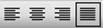 ).
).
Пункт меню «Формат» также открывает доступ к командам форматирования документа, если панель форматирования в окне программы не отображается (скрыта с помощью меню «Вид»).
Форматирование текста
Параметры шрифта можно также задать с помощью диалогового окна Шрифт (см. рис.3), которое открывается командой «Формат/Шрифт».
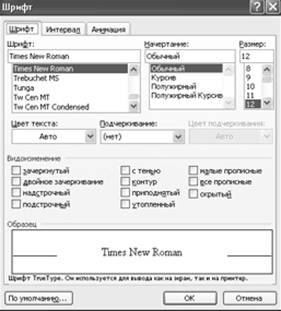
Рис. 3. Диалоговое окно «Шрифт»
С помощью этого окна можно выбрать требуемый тип шрифта и установить для него все параметры, доступные в MS Word:
· Размер
· Начертание
· Цвет
· Подчеркивание
· Специальные эффекты
· Межсимвольные промежутки
· Смещение
· Кернинг (подрезка)
Форматирование строк и абзацев.
Абзац — это фрагмент текста или графики, ограниченный символом абзаца. Символ абзаца (или маркер абзаца) — непечатаемый символ, который содержит все параметры форматирования соответствующего абзаца. С помощью форматирования абзаца устанавливается положения текста на экране, а, следовательно, и на листе.
При форматировании абзаца оперируют следующими понятиями:
Отступ – устанавливает расстояние текста абзаца (или только первой строки) от поля страницы:
§ Для абзаца можно задать левый и/или правый отступы
§ Для первой строки абзаца возможно задание отступа или выступа, которые задаются с помощью команды Формат | Абзац
Выравнивание текста – используется в зависимости от цели:
§ По левому краю – в основном тексте обычных документов, при этом правый край документа не выравнивается и образует как бы ступеньки.
§ По правому краю – в колонтитулах
§ По центру – при оформлении заголовков
§ По ширине – в основном тексте деловых писем и печатных изданий, левый и правый край документа абсолютно ровные.
Табуляция – применяется для создания фиксированного отступа в начале первой строки каждого абзаца, а так же позволяет оформить текст в несколько выровненных колонок.
Межстрочный интервал – позволяет установить расстояние между строками абзаца. Кроме межстрочного интервала можно установить расстояние перед абзацем и после него.
Линии, рамки и штриховка – предназначены для создания дизайна абзаца.
Символ абзаца
При создании новых абзацев, на них распространяются все установленные параметры форматирования абзаца для данного стиля. Это происходит при каждом нажатии клавиши Enter. Дело в том, что клавиша Enter устанавливает символ абзаца, который, как уже говорилось, содержит все характеристики форматирования абзаца. При удалении символа абзаца, текст наследует все параметры предыдущего или последующего абзаца.
Диалоговое окно Абзац
Для установки нескольких параметров форматирования абзаца наиболее удобно использовать окно диалога “Абзац” (см. рис.4). Для открытия этого окна диалога выберите команду Абзац из меню Формат или из контекстного меню, открываемого с помощью правой кнопки мыши.

Рис. 4. Диалоговое окно «Абзац»
Сделать отступы у абзацев можно и с помощью линейки форматирования (см. рис.5). По ней перемещаются треугольные маркеры, определяющие положение левого и правого краев текста и величину отступа первой строки.


Рис. 5. Линейка форматирования
Для создания рамки текста или заливки выберите, «Формат/Границы и заливка». Появляется одноименное окно (см. рис. 6).
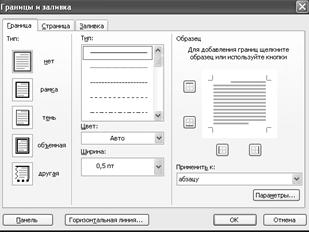
Рис. 6. Диалоговое окно «Границы и заливка»
Разбиение текста на колонки
Иногда бывает необходимым разбить текст на несколько колонок. Например, если вы делаете статью в школьную газету. В газетных колонках текст перетекает из одной колонки в другую на той же странице. Что нужно, чтобы разбить текст на колонки? Выполните следующее:
1. Выделите текст, который требуется разбить на газетные колонки.
2. На стандартной панели инструментов нажмите кнопку Колонки  .
.
3. Укажите нужное число колонок с помощью мыши.
Или вы можете воспользоваться пунктом меню «Формат» и выбрать там раздел «Колонки». Вы увидите следующее окно (см. рис.7):
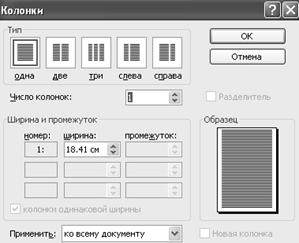
Рис. 7. Диалоговое окно «Колонки»
Итак, в этом окне вы можете выбрать тип колонок, их количество. Задать каждой отдельной колонке свою ширину, а также расстояние между колонками. Если поставить флажок «Разделитель», то между колонками появится разделяющая черта. Также вы можете выбрать, к чему применить выбранные вами настройки.
Создание списков
В оформлении различных документов есть свои особенности, и правила оформления, иногда требуют наличия в документах списков. Принято выделять два типа списков:
· Маркированные списки (или как их еще иногда называют списки-бюллетени) используются при перечислении или выделении отдельных фрагментов текста. Для выделения фрагментов текста используются так называемые пульки или любые другие оригинальны элементы шрифта.
· Нумерованные списки полезны в тех случаях, когда нужно определить порядок изложения. Они позволяют составить пронумерованный список каких-либо действий или вещей.
Для создания писков используется меню Формат команда Список или две кнопки маркированный и нумерованный список на панели инструментов.
Создание маркированного списка
Для создания маркированного списка необходимо:
§ установить указатель мыши на форматируемую строку;
§ на панели форматирования щелкнуть на кнопке Маркеры;
§ по завершении ввода текста нажать клавишу Enter;
§ на новой строке автоматически установится маркер.
После создания маркированного списка надо еще раз щелкнуть на кнопке маркеры. Маркировка списка прекратится.
Создание нумерованного списка
1. Напишите цифру 1 и после нее или точку, или закрывающую скобку.
2. Через один пробел напишите текст.
3. Нажмите на клавишу Enter. Word переведет текстовый курсор на следующую строку и вставит в ее начале цифру 2 с точкой или закрывающей скобкой.
4. Напишите текст второй строки нумерованного списка.
5. Чтобы закончить нумерованный список, дважды нажмите на клавишу Enter.
При желании вы можете изменить как маркированный, так и нумерованный список. Выделите текст списка и откройте меню «Формат». Затем щелкните по строке «Список…» (или нажмите правую клавишу и выберите «Список…»). Word сам определит, с каким видом списка имеет дело, и в окне диалога откроет нужную вкладку.
На этой вкладке вы можете выбрать вид маркера. Если ни один из них вам не нравится, щелкните по кнопке «Изменить» (см. рис.8).
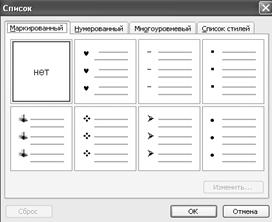
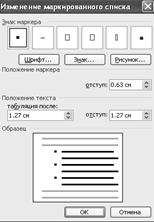
Рис. 8. Диалоговое окно «Списки», маркированный список
Здесь нужно щелкнуть по кнопке «Знак…», и вы попадете в окно выбора символа, которого нет на клавиатуре. Выбрав маркер, щелкайте по кнопкам «ОК» до тех пор, пока не закроете все открытые окна диалога.
Аналогично изменяют и нумерованный список. С помощью диалогового окна Список – Нумерованный вы можете изменить положение номеров и текста относительно начала строки, продолжить или начать заново список.
Если вы хотите начать нумерацию не с первого номера, а, например, с тринадцатого, то нужно щелкнуть по кнопке «Изменить» и внести нужные изменения (см. рис.9).
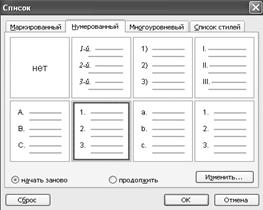
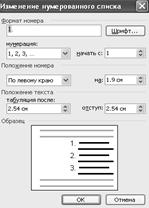
Рис. 9. Диалоговое окно «Списки», нумерованный список
Ввод специальных и произвольных символов.
При вводе текста часто существует необходимость ввода специальных символов, не имеющих соответствующей клавиши в раскладке клавиатуры, а также произвольных символов, раскладка для которых неизвестна. Основным средством для ввода специальных и произвольных символов, а также для закрепления их за избранными клавишами является диалоговое окно «Символ» («Вставка/Символ»). Данное диалоговое окно имеет две вкладки: «Символы» и «Специальные знаки» (см. рис.10).
На вкладке «Символы» представлены элементы управления для ввода произвольных символов любых символьных наборов. Центральное положение в окне занимает таблица символов текщего набора. Выбор шрифта выполняют в раскрывающемся списке «Шрифт». Если шрифт относится к категории универсальных шрифтов UNICODE, то для него имеется и возможность выбора символьного набора в раскрывающемся списке «Набор».
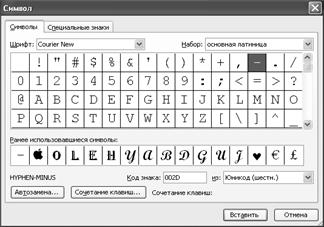
Рис.10. Диалоговое окно «Символ»
Создание и удаление буквицы.
Команда «Буквица» из меню «Формат» (см. рис.11) позволяет вам оформить текст выделением первой буквы главы (раздела или части). Обычно, буквица создается для первой буквы абзаца, однако но можно создать такой эффект для нескольких первых букв или для всего первого слова.
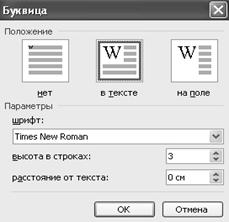
Рис.11. Диалоговое окно «Буквица»
В появляющемся окне вы выбираете положение буквицы на странице, задаете ее шрифт, количество строк которые она будет занимать, а также расстояние от текста.
Добавление и изменение фигурного текста
При помощи WordArt можно превратить обычный текст в графику. Можно придать тексту определенную форму, повернуть или растянуть буквы, сузить или расширить промежутки между символами, наклонить под определенным углом слова, использовать в тексте цвет, обрамление и затенение, создать отбрасываемые текстом тени. Комбинируя различные эффекты WordArt, можно создать оригинально оформленные приглашения, объявления и т. д.
Для создания фигурного текста предназначена кнопка Добавить объект WordArt на панели инструментов Рисование (либо «Вставка/Рисунок/Объект WordArt…). Обратите внимание на то, что фигурный текст является графическим объектом, а не текстом. Фигурный текст не отображается на экране в режиме структуры. Также невозможно выполнить проверку орфографии фигурного текста.
Работа с рисунками в документе
В комплект поставки Word входит коллекция рисунков в составе Clip Gallery. Clip Gallery содержит большое количество профессионально выполненных рисунков, предназначенных для оформления документов: от географических карт до изображений людей и от зданий до театральных занавесов.
Найти нужный рисунок очень просто. Для этого выберите команду «Рисунок» в меню «Вставка», команду «Картинки», а затем опцию «Упорядочить картинки» (либо щелкните по кнопке «Добавить картинку» в панели «Рисование»).
Также существует возможность вставки рисунков и отсканированных фотографий из других программ и файлов. Для вставки рисунка из другой программы необходимо выбрать команду «Рисунок» в меню «Вставка», а затем — команду «Из файла» (либо щелкните по кнопке «Добавить рисунок» в панели «Рисование»). При выделении рисунка на экране появляется панель инструментов «Настройка изображения» ( ), которую можно использовать для обрезки изображения, добавления границ, а также регулировки яркости и контрастности. Для вставки отсканированной фотографии выберите команду «Рисунок» в меню «Вставка», а затем — команду «Со сканера».
Задания для самостоятельного выполнения
Создайте реферат – автобиографию, имеющий следующую структуру (разделы):
1. Мои личные данные (с указанием ФИО, даты рождения, места рождения);
2. Мое детство (где, с кем и как прошло);
3. Школьные годы чудесные… (какую школу окончили, классный руководитель, любимые школьные предметы и учителя, запомнившиеся моменты из школьной жизни);
4. У меня есть талант… (рассказать об увлечениях в свободное от учебы время, достижениях и успехах с включением в текст отсканированных грамот и дипломов, если таковые имеются);
5. Будущее в наших руках (рассказать о том, как Вы видите свое будущее, где и кем хотите работать, чего хотите добиться в профессиональной деятельности);
Рекомендации к подготовке доклада:
1. Реферат должен содержать не менее 5 листов текста и содержать иллюстративный материал (фотографии или отсканированные рисунки).
2. Титульный лист должен быть оформлен по образцу приложения А.
3. Реферат должен быть набран шрифтом Times New Roman, размер – 12 пунктов, междустрочный интервал – одинарный, с отступом «красной строки», выравнивание по ширине. Текст должен содержать
a. различные виды начертаний (полужирное, курсивное, подчеркнутое),
b. буквицу,
c. маркированные или нумерованные списки,
d. колонки,
e. фигурный текст.
ЛИТЕРАТУРА
1. Информатика: Учебник. - 3-е перераб. изд. /Под ред. проф. . - М.: Финансы и статистика, 20с. ISBN -0
2. Степанов . СПб.: Питер, 20с. ISBN -8
3. Информатика: Практикум по технологии работы на компьютере / Под ред. // М.: Финансы и статистика, 20с. ISBN -2
Приложение А
Министерство образования и науки Российской Федерации
ГОУ ВПО «Энгельсский технологический институт»
Саратовского государственного технического университета
я! приятно познакомиться…
Реферат по дисциплине “Информатика”
Выполнил(а):
студент(-ка) группы МЕНЖ-___
________________________
Проверила:
доцент кафедры “Техническая физика и информационные технологии”,
к. ф.-м. н.
Энгельс 20___
Текстовый редактор
Форматирование текстового документа
Методические указания
к выполнению лабораторной работы
Составили:
Рецензент
Редактор
Подписано в печать Формат 60х84 1/16
Бум. тип. Усл. печ. л Уч.-изд. л.
Тираж экз. Заказ Бесплатно
Саратовский государственный технический университет
Саратов, Политехническая ул., 77
Отпечатано в РИЦ СГТУ. Саратов, Политехническая ул., 77
