Партнерка на США и Канаду по недвижимости, выплаты в крипто
- 30% recurring commission
- Выплаты в USDT
- Вывод каждую неделю
- Комиссия до 5 лет за каждого referral
Лабораторная работа №2
Организационные диаграммы в документе MS Word
Цель занятия. Изучение совместной работы приложений MS Word и MS Organization Chat.
Задание. Создать документ с организационной диаграммой по образцу. Цвет фона диаграммы – голубой; цвет фона рамки организационной диаграммы желтый. Стиль рамок выбрать самостоятельно.
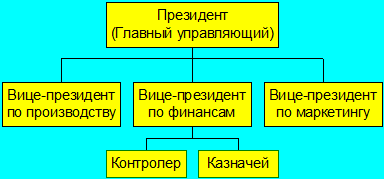 |
1. Запустите текстовый редактор MS Word.
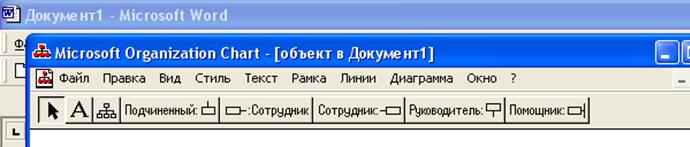
2. Запустите приложение MS Organization Chat: для этого выберите пункт меню Вставка ® Объект, далее выберите из предлагаемого списка MS Organization Chat 2.0 ® ОК.
 |
3. В появившемся окне редактирования в верхней ячейке выделите слово «Имя» и замените его на необходимое значение («Президент компании»).
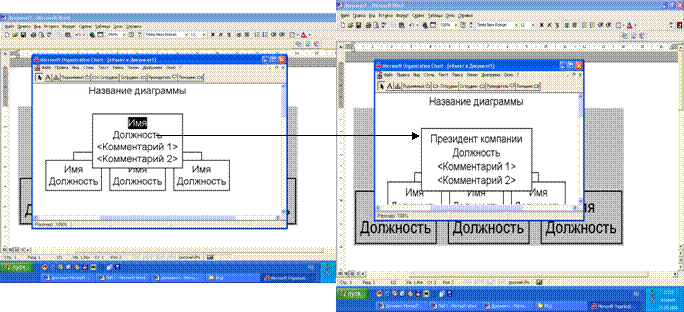 |
4. Аналогично пункту 3 лабораторного задания, замените текст «Должность» в диаграмме.
Внимание! Текст в скобках в виде галочек (<Комментарий1 или 2 >) в документе не показывается, если заменить этот текст своим, то он также отобразится в диаграмме.
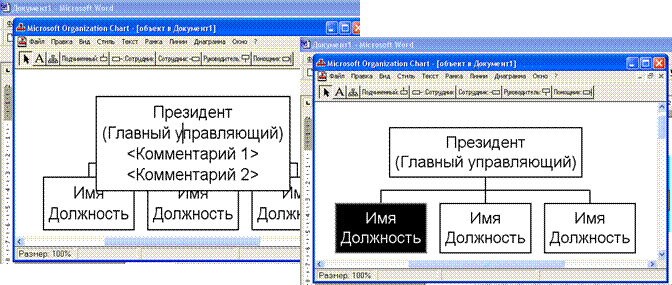
5. Далее заполните «Имя» и «Должность» подчиненных «Президенту компании», согласно примеру задания. Для этого нажмите мышкой на рамке, которую будете изменять. Затем уже нажмите на «Имя» для изменения.
 |

6.

 Теперь вам требуется добавить подчиненных «Вице-президенту по финансам». Для того, чтобы добавить новый элемент, нажмите мышкой на панели инструментов соответствующую кнопку и нажмите мышкой на рамку, к которой вы хотите добавить новую рамку. Описанную операцию в этом пункте требуется проделать столько раз, сколько нужно добавить элементов.
 |
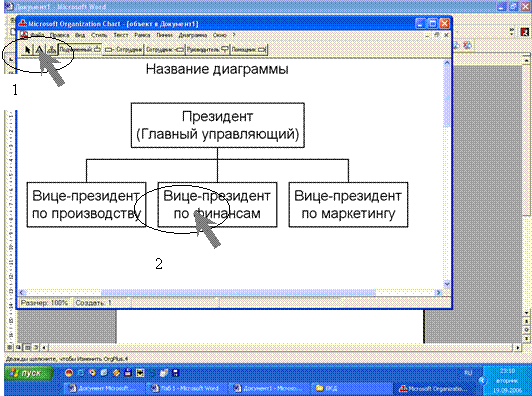 |
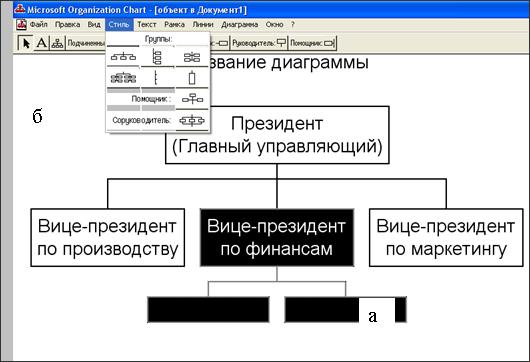
Для изменения вида диаграммы или ее части следует выполнить следующие действия:
а) выделить мышкой область, в которой надо изменить;
б) выбрать в меню MS Organization Chat команду Стиль и нажать мышкой на необходимой группе.
 |
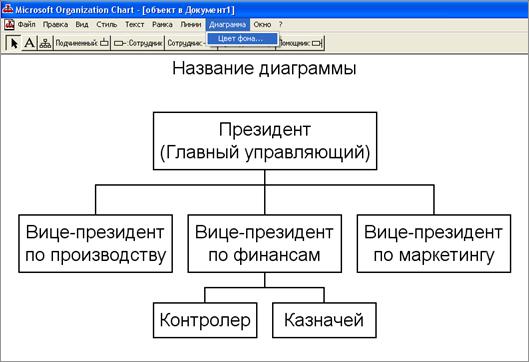
Для того чтобы установить фон диаграммы выберите пункт меню Диаграмма ® Цвет фона (согласно заданию).
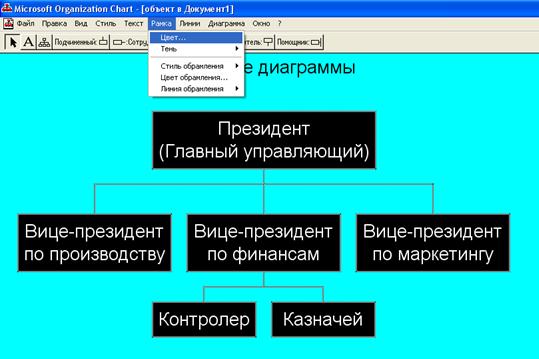
9. По окончании создания и форматирования диаграммы выполните команды Файл ® Обновить документ, а затем Файл ® Закрыть и вернуться в документ.
Следующую диаграмму выполнить самостоятельно по предыдущему примеру.