

Партнерка на США и Канаду по недвижимости, выплаты в крипто
- 30% recurring commission
- Выплаты в USDT
- Вывод каждую неделю
- Комиссия до 5 лет за каждого referral
Практическое задание для варианта №1
Задача 1
Создание и отправка электронных сообщений,
полученных путем слияния
Работа выполняется в текстовом процессоре Word
1. В меню Сервис выберите команду Письма и рассылки, а затем — команду Слияние. В правой части окна откроется панель Слияние.
2. В группе Выбор типа документа панели выберите параметр Письма (иди Электронное сообщение).
3. Выберите ссылку Далее. Открытие документа.
4. В поле Выбор документа поставьте переключатель на том элементе, который вы хотите взять за основу:
o Шаблон. После выбора данного элемента щелкните ссылку Выбор шаблона. В диалоговом окне Выбор шаблона откройте вкладку Слияние, выберите нужный шаблон, а затем нажмите кнопку OK;
4. Щелкните ссылку Далее. Выбор получателей.
В данном поле также можно выбрать один из предлагаемых элементов:
- Создание списка. Щелкните ссылку Создать. В диалоговом окне Новый список адресов введите сведения, которые требуется включить в первую запись под заголовком Ввод данных адреса. Например, введите обращение, имя и адрес. Не обязательно заполнять каждое поле.
Чтобы завершить ввод первой записи и перейти к следующей записи, нажмите кнопку Создать запись.
После того как добавите все необходимые записи, нажмите кнопку Закрыть.
В диалоговом окне Сохранение списка адресов введите название для списка адресов в поле Имя файла, а затем выберите папку для сохранения списка.
По умолчанию список адресов сохраняется в папке Мои источники данных. Лучше всего хранить список адресов в этой папке, поскольку по умолчанию Microsoft Word выполняет поиск источников данных в этой папке. Таким образом, если впоследствии список адресов потребуется использовать при слиянии, его не нужно будет искать в других папках.
Нажмите кнопку Сохранить.
Все элементы нового списка отображаются в диалоговом окне Получатели слияния, позволяющем уточнить список получателей для использования при слиянии.
В диалоговом окне Получатели слияния выберите нужных получателей (установите флажки рядом с получателями, которых требуется включить в список или, например, выберите в диалоговом окне Непустые поля (будут отображены все записи, в которых соответствующее поле содержит сведения)).
Чтобы возвратиться к области задач Слияние, нажмите кнопку OK. Microsoft Word будет использовать список получателей, указанный при слиянии.
5. Щелкните ссылку Далее. Создание письма (сообщения).
Если это еще не сделано, введите в основном документе текст, который требуется отображать в каждом сообщении. Например: "Просим Вас 15 мая 2007 года в 13.00 явиться в университет для защиты курсовой работы по дисциплине "Информационные технологии в юриспруденции". Адресатов должно быть 3.
Вставьте поля слияния в тех местах документа, где должны размещаться имена и прочие сведения, такие как приветствие. Для этого:
- поставьте курсор ввода в том месте документа, куда надо вставить поле слияния;
- вставьте любые из следующих элементов: 1) Блок адреса … . Щелкните ссылку Блок адреса. В диалоговом окне Вставка блока адресов выберите элементы адреса, которые необходимо включить, и нужный формат этих элементов, а затем нажмите кнопку OK; 2) Строка приветствия. Щелкните ссылку Приветствие. Выберите формат строки приветствия, которая включает обращение, имя и знак пунктуации, следующий за именем. Нажмите кнопку OK.
6. Завершив составление письма, щелкните "Далее. Просмотр писем". После этого можно просмотреть, отредактировать (удалить не нужную информацию) и сохранить/распечатать каждое отдельное письмо.
В контрольную необходимо распечатать все три письма, на зачете представить электронную версию задания.
Задача 2
Создать точную копию документа, представленного на рис. Тип шрифта Times New Roman, размер 14 пт. Документа набрать на листе формата А4 с полями: верхнее и нижнее по 2 см, левое – 3 см, правое – 1,5 см.
|
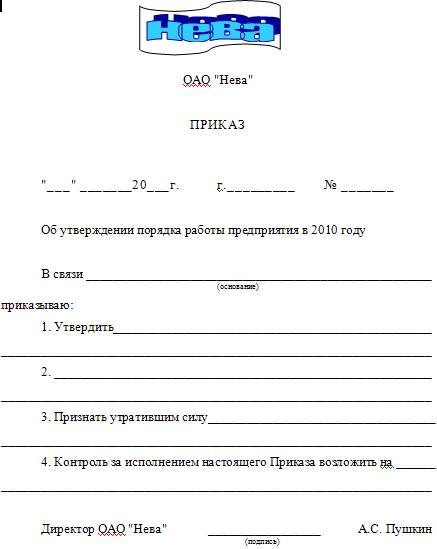
Рисунок – Пример результата задачи 2 для варианта 1
На зачете представить электронную версию задания.
