Партнерка на США и Канаду по недвижимости, выплаты в крипто
- 30% recurring commission
- Выплаты в USDT
- Вывод каждую неделю
- Комиссия до 5 лет за каждого referral
15. Операции с графическими данными.
Графический редактор Paint
Paint – растровый графический редактор. Рисунок в Paint строится из разноцветных точек – пикселей. При перекрашивании точки старая информация о ней заменяется на новую. Рисунок – множество всех пикселей холста графического редактора.
Интерфейс программы Paint.
Paint – стандартная прикладная программа, встроенная в операционную систему Windows. Поэтому для её запуска можно воспользоваться командами «Пуск» - «Все программы» - «Стандартные» - «Paint». Откроется окно с программой.
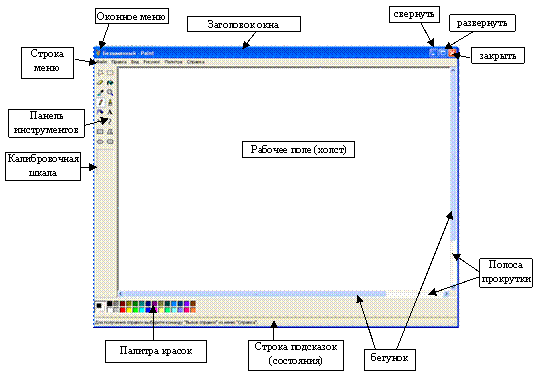
Некоторые элементы окна стандартны и имеются и в других окнах программ.
Строка меню содержит группы команд, собранные по функциональному признаку. Открыв 1ЛКМ пункт меню, пользователь увидит много вложенных в него подпунктов меню, а также команды. Они позволяют выполнять всевозможные операции над окном программы, рисунком, сохранять рисунок на диск и открывать ранее сохранённый. Включить или выключить отдельные элементы окна можно через пункт меню «Вид».
Полосы прокрутки и бегунки на полосах нужны для перемещения по рабочему полю, если оно не вмещается в окно программы целиком.
Рабочее поле (холст) – место расположения вашего рисунка.
Строка подсказки (состояния) подсказывает пользователю, что можно делать в данный момент, что позволяет делать выбранный инструмент или команда, в каком состоянии находится программа.
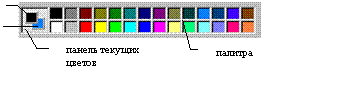
Палитра красок позволяет выбрать основной и фоновый цвета. Выбор основного цвета осуществляется 1ЛКМ по цвету палитры, а выбор фонового – 1ПКМ. Информация о том, какие цвета выбраны в данный момент в качестве основного и фонового представлена на панели слева от палитры.
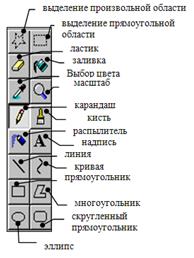
Панель инструментов позволяет выбрать нужный инструмент для работы с рисунком. Калибровочная шкала позволяет произвести настройки выбранного инструмента.
Изображение в растровом редакторе можно строить путем непосредственного перекрашивания отдельных пикселей, а можно составлять из простейших объектов - примитивов. К инструментам-примитивам относятся следующие: линия, кривая, прямоугольник (квадрат), многоугольник, овал(эллипс, окружность, круг), скругленный прямоугольник (квадрат).
Инструменты позволяют работать с отдельным фрагментом рисунка (пикселем) или выделенной его частью. К инструментам относятся следующие: выделение произвольной области, выделение прямоугольной области, ластик, заливка, пипетка, лупа, карандаш, кисть, распылитель (аэрограф), надпись.
Некоторые правила работы с примитивами:
· 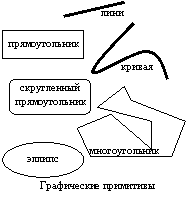 Важно помнить, что любой объект изображения в растровом редакторе теряет свою самостоятельность сразу после создания. Он «прилипает» к фону, к холсту и становится неотъемлемой его частью. И в дальнейшем уже воспринимается как множество пикселей. При редактировании же рисунка различаются только пиксель, фрагмент рисунка, и рисунок целиком.
· Растягивание фигуры-примитива при нажатой клавише <Shift> позволяет строить правильные фигуры (круг, окружность, квадрат, прямая линия вертикальная или горизонтальная, или диагональная).
· Если при построении графического примитива вы используете левую кнопку мыши, то линии этой фигуры будут выполнены основным цветом, а заливка цветом фона. При использовании правой кнопки все будет наоборот.
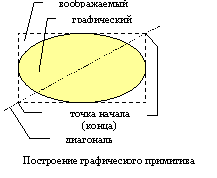
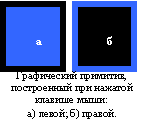 Для рисования графических примитивов «прямоугольник», «скруглённый прямоугольник», «эллипс» (овал, окружность), «линия» используется следующий алгоритм:


 Выбрать цвет рисования 1ЛКМ и, если нужно, цвет фона 1ПКМ;
1. Если нужно изменить толщину линии для рисуемой фигуры, можно выбрать инструмент «линия» и выбрать 1ЛКМ на калибровочной панели нужную толщину линии;
2.  Выбрать инструмент для рисования примитива на панели инструментов ЛКМ;
3. Если нужно, то изменить настройки на калибровочной шкале (закрашенной будет фигура или нет, с контуром или без);
4. Выбрать место для рисования примитива;
5. Нажать КМ и, не отпуская её, растянуть фигуру до нужного размера, отпустить КМ. (Мышь перемещается по диагонали воображаемого прямоугольника, в который будет вписана фигура).
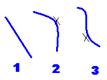
Кривая – дважды изогнутый без образования углов отрезок прямой. Для рисования инструментом «кривая» используется следующий алгоритм:
1.  Выбрать цвет рисования 1ЛКМ и, если нужно, цвет фона 1ПКМ;
2. Выбрать инструмент «кривая» на панели инструментов 1ЛКМ;
3. Если нужно, то изменить настройки на калибровочной шкале (толщину линии).
4. Выбрать место для рисования примитива – кривой линии;
5.  Нажать КМ и, не отпуская её, растянуть прямую линию нужной длины, отпустить КМ.
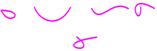
6. Нажать ЛКМ для формирования первого изгиба, вытянуть его, отпустить ЛКМ.
7. Нажать ЛКМ для формирования второго изгиба, вытянуть его, отпустить ЛКМ.
Кривая нарисована.
Многоугольник – замкнутая ломаная линия. Для рисования инструментом «многоугольник» используется следующий алгоритм работы:
1. Выбрать цвет рисования 1ЛКМ и, если нужно, цвет фона 1ПКМ;
2.  Если нужно изменить толщину линии для рисуемого примитива, то надо выбрать инструмент «линия» 1ЛКМ и выбрать на калибровочной панели нужную толщину линии;
3. Выбрать инструмент «многоугольник» на панели инструментов 1ЛКМ;
4. Если нужно, то изменить настройки на калибровочной шкале (закрашенный примитив или нет, с прорисованной границей или нет.)
5. Определить место для начальной точки рисования – первой вершины многоугольника;
6. Нажать КМ и, не отпуская её, растянуть линию нужной длины – первую сторону многоугольника.
7. 1КМ в точке расположения следующей вершины многоугольника. Полученная точка соединится с предыдущей отрезком.
8. Повторить п.7 столько раз, сколько нужно.
9. 2КМ на последней вершине закончит рисование фигуры. Последняя точка и первая соединятся отрезком.
Если щелчки производились ЛКМ, то фигура нарисуется цветом рисования, а если ПКМ, то цветом фона.
Некоторые правила работы с инструментами:
Инструменты «карандаш», «кисть», «ластик», «распылитель» работают в режиме ручной прорисовки – рисуют, пока нажата кнопка мыши. Возможно изменение толщины линии на калибровочной шкале.
 «Карандаш» позволяет производить поточечную (попиксельную) прорисовку. Это необходимо при точной тщательной прорисовке мелких деталей рисунка, при закрытии пропусков.
 «Кисть» позволяет рисовать линии произвольной формы, имитирует движение кисти художника по бумаге. На калибровочной шкале перед рисованием необходимо выбрать форму и размер кисти.
 «Распылитель» («аэрограф») при 1КМ наносит на холст много точек цвета фона или цвета рисования. Чем дольше держать КМ нажатой, тем гуще точки будут расположены. Быстрое перемещение руки при нажатой КМ позволяет наносить точки редко.
 «Ластик» позволяет перекрасить точки на холсте в цвет фона там, где выполнен 1ЛКМ. Таким образом, можно стирать нарисованное изображение или рисовать. Ластик подходит для стирания мелких фрагментов рисунка. На калибровочной шкале можно изменять размер ластика. «Стирание» правой кнопкой мыши перекрашивает цвет рисования в цвет фона.
 «Заливка» позволяет закрасить замкнутую область. Закрашивание осуществляется от пикселя, на котором установлен курсор, до границы другого цвета во всех направлениях. Если есть в границе области хотя бы один пиксель другого цвета (дырочка), то краска выльется через неё за пределы этой области. Такую дырочку удобно заделывать карандашом, предварительно увеличив масштаб рисунка.
Фрагмент изображения.
Под фрагментом рисунка понимается произвольно выделенная область пикселей. Выделить фрагмент рисунка можно с помощью соответствующих инструментов.
 Прямоугольное выделение позволяет выделить прямоугольную область на холсте.
 Произвольное выделение – область произвольной формы, которая обводится указателем мыши как карандашом.
 На калибровочной шкале можно изменить прозрачность фона, тогда пиксели, закрашенные фоновым цветом, при наложении на другие области рисунка воспримутся как прозрачные. При конструировании рисунка из нескольких объектов надо пользоваться нижним вариантом – прозрачным фоном.
Выделять фрагмент изображения нужно для того, чтобы их скопировать, переместить (передвинуть), удалить, изменить размер, повернуть, отразить инвертировать цвет.
Удаление рисунка или его части можно производить разными способами.
Отменить последнее действие можно командой меню «правка» - «отменить».
Стереть (перекрасить в цвет фона) маленький фрагмент рисунка позволяет инструмент «ластик».
Убрать часть рисунка можно, выделив эту часть с помощью инструмента выделения и нажав клавишу «Delete» на клавиатуре.
Очистить весь холст позволяет команда «рисунок» - «очистить».
Перемещение фрагментов рисунка.
Перемещение позволяет передвинуть выделенные фрагменты рисунка. Для перемещения нужно
1. Выделить фрагмент рисунка (с фоном или без);
2. Перетащить его ЛКМ на нужное место;
3. Снять выделение 1ЛКМ за пределами выделенного.
Сохранение рисунка.
Созданный рисунок можно сохранить на диск. Для этого надо:
1. Выбрать пункт меню «Файл» - «Сохранить как…»;
2. В появившемся диалоговом окне 1ЛКМ «Мой компьютер»;
3. Открыть нужный диск 2ЛКМ или выделить его 1ЛКМ и нажать кнопку «открыть»;
4. Открыть нужную папку 2ЛКМ или выделить её 1ЛКМ и нажать кнопку «открыть» (если папка не была еще создана, то создать её);
5. 
 В поле для имени файла набрать имя сохраняемому рисунку и нажать кнопку «Сохранить».
При сохранении изменений в открытом рисунке под старым именем используется команда меню «файл» - «сохранить». В результате старая версия файла сотрётся, а на её месте сохранится новая.
Если файл с рисунком открывается из открытой программы, то в меню необходимо найти команду «файл» - «открыть». Затем в появившемся окошке открыть щелчками мыши «Мой компьютер» - нужный диск - нужную папку – нужный файл.
Некоторые правила работы с инструментами:
 Инструмент «лупа» используется для увеличения масштаба изображения на экране. При этом реального изменения самого рисунка не происходит. Увеличение нужно для того, чтобы легче было прорисовать мелкие детали рисунка, отдельные пиксели. Масштаб лупы меняется на калибровочной шкале. Стандартный размер лупы равен 1. Можно рассматривать рисунок с различным увеличением: 2, 6 и 8 раз.
 Инструмент «надпись» позволяет набрать текст с помощью клавиатуры и расположить его на рисунке. Для работы с ним используется следующий алгоритм:
1. Выбрать на панели инструментов 1ЛКМ инструмент «надпись»;
2. На месте будущей надписи растянуть рамку;
3. В панели атрибутов текста настроить шрифт (выбрать размер, цвет, начертание символов);
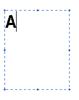

4. 1ЛКМ внутри рамки, чтобы появился текстовый курсор – мигающая вертикальная палочка;
5. Набрать на клавиатуре нужные символы;
6. 1ЛКМ на холсте за пределами рамки с текстом. Текст «приклеится» к рисунку и станет его частью. (Удалить символы возможно только как фрагмент рисунка.)
 Инструмент «выбор цвета» (пипетка) позволяет выбрать для рисования любой цвет из уже имеющихся в рисунке. Выбрав данный инструмент и 1ЛКМ по рисунку (конкретному пикселю) цвет рисования изменится на тот, в который был окрашен пиксель. Выбрав данный инструмент и 1ПКМ по рисунку (конкретному пикселю) цвет фона изменится на тот, в который был окрашен пиксель. Далее рисование будет происходить выбранным цветом.
Работа с фрагментом рисунка
При копировании и перемещении используют буфер обмена. Буфер обмена – это место в оперативной памяти компьютера, где временно хранится информация. Чтобы поместить информацию в буфер обмена, надо либо вырезать её (тогда она исчезнет со своего старого места расположения), либо скопировать. Из буфера обмена её можно вставлять многократно.
Копирование фрагментов рисунка.
Копирование позволяет получить несколько одинаковых объектов. Копирование выполняется по следующему алгоритму:
1. Выделить фрагмент рисунка;
2. Скопировать выделенное в буфер обмена. Это можно сделать командой меню «правка» - «копировать» или вызвав контекстное меню 1ПКМ на выделенном фрагменте и выбрав в нем команду «копировать» ЛКМ или нажав клавиши «Сtrl» + «C»;
3. Вставить из буфера обмена. Это можно сделать командой меню «правка» - «вставить» или вызвав контекстное меню 1ПКМ на выделенном фрагменте и выбрав в нем команду «вставить» ЛКМ или нажав клавиши «Сtrl» + «V»;
4. Переместить вставленный фрагмент на нужное место;
5. Повторить п. 3-4 нужное количество раз.
Масштабирование.
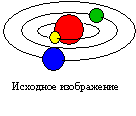
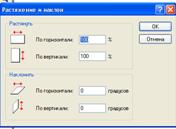
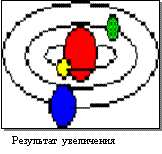 Масштабирование – изменение размера фрагмента рисунка. Масштабирование в растровом редакторе происходит за счет добавления новых или удаления имеющихся закрашенных пикселей. Для изменения размера фрагмента рисунка надо ЛКМ перетащить угловой маркер на рамке выделенного фрагмента рисунка. При этом не всегда удается сохранить первоначальную прорисовку линий. Некоторые лини при увеличении масштаба расплываются, а при уменьшении исчезают. Изменить рисунок можно также с помощью команды меню «Рисунок» - «Растянуть/наклонить».
 Инверсия цвета.
Инверсия цвета – это замена выбранного цвета на противоположенный. Выполнить инверсию цвета можно выделив фрагмент рисунка и воспользовавшись командой «Рисунок» - «обратить цвета».
Поворот.
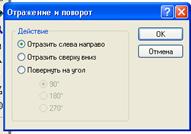
Выделенный фрагмент можно поворачивать по часовой стрелке на заданный угол (90°, 180°, 270°) или отражать сверху вниз, слева направо. Для этого нужно сначала выделить фрагмент рисунка, а затем воспользоваться командой меню «Рисунок» - «отразить/повернуть».
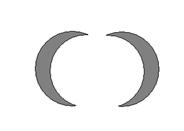
Примеры рисунков.
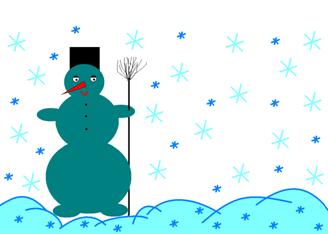
Нарисуй игрушки. 2. Нарисуй зиму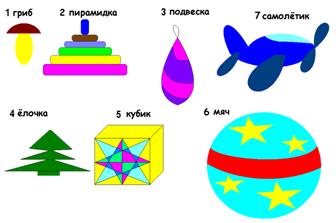
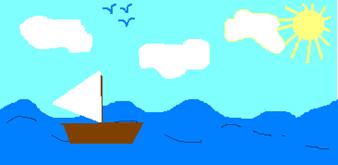 Нарисуй весну
 Запусти Paint. Залей страницу голубым цветом. Используя инструменты «Карандаш» и «Кривая», нарисуй облака и волны. Используя залитый эллипс и линии в три пикселя толщиной, нарисуй солнце. Закрашенным многоугольником нарисуй лодку и парус. Лишние детали можно стирать ластиком или выделять и удалять клавишей Delete. При стирании не забудь выбрать цвет фона голубой (стирание на небе) или синий (стирание на воде) 1ПКМ.
4. Нарисуй лето.
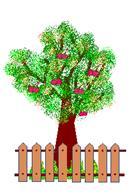
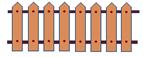
Используя многоугольник с заливкой и цветной границей, нарисуй одну дощечку для забора. Круглой маленькой кистью набей два гвоздя. Затем нарисуй два параллельных бруска по линии расположения гвоздей. С помощью копирования нарисуй забор.
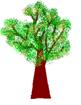 Круглой кистью нарисуй ствол и ветки дерева. Закрась ствол заливкой. Распылителем нарисуй крону дерева. Распылителем, карандашом – траву. Эллипсом, распылителем и кривой - вишни. Чтобы было удобнее их рисовать – увеличь масштаб. Совмести все объекты вместе.



5. Нарисуй открытку