


Партнерка на США и Канаду по недвижимости, выплаты в крипто
- 30% recurring commission
- Выплаты в USDT
- Вывод каждую неделю
- Комиссия до 5 лет за каждого referral
Инструкция по Работе ИОН on-line.
При помощи сервиса ИОН можно сформировать и отправить запросы на получение следующих документов:
- Справки о состоянии расчетов по налогам, сборам и взносам;
- Выписки операций по расчету с бюджетом;
- Акта совместной сверки расчетов налогоплательщика по налогам, сборам и взносам;
- Перечня бухгалтерской и налоговой отчетности, представленной в отчетном году;
- Уведомления о дате получения справки об исполнении налогоплательщиком обязанности по уплате налогов, сборов, страховых взносов, пеней и налоговых санкций.
Для настройки работы системы ИОН on-line на рабочем воспользуйтесь утилитой ION Manager.
Вход в сервис Ион on-line.
Запустите интернет-браузер Internet Explorer и в адресную строку введите адрес сервера УФНС по г. Москве: https://195.161.40.201:483 или адрес сервера УФНС по Московской области: https://195.161.127.108:491. Если система настраивалась с помощью ION Manager, то на рабочем столе появится ярлык для входа в программу.
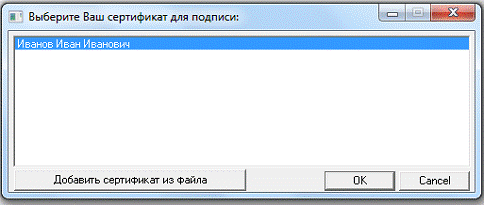
В открывшемся окне Выберите Ваш сертификат для подписи, выберите для входа сертификат той организации, данные по которой планируется получить из ИФНС.
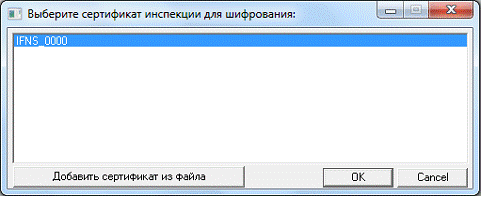
В открывшемся окне Выберите сертификат инспекции для шифрования со списком сертификатов сертификат той ИФНС, у которой планируется запрашивать документы.
В открывшемся окне Обзор папок выберите любую папку, в которой будут сохраняться документы – ответы на отправленные запросы (справки, выписки, акты, уведомления).
Откроется окно системы ИОН.
Основное окно системы ИОН (рис. 3) разделено на 4 блока:
Реквизиты налогоплательщика. Указываются реквизиты налогоплательщика (ИНН, КПП, название организации, код инспекции и адрес). Эти данные заполняются автоматически в момент соединения с сервером УФНС и редактированию не подлежат. Данные берутся из базы данных налоговой инспекции.
Обязательные реквизиты. Указываются параметры для запроса: наименование услуги, отчетный год и период запрашиваемой информации.
Дополнительные реквизиты запроса (справка). В зависимости от выбранной услуги в разделе обязательных реквизитов определяются дополнительные условия формирования ответа: перечень налогов (КБК), по которым будет сформирован документ, или сортировка данных
Настройки. Указывается формат файла (HTML, DOC, RTF, PDF), в котором требуется получить ответ. Также позволяет выбрать папку для сохранения отчета (установить флажок Сменить каталог при сохранении отчета и изменить ставший доступным путь). По умолчанию ответ сохраняется в папку, указанную при входе в систему.
Кнопки:
Отправить запрос в инспекцию. Позволяет отправить в запрос.
Сменить инспекцию. Позволяет изменить код ИФНС, из которой планируется получить необходимые документы.
Справка о состоянии расчетов по налогам, сборам и взносам
Для формирования и отправки данного запроса в окне системы ИОН:
1. В блоке Обязательные реквизиты выберите услугу Справка о состоянии расчетов по налогам, сборам и взносам, укажите отчетный год и период, за который будет формироваться справка.
2. В блоке Дополнительные реквизиты запроса выберите перечень налогов (КБК), по которым будет сформирована справка (для выделения нескольких КБК применяются клавиши Ctrl или Shift в сочетании с левой клавишей мыши).
3. В блоке Настройки из раскрывающегося списка выберите формат файла (HTML, DOC, RTF, PDF), в котором требуется получить ответ.
4. Нажмите на кнопку Отправить запрос в инспекцию.
Запрос отправлен.
Выписка операций по расчету с бюджетом
Для формирования и отправки данного запроса в окне системы ИОН:
1. В блоке Обязательные реквизиты выберите услугу Выписка операций из лицевого счета, укажите отчетный год и период, за который будет формироваться выписка.
2. В блоке Дополнительные реквизиты запроса выберите перечень налогов (КБК), по которым будет сформирована выписка (для выделения нескольких КБК применяются клавиши Ctrl или Shift в сочетании с левой клавишей мыши) и определите параметр Группировать по видам платежа
Если флажок установлен (значение по умолчанию), то данные в выписке будут отсортированы в следующем виде: вид платежа, дата отчетного периода КРСБ, приоритет, срок уплаты.
Если флажок снят, то данные в выписке будут отсортированы в следующем виде: дата отчетного периода КРСБ, приоритет, срок уплаты, вид платежа.
В блоке Настройки из раскрывающегося списка выберите формат файла (HTML, DOC, RTF, PDF), в котором требуется получить ответ.
4. Нажмите на кнопку Отправить запрос в инспекцию.
Запрос отправлен.
Акт совместной сверки расчетов налогоплательщика по налогам, сборам и взносам.
Для формирования и отправки данного запроса в окне системы ИОН:
1. В блоке Обязательные реквизиты выберите услугу Акт сверки, укажите отчетный год и период, за который будет формироваться справка.
2. В блоке Дополнительные реквизиты запроса выберите перечень налогов (КБК), по которым будет сформирован акт (для выделения нескольких КБК применяются клавиши Ctrl или Shift в сочетании с левой клавишей мыши).
3. В блоке Настройки из раскрывающегося списка выберите формат файла (HTML, DOC, RTF, PDF), в котором требуется получить ответ.
4. Нажмите на кнопку Отправить запрос в инспекцию.
Запрос отправлен.
Перечень бухгалтерской и налоговой отчетности, представленной в отчетном году
Для формирования и отправки данного запроса в окне системы ИОН.
1. В блоке Обязательные реквизиты выберите услугу Перечень отчетности, укажите отчетный год и период, за который будет формироваться справка.
2. В блоке Дополнительные реквизиты запроса из раскрывающегося списка выберите условия детализации декларации: предоставить информацию по всем видам деклараций (значение по умолчанию), только по первичным или только по корректирующим
3. В блоке Настройки из раскрывающегося списка выберите формат файла (HTML, DOC, RTF, PDF), в котором требуется получить ответ.
4. Нажмите на кнопку Отправить запрос в инспекцию.
Запрос отправлен.
Уведомление о дате получения справки об исполнении налогоплательщиком обязанности по уплате налогов, сборов, страховых взносов, пеней и налоговых санкций
Для формирования и отправки данного запроса в окне системы ИОН:
1. В блоке Обязательные реквизиты выберите услугу Уведомление о дате получения справки об исполнении обязанности, укажите отчетный год и период, за который будет формироваться справка.
2. Нажмите на кнопку Отправить запрос в инспекцию.
Запрос отправлен.
