Партнерка на США и Канаду по недвижимости, выплаты в крипто
- 30% recurring commission
- Выплаты в USDT
- Вывод каждую неделю
- Комиссия до 5 лет за каждого referral
Практические занятия
Раздел «Файлы»
В Дневник можно загружать практически все типы файлов: картинки, фотографии, видео, аудио, документы, архивы.
У каждого пользователя есть личное хранилище, в которое он может загружать свои файлы и обмениваться ими с другими пользователями Дневника. Также свои хранилища файлов есть у школ, сетей, групп и событий.
На странице файла можно его посмотреть или скачать. Если файл понравился, то за него можно проголосовать, прокомментировать или скопировать в своё личное хранилище.
Администрация Дневника отслеживает все загружаемые файлы, оперативно удаляя и блокируя те, которые нарушают пользовательское соглашение. Дополнительно к этому, любой пользователь Дневника может отправить жалобу о найденных нарушениях, которая также будет оперативно рассмотрена администрацией. http://*****/terms/

Задание 1. Создать папку «Домашние задания». Загрузить в неё материалы к уроку истории (например, в 5 классе). Текстовый файл и 2 фотографии (см. папку «Материалы для практических занятий»).
1. Создать личное хранилище файлов: раздел <Мой дневник>/ вкладка <Файлы>, далее <Создать папку>. Называем её «Домашние задания». Описание: «Домашние задания по истории Древнего мира. 5 класс», кнопка <Создать>:

2. Выбрать созданную папку, нажать <Загрузить файлы>, затем <Выбрать файлы>.
3. Найти в папке «Практика» файл с именем «Домашнее задание по истории». Нажать <Загрузить>:
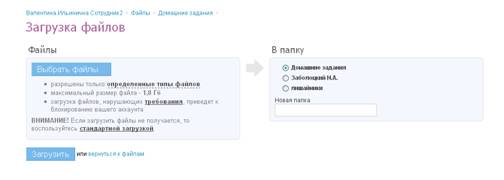
4. Выйти на страницу файла и посмотреть, что получилось:
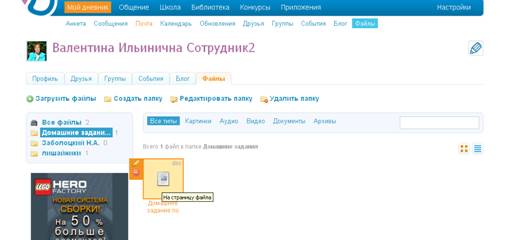
5. Аналогично загрузить в папку «Домашние задания» 2 фотографии (в папке «Материалы для практических занятий» файлы с именами фото 1, фото 2).
Задание 2. Создать в хранилище файлов класса папку с файлами открыток ко дню рождения.
Ход выполнения работы
1. Зайти <Школа>/ <Мои классы>, выбирать свой класс, выбрать вкладку <Файлы>:
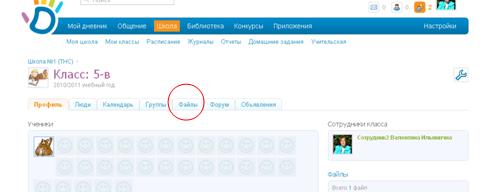
2. Далее все действия, аналогичны Заданию 1. Файлы с открытками будут доступны всему классу.
Раздел «Библиотека»
Литература
 Задание 1 (может быть вариантом домашнего задания ученика). Найти стихотворение «Меркнут знаки Зодиака». Написать отзыв на это стихотворение и поставить оценку
Ход выполнения работы
1. Зайти <Библиотека>/ <Литература>, в окне поиска набрать «меркнут знаки»:
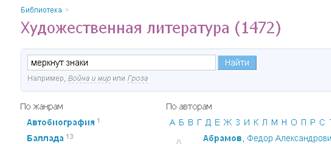
2. Далее нажать <найти> и перейти на вкладку <читать>.
Задание 2. Познакомиться с биографией поэта .
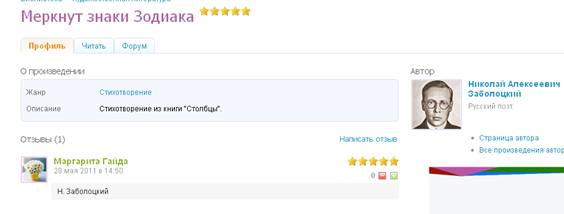
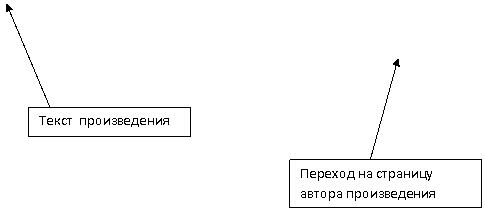
Ответить на вопросы:
1. В каких детских литературных журналах активно печатался ?
2. Какие стихи сделали его имя известным широкому кругу читателей.
Файл с ответами и иллюстрацию к стихотворению «Меркнут знаки Зодиака» загрузить в личное хранилище файлов.
Дополнительные инструкции можно найти на сайте в разделе http://company. *****/functions/media/ (внизу главной страницы).
Медиатека
Задание 1. Для урока математики по теме «Буквенная запись свойств сложения и вычитания» Вам нужно подобрать презентацию в Медиатеке. Скачать её на свой компьютер. Скопировать её в своё личное хранилище файлов.
Ход выполнения работы
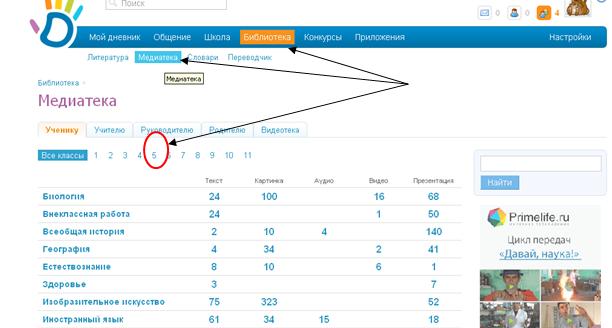
1. Зайти <Библиотека>/ <Медиатека>, выбрать 5 класс, найти предмет «Математика»,, тип файла «Презентации»:
2. Ввести в строку поиска «буквенная»:
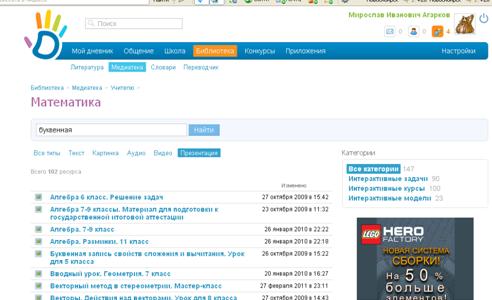
3. Выбрать необходимую тему. Скачать презентацию и скопировать её в личное хранилище:
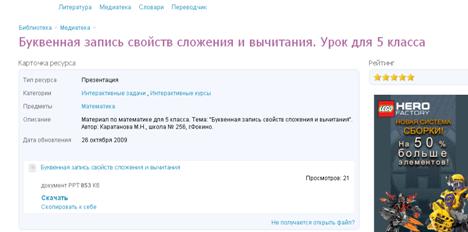
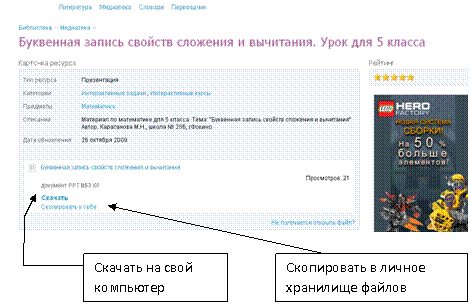

Задание 2. (возможное задание ученику). Найти в Медиатеке аудиофайл к уроку музыки Вивальди «Времена года». Прослушать. Ответить на вопросы:
1. В каком стиле написано произведение?
2. Действительно ли Вивальди достигает в этом произведении жанровости и прямой изобразительности, не чуждаясь юмора? Услышали ли вы, что в музыке присутствуют лай собак, жужжание мух, рёв раненого зверя и т. п.?
Словари
Задание 1. Найти возможные синонимы слова «красивый» в словаре синонимов.
Ход выполнения работы
1. Зайти <Библиотека>/ <Словари>.
2. Выбрать «Словарь синонимов Абрамова»:
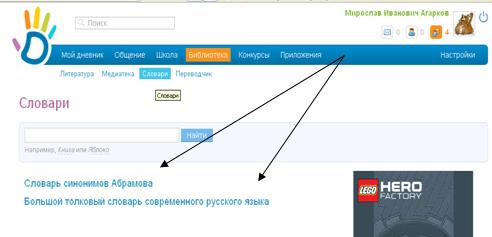

3. В окне поиска ввести заданное слово:
Задание 2. Найти толкование слова «красивый» в Большом толковом словаре русского языка.
Выполняется аналогично заданию 1.
Переводчик
С помощью технологий Google прямо в Дневнике можно осуществить перевод текста более чем с 20 языков мира.
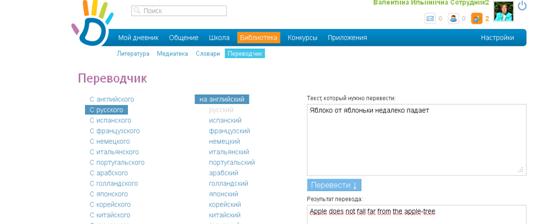
Задание 1. Перевести с русского языка на английский выражение «Яблоко от яблоньки недалеко падает».
Ход выполнения работы
1. Зайти <Библиотека>/ <Переводчик>:
2. Набрать нужный текст в соответствующем окне:
Тематическое планирование
Задание 1. Заполнить поурочное планирование в журнале по истории. (В папке «Материалы для практических занятий» предлагается История Древнего мира 5 класс. Если у Вас нет такого предмета, создайте его в расписании, ведь Вы обладаете неограниченными правами Администратора).
Ход выполнения работы
1. Зайти на страницу урока любым способом, например, <Школа>/ <Расписание>, выбрать 5 класс, предмет «История», либо <Школа>/ <Журналы>, затем нужный Вам класс, затем журнал предмета, в правом верхнем углу находим кнопку «Поурочное планирование»:
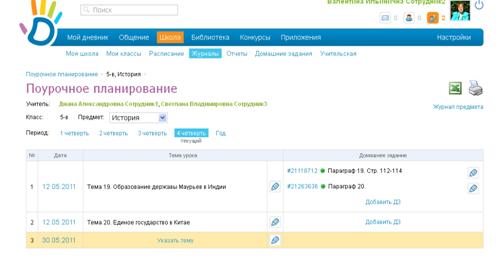
2. Заполнить данные на нужную дату. (Материал для заполнения можно взять из папки «Материалы для практических занятий» файл «Пример тематического планирования». Например, «Тема 21. Великая Персидская держава»). Добавить описание урока (значок «Карандаш» напротив нужной темы).
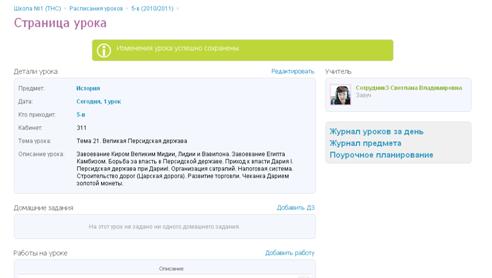
Страница урока создана.
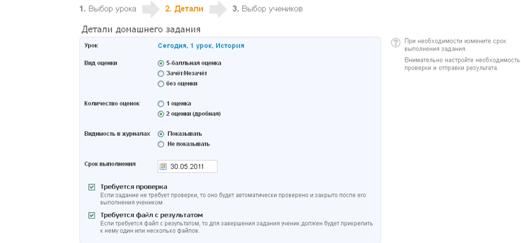
3. Заполнить домашнее задание, кнопка «Добавить ДЗ». Выбрать нужные детали домашнего задания:
4. Вписать, что задано:
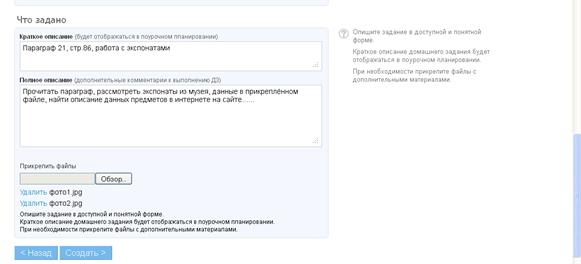
5. Прикрепить файлы фото1 и фото2 из папки «Материалы для практических занятий». Нажать кнопку «Создать».
6. Выбрать учеников, которым будет дано это задание. Если мы даём задание всему классу, то нужно поставить галочку в самом верхнем квадратике, иначе – галочки поставить напротив фамилий тех учащихся, которым Вы данное задание даёте. Пусть данное задание выполняют все ученики в классе. Задание можно сразу выдать (кнопка «Выдать задание» внизу экрана, тогда ученикам оно сразу становится доступно), либо пока его не выдавать. Если мы выбрали дробный вариант оценки, то можно будет оценить работу с параграфом в учебнике и отдельно – дополнительную работу с файлами.
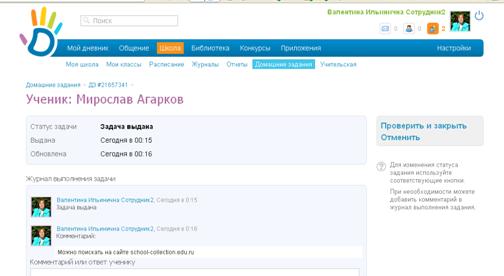
Задание 2. Добавить к уроку из Задания 1 ещё одно домашнее задание, но выдать его только нескольким ученикам. В бумажном журнале в поурочном планировании не отражать данное задание. Дайте комментарии к заданию ученику, первому в списке вашего класса. Для этого воспользуйтесь кнопкой со значком карандаша. Затем работу «Проверить и закрыть»:
Задание 3. Получить журнал предмета в формате Excel.
Ход выполнения работы
1. Зайти <Школа>/ <Журналы>, выбрать класс, нужный предмет (в нашем случае – это история).
2. В правом верхнем углу выбрать кнопку «Поурочное планирование».
3. В правом верхнем углу нажать кнопку со значком Еxcel:
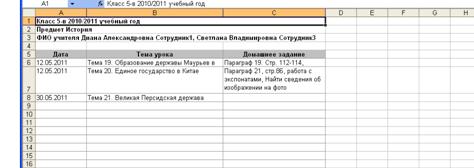
Обратите внимание, что дополнительного задания, выданного только отдельным ученикам, в журнале нет, так как при формировании задания, мы указали не отображать его в журнале).
Задание 4. Создать данные на странице урока, выбрав вид деятельности на уроке – Контрольная работа. Описание: контрольная работа в виде теста.
Журналы
Задание 1. Проставьте оценки за контрольную работу, описанную в Задании 4 предыдущего раздела «Тематическое планирование», в журнал. Для пропустивших урок по уважительной и неизвестной причинам, опоздавших, болеющих и т. д. воспользуйтесь условными значками из Памятки по заполнению журнала (в правом верхнем углу экрана).
Ход выполнения работы
1. Зайти <Школа>/<Журналы>, выбрать класс, предмет.
2. Внести оценки ученикам. (Можно убрать цвет оценок, сделать их черно-белыми, для этого нажать кнопку в правом верхнем углу экрана Повторное нажатие данной кнопки опять вернёт цвет оценкам).
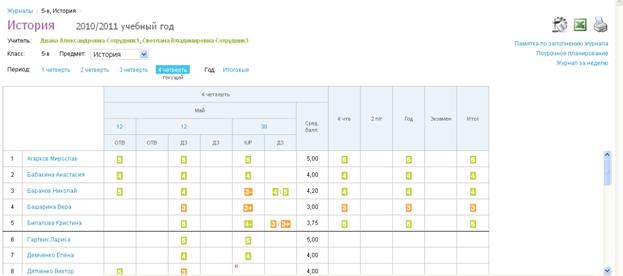
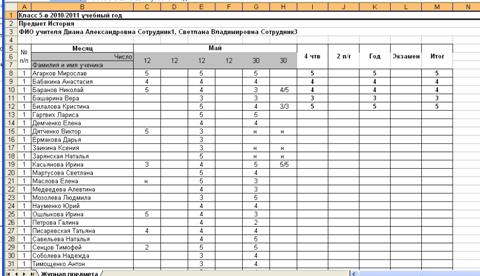
Задание 2. Получить форму журнала, аналогичную бумажной форме (Воспользуйтесь значком Еxcel в правом верхнем углу экрана):
Отчёты
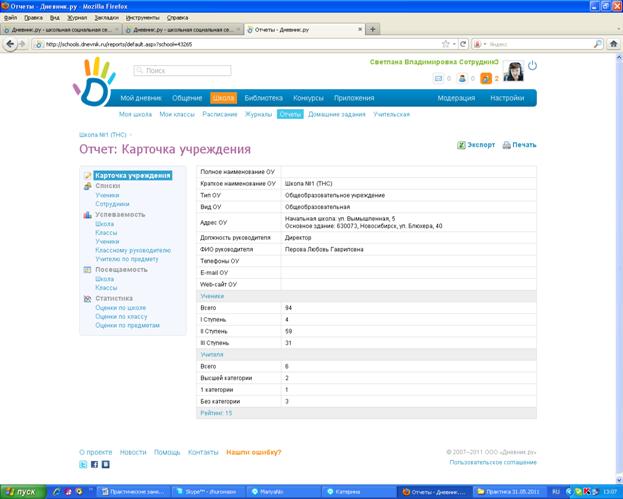
Для выхода на карточку учреждения войти <Школа>/ <Отчёты>:
Задание 3. Формирование списков.
- Получить список учеников Вашей школы.
- Получить список сотрудников Вашей школы. (На карточке учреждения раздел «Списки»).
Задание 4. Сформировать отчёты по успеваемости: школы, класса, учеников школы, по классному руководителю, по предмету для учителя. (На карточке учреждения раздел «Успеваемость»).
Задание 5. Сформировать отчёты по посещаемости: по школе, по классу. (На карточке учреждения раздел «Посещаемость»)
Для выполнения работы воспользуйтесь инструктивными материалами «Модуль «Отчёты».
 В случае перевода ученика, классы, в которых он состоял в течение выбранного учебного года, отображаются сверху вниз в порядке перевода.

Отчёт по успеваемости ученика - это его дневник и табель:
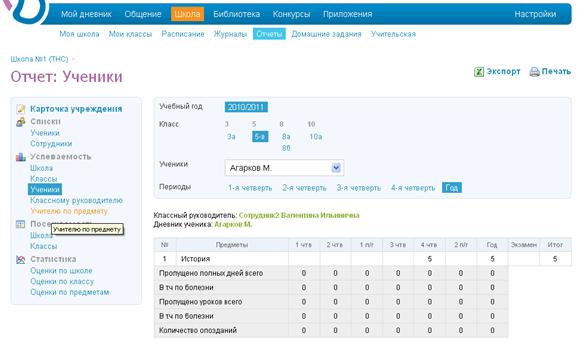
При выставлении оценок в журнал по предмету, обязательно поставьте некоторым ученикам «н», «о», «б», «п», чтобы потом они были отражены в отчётах.
Учительская
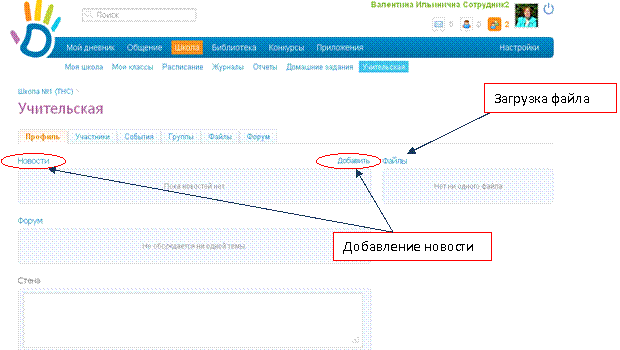
Задание 1. Разместить в Учительской новость «Об итогах конкурса «Мир похож на цветной луг», прикрепить файл с результатами конкурса (лежит в папке «Материалы для практических занятий»).
Ход выполнения работы
1. Зайти в раздел <Школа>/ <Учительская>, далее кнопки «Новости», «Добавить»:
Задание 2. Создать в «Учительской» сообщество педагогов-любителей выращивать цветы на подоконниках в классах. Принадлежность – Школьная (только для просмотра в школе), видимость в списке – Всем, Участие – без подтверждения. Пригласить в группу 2-3 сотрудников Вашей школы. Создать логотип группы (Файл «цветы» в папке «Материалы для практических занятий»).
Ход выполнения работы
1. Зайти <Школа>/ <Учительсткая>, далее вкладка «Группы», кнопка «Создать группу»:
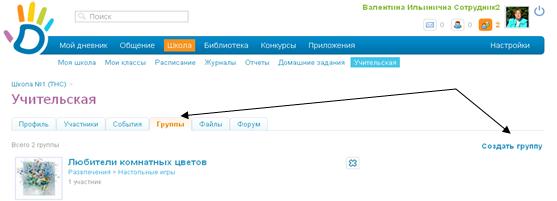
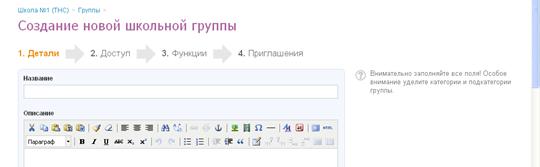
Далее согласно пошаговой инструкции: