


Партнерка на США и Канаду по недвижимости, выплаты в крипто
- 30% recurring commission
- Выплаты в USDT
- Вывод каждую неделю
- Комиссия до 5 лет за каждого referral
Типовой комплекс межведомственного взаимодействия регионального уровня
руководство пользователя
Листов 82
Санкт-Петербург 2012
СОДЕРЖАНИЕ
1 Введение. 5
1.1 Область применения. 5
1.2 Уровень подготовки пользователей. 5
2 Назначение и условия применения. 6
2.1 Характеристика объектов автоматизации. 6
2.2 Программные и аппаратные требования. 6
2.2.1 Требования к программному обеспечению.. 6
2.2.2 Требования к аппаратному обеспечению.. 7
3 Подготовка к работе. 8
3.1 Состав и содержание дистрибутивного носителя. 8
3.2 Запуск системы.. 8
3.3 Установка сертификата безопасности. 8
По завершении очистки кэша, выполните перезапуск браузера. 12
3.4 Проверка работоспособности Системы.. 12
3.5 Вход в подсистему «Регламенты». 13
3.6 Главное окно подсистемы «Регламенты». 14
4 Общие действия в Системе. 16
4.1 Сортировка списков. 16
4.2 Группировка списка. 16
4.3 Фильтрация списка. 18
5 Раздел «Процессы». 20
5.1 Общее описание. 20
5.2 Работа с шаблонами процессов. 20
5.2.1 Параметры шаблонов. 20
5.2.2 Запуск экземпляра процесса. 21
5.2.3 Параметры экземпляров процессов. 22
5.2.4 Просмотр карты процесса. 23
6 Раздел «Задачи». 26
6.1 Общее описание. 26
6.2 Общие операции для всех задач. 27
6.2.1 Обновление списка задач. 27
6.2.2 Просмотр карты процесса. 28
6.2.3 Установка срока исполнения. 29
6.2.4 Параметры задач группы.. 30
6.3 Работа с задачами группы.. 31
6.3.1 Просмотр списка задач группы.. 31
6.3.2 Назначение задачи на себя. 31
6.4 Работа с персональными задачами. 32
6.4.1 Просмотр списка персональных задач. 32
6.4.2 Выполнение задачи. 33
6.4.3 Возврат задачи в группу. 34
7 Работа с технологическими документами. 35
7.1 Общие элементы интерфейса. 35
8 Использование электронной подписи. 38
9 Процессы межведомственного взаимодействия. 41
9.1 Общее описание. 41
9.2 Запуск АРМ межведомственного взаимодействия. 41
9.3 Начало процесса. 43
9.3.1 Ввод основных сведений. 43
9.3.2 Выбор услуги и межведомственных запросов. 43
9.3.3 Ввод сведений для межведомственных запросов. 45
9.3.4 Отображение статусов по отправленным запросам.. 47
9.4 Отправка запросов. 47
9.4.1 Запросы к ФОИВ.. 47
9.4.1.1 Подготовка и отправка запросов в синхронном режиме. 48
9.4.1.2 Подготовка и отправка запросов в асинхронном режиме. 55
9.4.2 Запросы к РОИВ (ОМСУ) 67
9.4.2.1 Подготовка и отправка запроса. 67
9.4.2.2 Подготовка и отправка ответа на запрос. 74
9.5 Просмотр статусов по отправленным запросам.. 79
9.6 Завершение процесса. 81
10 Поддержка и аварийные ситуации. 82
Термины и определения
Термин | Определение |
Подсистема | Подсистема «Технологические процессы» |
Рабочий кабинет пользователя | Автоматизированное рабочее место исполнителя, веб - клиент, имитирующий рабочий стол Windows |
ТКМВ-РУ | Типовой комплекс межведомственного взаимодействия регионального уровня |
Система | Типовой комплекс межведомственного взаимодействия регионального уровня |
АРМ | Автоматизированное рабочее место |
Переменные регламента | Временно хранимые данные, порождающиеся в процессе исполнения регламента. |
1 Введение
1.1 Область применения
Настоящий документ предназначен для пользователей Типового комплекса межведомственного взаимодействия регионального уровня (далее – ТКМВ-РУ, Система). Пользователями Системы являются сотрудники органов исполнительной власти (далее - Пользователи).
В настоящем документе приведено описание основных возможностей Подсистемы и основных операций, необходимых пользователям для выполнения своих функций.
Возможность доступа пользователя к тем или иным разделам интерфейса определяется его полномочиями в зависимости от присвоенной роли. В настоящем документе описываются все функциональные возможности Подсистемы без разделения по ролям.
1.2 Уровень подготовки пользователей
Пользователи Подсистемы должны иметь опыт работы с персональным компьютером, а также владеть основными навыками работы в интернет-браузере.
2 Назначение и условия применения
2.1 Характеристика объектов автоматизации
Целью создания ТКМВ-РУ является автоматизация процессов межведомственного взаимодействия и перевода их в электронный вид на основе технологических карт межведомственного взаимодействия.
ТКМВ-РУ предназначена для:
- автоматизации процессов межведомственного взаимодействия;
- обеспечения регламентированного взаимодействия между отдельными государственными, муниципальными и иными информационными системами;
- обеспечения информационно-аналитической поддержки государственного управления.
ТКМВ-РУ обеспечивает:
- Интеграцию имеющихся информационных систем на уровне пользовательских интерфейсов;
- Поддержку пользователей всех ведомств, участвующих в процессе оказания автоматизируемых государственных услуг.
Подсистема «Регламенты» обеспечивает реализацию следующих функций:
- публикация автоматизированных регламентов предоставления государственных (муниципальных) услуг в электронном виде, устанавливающих соответствие шаблонов электронных форм документов (разработанных в подсистеме реестра электронных форм документов) с описанием процессов оказания государственных услуг и используемых информационных системах при её оказании;
- автоматизированная регистрация действий специалистов участника межведомственного электронного взаимодействия, осуществляемых в рамках исполнения автоматизированных регламентов;
- автоматизированный контроль соблюдения регламентов всеми участниками процесса;
- исполнение регламентов предоставления государственных (муниципальных) услуг в электронном виде.
2.2 Программные и аппаратные требования
2.2.1 Требования к программному обеспечению
Для работы с приложением пользователь должен использовать Интернет-браузер Internet Explorer версии 7 и выше, Mozilla Firefox версии 3.* и выше, Google Chrome 4.* и выше.
Рекомендация: наилучшее отображение элементов графического интерфейса достигается в браузерах Mozilla FireFox 3.* и Google Chrome 4.* и выше.
2.2.2 Требования к аппаратному обеспечению
Клиентское аппаратное обеспечение должно удовлетворять следующим параметрам:
- операционная система: Windows или Linux;
- объем оперативной памяти: не менее 1Гб;
- процессор: по характеристикам не ниже Pentium IV и с тактовой частотой не менее 2 Гц;
- дисковое пространство: от 4Гб;
- обязательно подключение к сети Интернет для доступа к Системе.
3 Подготовка к работе
3.1 Состав и содержание дистрибутивного носителя
Подсистема «Регламенты» является web-приложением и не требует от пользователя предварительной установки каких-либо компонентов на персональный компьютер.
3.2 Запуск системы
Для входа в Систему необходимо выполнить следующие действия:
1. Открыть окно интернет-браузера и перейти по ссылке в Рабочий кабинет пользователя[1].
2. Авторизоваться с помощью сертификата безопасности.
Сертификат безопасности выпускается для каждого пользователя и является индивидуальным. Правом выдачи сертификатов обладает Администратор системы.
3.3 Установка сертификата безопасности
Сертификат безопасности выпускается для каждого пользователя и является индивидуальным. Правом выдачи сертификатов обладает Администратор системы.
Сертификат выдается в виде файла для установки на конкретный персональный компьютер(ы). Установка сертификата на конкретный персональный компьютер производится в конкретный интернет-браузер следующим образом:
Пример установки приводится для MozillaFirefox версии4.* и выше:
1. Откройте браузер
2. 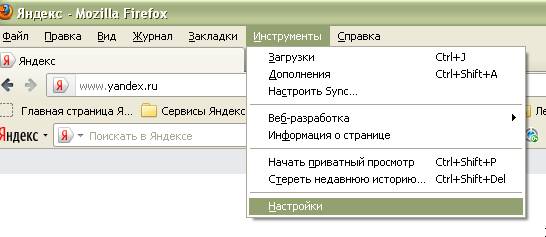 В главном меню выберите Инструменты - Настройки
Рисунок 1: Выбор пункта «Настройки» из главного меню.
3. Выберите вкладку «Дополнительные», далее вкладку «Шифрование» и нажмите кнопку «Просмотр сертификатов»
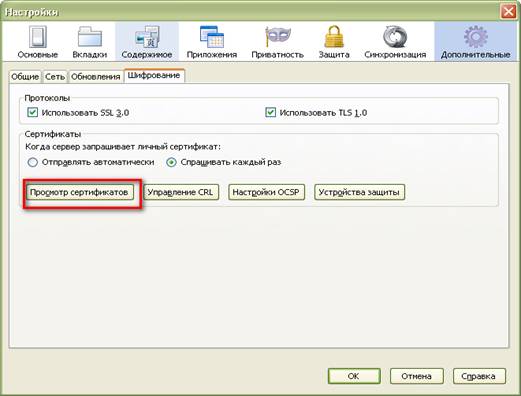
Рисунок 2: Выбор пункта меню «Просмотр сертификатов».
4. В открывшемся окне, во вкладке «Ваши сертификаты» нажмите кнопку «Импортировать» как показано на рисунке 3:
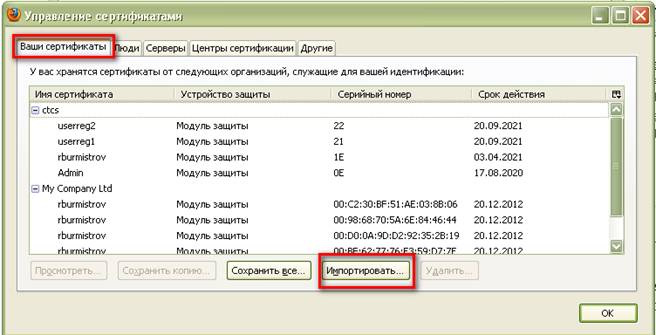
Рисунок 3: Выбор пункта меню «Импортировать».
5. В открывшемся окне выбора сертификатов выберите необходимый сертификат безопасности:
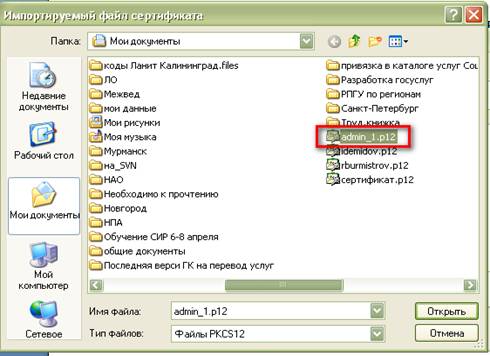
Рисунок 4: Выбор необходимого сертификата безопасности.
6. Для загрузки выбранного сертификата безопасности введите пароль для данного сертификата, выданный вам Администратором системы и нажмите кнопку «Ок», как показано на рисунке 5.
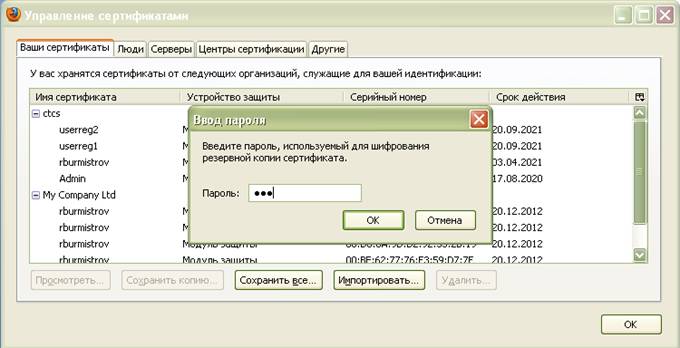
Рисунок 5: ввод пароля для сертификата безопасности.
7. Убедитесь, что ваш сертификат безопасности был успешно загружен в браузер
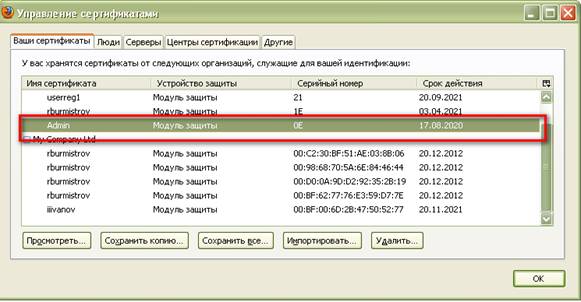
Рисунок 6: Сертификат успешно загружен.
8. Закройте все окна браузера, открытые для выбора и загрузки сертификата безопасности
9. После выполнения вышеперечисленных операций рекомендуется почистить кэш браузера.
Для этого необходимо нажать комбинацию клавиш Ctrl+Shift+Delete и в появившемся окне очистки кэша выбрать:
· Куки
· Кэш
И нажать кнопку «Очистить сейчас»
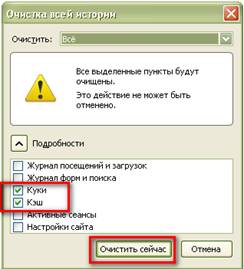
Рисунок 7: Очистка кэша браузера.
По завершении очистки кэша, выполните перезапуск браузера.
3.4 Проверка работоспособности Системы
После запуска системы необходимо убедиться, что на экране в окне интернет-браузера отобразилось главное окно рабочего кабинета пользователя.
Далее следует вызвать меню «Пуск», нажав на кнопку в нижнем левом углу окна и убедиться, что указанные в верхней части меню авторизационные данные относятся к текущему пользователю.
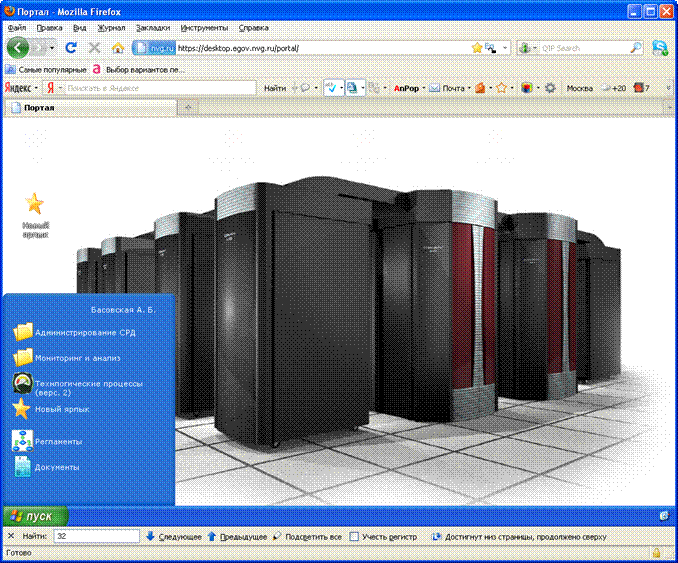
Рисунок 8. Рабочий кабинет пользователя в подсистеме Портал
Успешное выполнение указных действий свидетельствует о работоспособности системы.
3.5 Вход в подсистему «Регламенты»
Вход в Подсистему «Регламенты» осуществляется после выполнения запуска Системы исполнения регламентов (см. пункт 3.1).
Для входа в Подсистему следует:
1. Нажать на кнопку «Пуск»[2] в нижней части Рабочего кабинета. Будет открыто меню (см. Рисунок )
2. Выбрать в меню пункт «Регламенты». Будет открыто Главное окно Подсистемы (см. Рисунок ).
Вход в Подсистему выполнен.
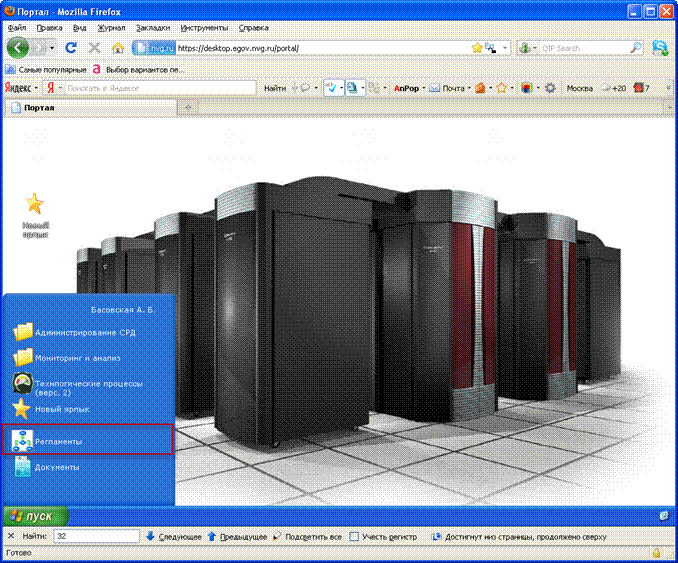
Рисунок 9. Меню Системы
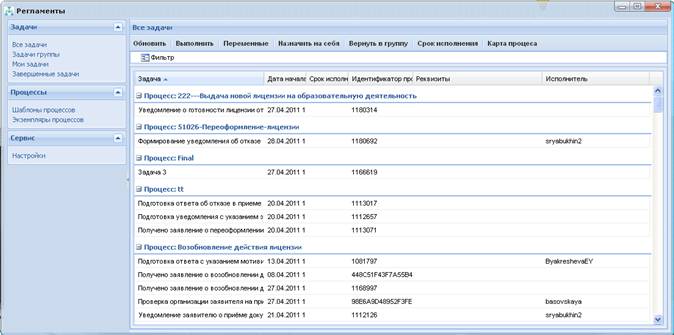
Рисунок 10. Главное окно Подсистемы
3.6 Главное окно подсистемы «Регламенты»
Главное окно Подсистемы состоит из следующих областей:
1. Навигационное меню.
2. Рабочая область.
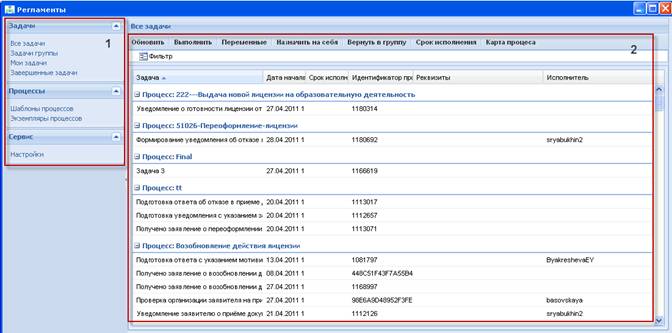
Рисунок 11. Главное окно Подсистемы
Навигационное меню содержит разделы, доступные пользователю в зависимости от присвоенной ему роли. Порядок работы в каждом разделе подробно описан в соответствующих разделах настоящего документа.
Рабочая область отображает основное информационное наполнение раздела, выбранного в текущий момент:
1. Список доступных элементов.
2. Фильтр поиска информации.
3. Кнопки управления.
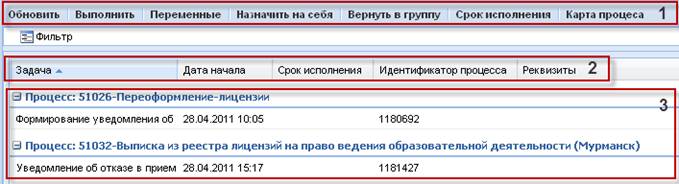
Рисунок 12. Рабочая область
4 Общие действия в Системе
4.1 Сортировка списков
Список в рабочей области можно отсортировать по значениям параметров по убыванию или по возрастанию значений.
Для того чтобы выполнить сортировку, следует:
1. Навести курсор на наименование параметра, по которому нужно отсортировать список и нажать на кнопку  . Будет открыто контекстное меню. Рисунок 13.
2. Выбрать пункт «Сортировать по возрастанию»/«Сортировать по убыванию».
Записи в списке будут отсортированы.
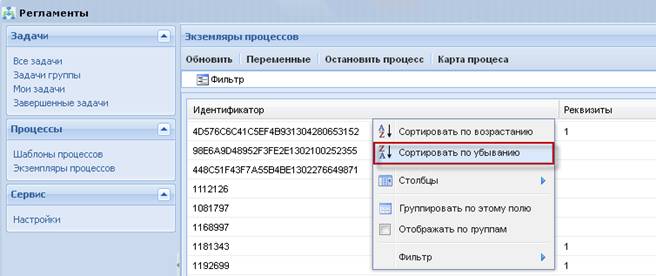
Рисунок 13. Сортировка списка
Индикатор в виде стрелки на поле с наименованием параметра, указывает на сортировку записей по этому параметру (см. Рисунок 14).

Рисунок 14. Отсортированный список
Примечание: Сортировку можно также выполнить, нажав на поле с наименованием параметра.
4.2 Группировка списка
Список можно сгруппировать по любому параметру для удобства работы с записями. Например, группировка по полю «Название», удобна для поиска записей списка по одному из параметров.
Для того чтобы сгруппировать записи, следует:
1. Навести курсор на наименование параметра, по которому нужно отсортировать список и нажать на кнопку . Будет открыто контекстное меню (см Рисунок 15).
2. Выбрать пункт «Группировать по этому полю». Записи будут сгруппированы (см Рисунок 15).
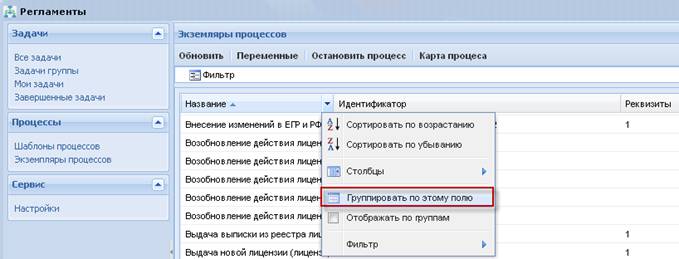
Рисунок 15. Группировка списка
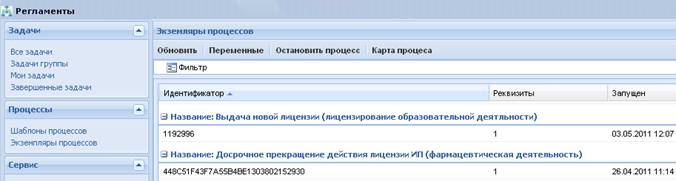
Рисунок 16. Сгруппированный список
Для того чтобы отменить группировку списка, следует:
1. Навести курсор на наименование одного из параметров, и нажать на кнопку . Будет открыто контекстное меню.
2. Деактивировать флажок напротив пункта «Отображать по группам» (см. Рисунок 17). Записи будут разгруппированы.
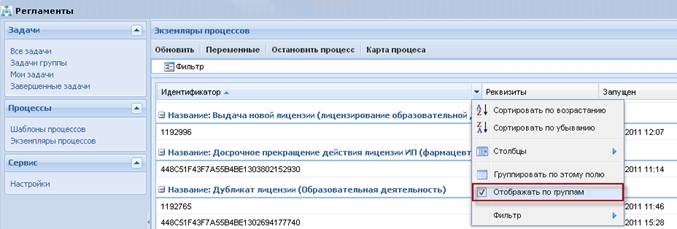
Рисунок 17. Разгруппирование списка
4.3 Фильтрация списка
Список можно отфильтровать по значениям параметров записей в списке. Для того чтобы отфильтровать список, следует:
1. Навести курсор на наименование одного из параметров и нажать на кнопку . Будет открыто контекстное меню (см. Рисунок 18).
2. Выбрать пункт «Фильтр» и параметр, по которому нужно отфильтровать записи. Будет открыто окно установки фильтра (см. Рисунок 19).
3. Указать значение параметров и нажать на кнопку «Применить».
Окно установки фильтра будет закрыто. Записи будут отфильтрованы по указанному значению.
Одновременно на список можно наложить несколько фильтров.
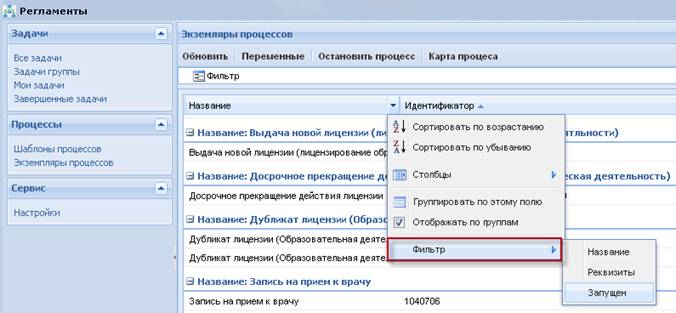
Рисунок 18. Фильтрация списка
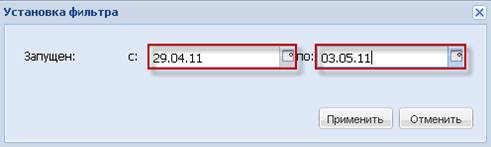
Рисунок 19. Установка параметров фильтра
Наложенные на список фильтры отображаются в верхней панели рабочей области (см. Рисунок 20).
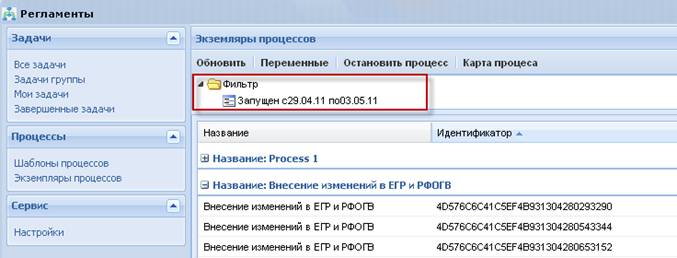
Рисунок 20. Наложенные фильтры
Для того чтобы изменить/выключить фильтр, следует:
1. Нажать правой кнопкой мыши на строке фильтра. Будет открыто контекстное меню (см. Рисунок 21).
2. Выбрать пункт «Изменить»/«Выключить». Если был выбран пункт «Изменить», будет открыто окно установки фильтра для изменения параметров. Если был выбран пункт «Выключить», фильтр будет выключен.
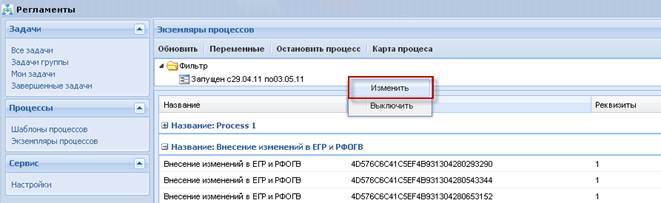
Рисунок 21. Изменение/выключение фильтра
5 Раздел «Процессы»
5.1 Общее описание
Данный раздел доступен для пользователей с ролью «Администратор» и предоставляет возможность управлять составом доступных к исполнению бизнес-процессов, занесенных в систему и управлять их статусом (см. Рисунок 22).
Раздел содержит два подраздела:
- Шаблоны процессов;
- Экземпляры процессов.

Рисунок 22. Раздел «Процессы»
Шаблон процесса – это набор программных артефактов, которые будучи загруженными в систему, позволяют пользователям автоматизировать исполнение определенного регламента в рамках оказания государственной услуги или процесс межведомственного взаимодействия. Шаблон представляет собой набор правил, по которым исполняется процесс оказания услуги или межведомственного взаимодействия, запущенный по этому шаблону (далее - Экземпляр процесса). По одному шаблону может одновременно выполняться несколько экземпляров процессов.
5.2 Работа с шаблонами процессов
5.2.1 Параметры шаблонов
Каждый шаблон, опубликованный в подсистеме, обладает параметрами:
- Наименование шаблона
- Версия
- Дата создания[3] (см. Рисунок 23).
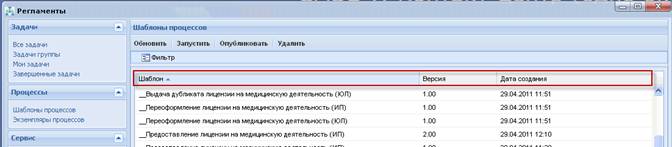
Рисунок 23. Параметры шаблонов
Перечень отображаемых параметров можно изменять. Для этого следует:
1. Навести курсор на наименование одного из параметров и нажать на кнопку . Будет открыто контекстное меню (см. Рисунок 24).
2. Выбрать пункт «Столбцы».
3. Активировать/деактивировать флажок напротив наименований соответствующих столбцов.
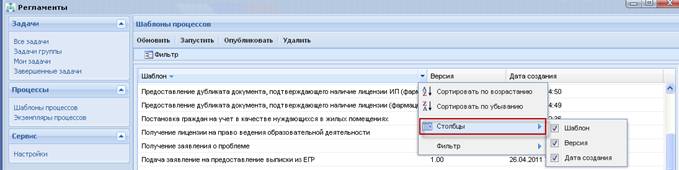
Рисунок 24. Изменение отображаемых параметров
5.2.2 Запуск экземпляра процесса
Запуск экземпляра процесса инициирует выполнение нового бизнес-процесса и последовательности задач, описанных в бизнес-процессе. Экземпляр процесса запускается на основании какого-либо шаблона процесса. Запуск экземпляров процессов выполняется в подразделе «Шаблоны процессов», а все запущенные экземпляры процессов отображаются в подразделе «Экземпляры процессов», там же выполняются все операции над экземплярами процессов.
Для запуска экземпляра процесса, следует:
1. Выбрать в подразделе «Шаблоны процессов» шаблон, на основании которого нужно запустить экземпляр процесса (см. Рисунок 25).
2. Нажать на кнопку «Запустить» или, находясь на строчке шаблона, выполнить двойной щелчок мыши. Запуск процесса инициирован. При успешном запуске будет открыто информационное окно результата операции с идентификационным номером экземпляра процесса (см. Рисунок 26).
3. Нажмите на кнопку «Ок». Экземпляр процесса запущен.
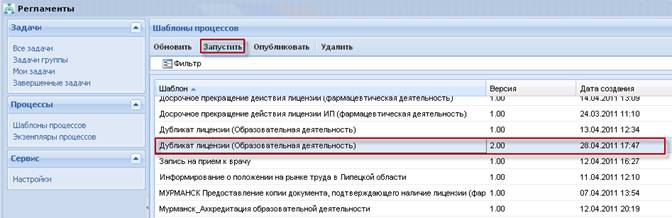
Рисунок 25. Запуск экземпляра процесса
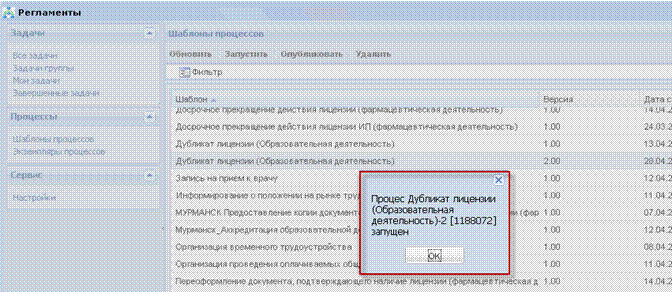
Рисунок 26. Информационное окно
В результате выполнения операции запущенный экземпляр процесса отобразиться в списке записей в разделе «Экземпляры процессов».
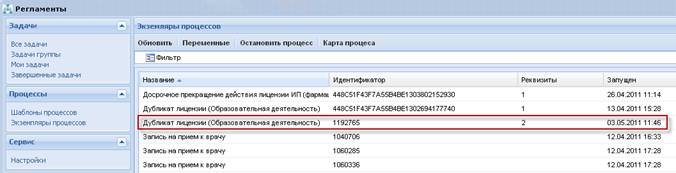
Рисунок 27. Раздел «Экземпляры процессов»
5.2.3 Параметры экземпляров процессов
Каждый запущенный экземпляр процессов обладает параметрами:
- Название процесса (совпадает с наименованием шаблона, по которому запущен данный процесс);
- Идентификатор процесса (набор цифр и букв, который четко определяет данный экземпляр процесса и который не повторяется от процесса к процессу);
- Реквизиты;
- Запущен (дата и время запуска процесса) (см. Рисунок 28).

Рисунок 28. Параметры экземпляров процессов
Перечень отображаемых параметров можно изменять. Для этого следует:
1. Навести курсор на наименование одного из параметров и нажать на кнопку . Будет открыто контекстное меню (см. Рисунок 29).
2. Выбрать пункт «Столбцы».
3. Активировать/деактивировать флажок напротив наименований соответствующих столбцов.
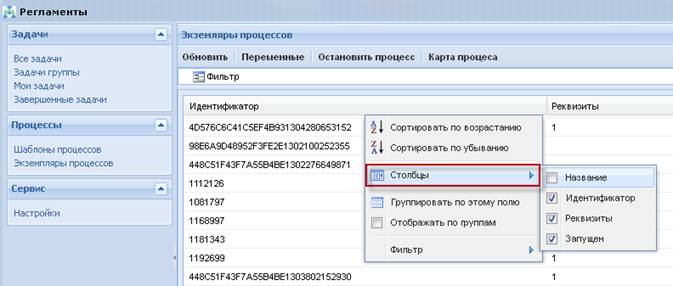
Рисунок 29. Изменение отображаемых параметров
5.2.4 Просмотр карты процесса
Просмотр карты бизнес-процесса является основным средством мониторинга текущего состояния экземпляра процесса.
Для того чтобы перейти к просмотру карты бизнес-процесса, следует:
1. Выбрать экземпляр процесса, по которому необходимо просмотреть карту процесса.
2. Нажать на кнопку «Карта процесса» (см. Рисунок 30). Будет открыто окно с картой процесса (см. Рисунок 31).
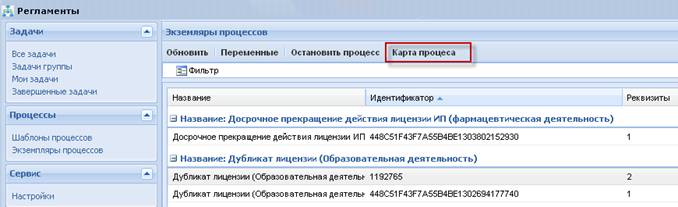
Рисунок 30. Переход к просмотру карты процесса
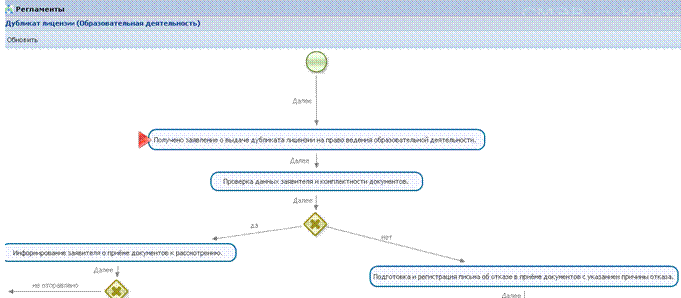
Рисунок 31. Карта процесса
Карта процесса представляет собой блок-схему, на которой отображены все задачи, входящие в состав данного процесса, условия перехода к задачам, и текущий статус процесса. Текущий статус процесса отображается знаком  , стоящим напротив задачи, на которой находится выполнение процесса в настоящий момент.
Для того чтобы на карте процессов отобразились последние изменения, внесенные другими пользователями во время Вашего просмотра, следует нажать на кнопку «Обновить» (см. Рисунок 32). Карта процессов будет обновлена.
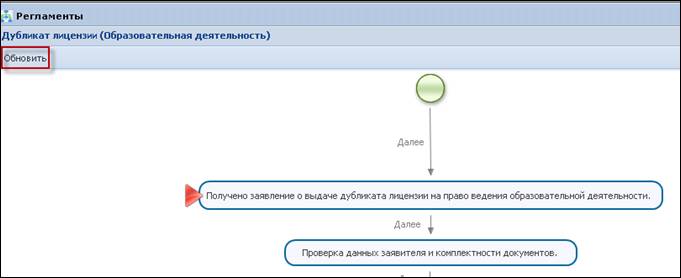
Рисунок 32. Обновление карты процесса
6 Раздел «Задачи»
6.1 Общее описание
Задача представляет собой один шаг исполнения бизнес-процесса. После запуска экземпляра процесса в списке задач публикуется первая задача к исполнению. Последующие задачи публикуются друг за другом в процессе исполнения экземпляра процесса. Некоторые карты процессов предусматривают одновременное выполнение нескольких задач. В этом случае к исполнению будет опубликовано одновременно несколько задач.
Раздел «Задачи» позволяет пользователям выполнять различные операции над задачами в рамках исполнения бизнес-процесса.
Раздел содержит четыре подраздела:
- Все задачи;
- Задачи группы;
- Мои задачи;
- Завершенные задачи (см. Рисунок 33).
Доступность подразделов ограничивается правами доступа, предоставленными пользователю.
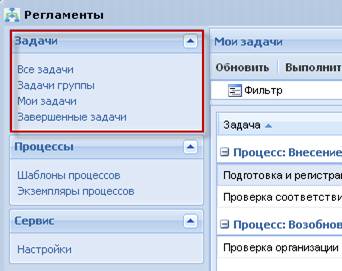
Рисунок 33. Раздел «Задачи»
Все подразделы содержат список задач.
Некоторые операции, которые можно выполнять над записями списка, присущи только конкретному подразделу. Они описаны в соответствующих разделах документа.
Однако есть операции, которые присущи всем спискам и выполняются аналогично. К таким операциям относятся:
- Обновление списка задач;
- Просмотр карты процесса;
- Просмотр переменных экземпляра процесса;
- Установка срока исполнения задачи;
- Сортировка списка задач;
- Группировка списка задач;
- Фильтрация списка задач.
Общий порядок выполнения этих операций на примере описан в разделах 6.2 и 4 настоящего руководства.
6.2 Общие операции для всех задач
Все подразделы в разделе «Задачи» содержат перечни задач. Некоторые операции, которые можно выполнять над записями, присущи только конкретному подразделу. Однако есть операции, которые выполняются аналогично для всех списков. К таким операциям относятся:
- Обновление списка задач;
- Просмотр карты процесса;
- Просмотр переменных экземпляра процесса;
- Установка срока исполнения задачи;
- Сортировка списка задач;
- Группировка списка задач;
- Фильтрация списка задач.
Ниже приведен общий порядок выполнения этих операций на примере одного из списков задач.
6.2.1 Обновление списка задач
Обновление списка задач следует выполнять для того, чтобы отобразились все изменения, внесенные другими пользователями с момента последнего обновления.
Для того чтобы обновить список задач следует нажать на кнопку «Обновить». Список задач будет обновлен.
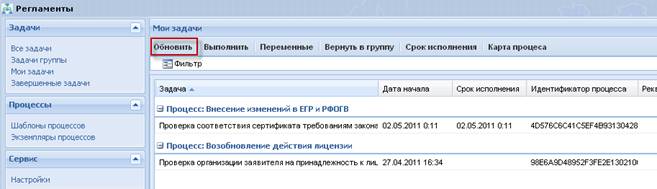
Рисунок 34. Обновление списка задач
6.2.2 Просмотр карты процесса
Просмотр карты бизнес-процесса является основным средством мониторинга текущего состояния экземпляра процесса. Просмотр карты позволит, например, сориентироваться каким шагом выполнения бизнес процесса является текущая задача.
Для того чтобы перейти к просмотру карты бизнес-процесса, следует:
1. Выбрать задачу, по которой необходимо просмотреть карту процесса (см. Рисунок 35).
2. Нажать на кнопку «Карта процесса». Будет открыто окно с картой процесса (см. Рисунок 36).
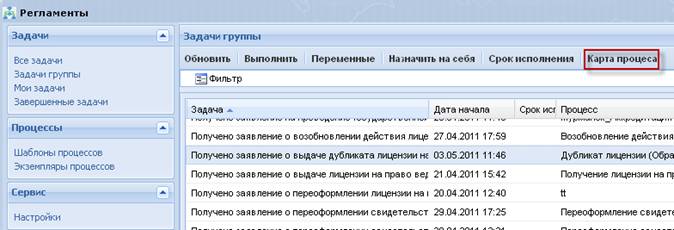
Рисунок 35. Переход к просмотру карты процесса
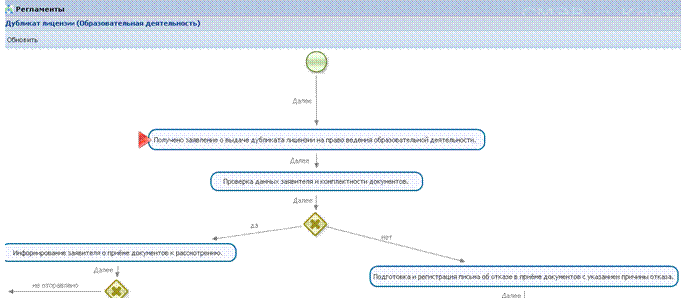
Рисунок 36. Карта процесса
Карта процесса представляет собой блок-схему, на которой отображены все задачи, входящие в состав данного процесса, условия перехода к задачам, и текущий статус процесса. Текущий статус процесса отображается знаком  , стоящим напротив задачи, на которой находится выполнение процесса в настоящий момент.
Для того чтобы на карте процессов отобразились последние изменения, внесенные другими пользователями во время Вашего просмотра, следует нажать на кнопку «Обновить» (см. Рисунок 37). Карта процессов будет обновлена.
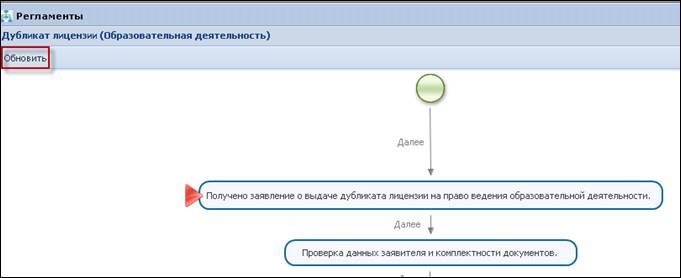
Рисунок 37. Обновление карты процесса
6.2.3 Установка срока исполнения
При наличии у исполнителя соответствующих полномочий в рамках выполнения своих обязанностей, он может устанавливать срок исполнения задачи.
Для того чтобы установить срок выполнения задачи, следует:
1. Выбрать задачу, по которой необходимо установить срок.
2. Нажать на кнопку «Срок исполнения» (см. Рисунок 38). Будет открыто окно установки срока.
3. Указать срок исполнения и нажать на кнопку «Применить» (см. Рисунок 39). Срок исполнения установлен.
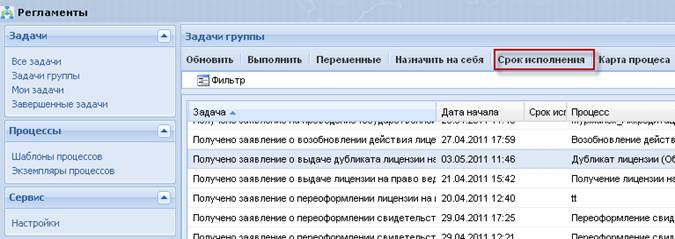
Рисунок 38. Указание срока исполнения
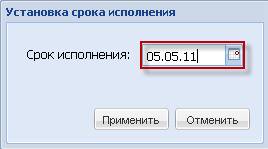
Рисунок 39. Окно установки срока
6.2.4 Параметры задач группы
Каждая задача группы обладает параметрами:
- Наименование задачи;
- Дата начала (дата автоматической публикации данной задачи для исполнения);
- Срок исполнения;
- Процесс (наименование экземпляра процесса, к которому относится данная задача);
- Идентификатор экземпляра процесса;
- Реквизиты;
- Исполнитель задачи.
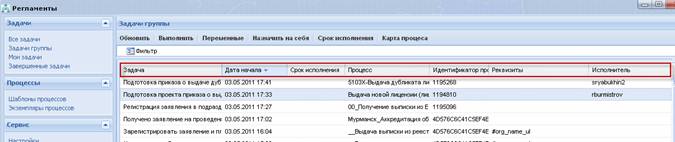
Рисунок 40. Параметры задач
Перечень отображаемых параметров можно изменять. Для этого следует:
1. Навести курсор на наименование одного из параметров и нажать на кнопку . Будет открыто контекстное меню (см. Рисунок 41).
2. Выбрать пункт «Столбцы».
3. Активировать/деактивировать флажок напротив наименований соответствующих столбцов.
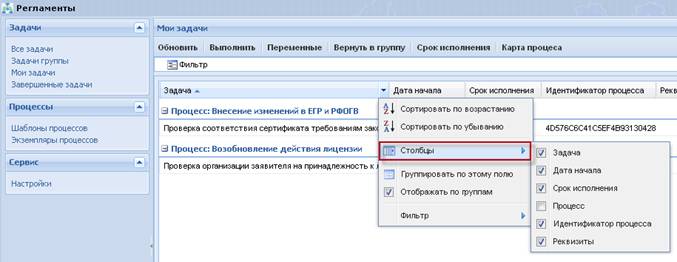
Рисунок 41. Изменение отображаемых параметров
6.3 Работа с задачами группы
6.3.1 Просмотр списка задач группы
Задачи группы – это задачи, которые назначены на нескольких пользователей или на группу пользователей. Если пользователь включен в группу, на которую назначена задача, то эти задачи будут ему доступны для просмотра в подразделе «Задачи группы».
Примечание: Пользователю с ролью «Администратор» доступны для просмотра задачи всех групп.
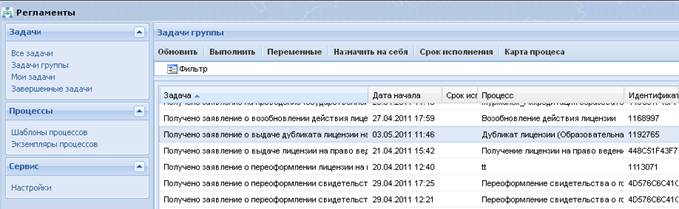
Рисунок 42. Подраздел «Задачи группы»
6.3.2 Назначение задачи на себя
Выполнить задачу можно только в том случае, когда она адресована одному исполнителю. Поэтому каждая задача должна быть взята на исполнение конкретным исполнителем.
Для того чтобы взять задачу на исполнение, следует:
1. Выбрать задачу, которую необходимо взять на исполнение.
2. Нажать на кнопку «Назначить на меня». Задача перестанет отображаться в списке задач группы и будет отображена в разделе «Мои задачи».
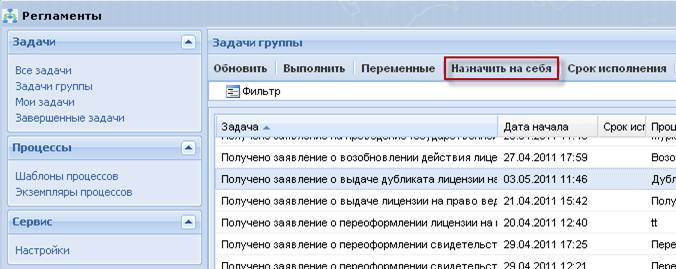
Рисунок 43. Назначение задачи на себя
При этом предусмотрена возможность выполнить задачу из подраздела «Задачи группы». Для этого необходимо нажать на кнопку «Выполнить» в подразделе «Задачи группы». По нажатию на эту кнопку будут совершены сразу два действия: назначение задачи на себя и ее выполнение.
6.4 Работа с персональными задачами
6.4.1 Просмотр списка персональных задач
Персональные задачи, назначенные на текущего пользователя, доступны ему для просмотра в подразделе «Мои задачи» (см. Рисунок 44).
Примечание: Пользователю с ролью «Администратор» доступны для просмотра задачи всех пользователей.
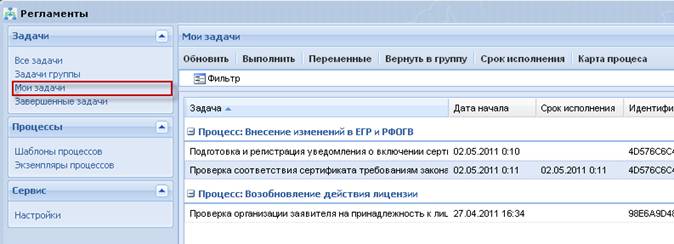
Рисунок 44. Подраздел «Мои задачи»
6.4.2 Выполнение задачи
Выполнение задачи является основной функцией, используемой пользователем при работе в подсистеме. Выполнение задачи процесса позволяет перейти к следующему шагу выполнения бизнес-процесса, к которому относится данная задача. Порядок выполнения задачи включает в себя заполнение формы, предусмотренной на данном шаге процесса, принятие решения о дальнейшем течении процесса оказания услуги, инициирование перехода процесса на следующий шаг. Для каждого процесса форма заполнения индивидуальна и зависит от параметров, заложенных при проектировании бизнес-процесса.
Внимание! Ниже приведен общий порядок действий на примере одного процесса. В зависимости от процесса порядок действий и формы могут отличаться.
Для того чтобы выполнить задачу, следует:
1. Выбрать задачу, которую необходимо выполнить.
2. Нажать на кнопку «Выполнить» (см. Рисунок 45). Будет открыто окно формы для заполнения на данном шаге процесса.
3. Ввести необходимые данные в поля формы и нажать на кнопку «Далее» (см. Рисунок 46).
Окно формы будет закрыто и будет выполнен возврат в рабочую область подраздела. Задача выполнена и удалена из списка «Мои задачи».
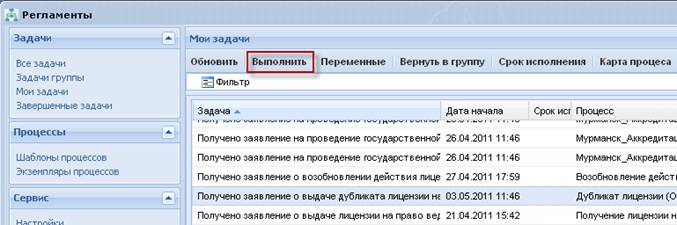
Рисунок 45. Выполнение задачи
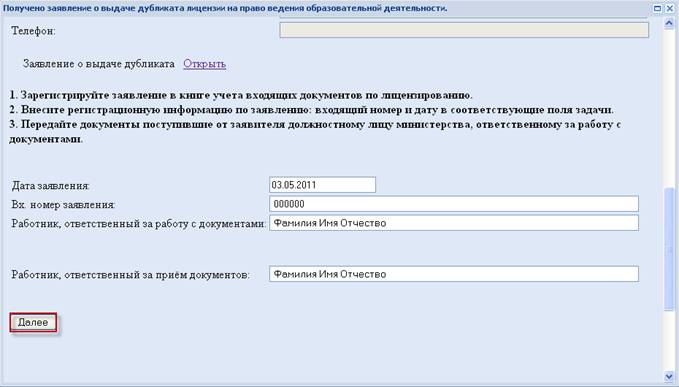
Рисунок 46. Форма заполнения
После того как текущая задача выполнена, будет опубликована следующая задача, соответствующая следующему шагу выполнения бизнес-процесса. Новая задача может быть адресована тому же или другому пользователю.
6.4.3 Возврат задачи в группу
Функцию возврата задачи в группу может быть использована пользователем, если задача назначена ему ошибочно. В этом случае задача попадает обратно в список задач группы.
Для того чтобы вернуть задачу в задачи группы, следует:
1. Выбрать задачу, которую следует вернуть.
2. Нажать на кнопку «Вернуть в группу». Задача перестанет отображаться в списке персональных задач и будет отображена в разделе «Задачи группы».
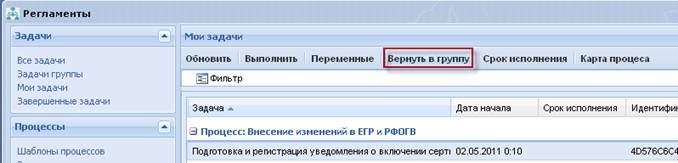
Рисунок 47. Возврат в группу
7 Работа с технологическими документами
Подсистема «Технологические документы» предназначена для ведения реестра электронных форм документов (заполнение которых Заявителем необходимо для получения соответствующих услуг).
Подсистема обеспечивает реализацию следующих функций:
- ведение реестра электронных форм документов путем их просмотра, добавления, редактирования и удаления;
7.1 Общие элементы интерфейса
Интерфейс подсистемы «Технологические документы» представлен на Рисунок 48
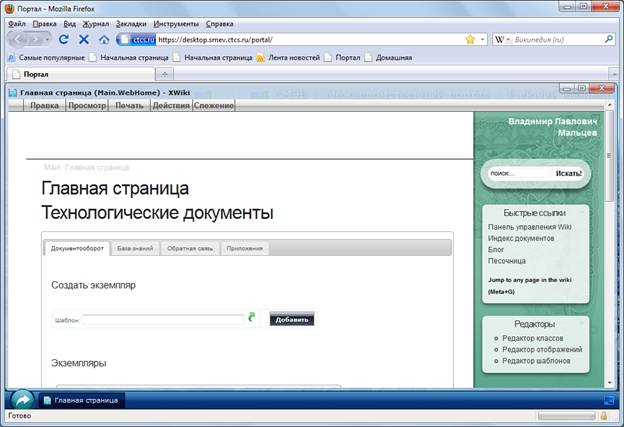
Рисунок 48. Интерфейс подсистемы "Технологические документы"
В верней части страницы расположено основное меню. Страница поделена на две части: рабочая область в центре и область панелей справа.
В области панелей, вверху расположено имя пользователя. Область панелей предназначена для отображения панелей, указанных администратором системы ТКМВ-РУ.
В рабочей области расположено тело документа с подписью, панели информации, комментариев, файлов и истории, а также текст копирайта внизу рабочей области (Рисунок 49).
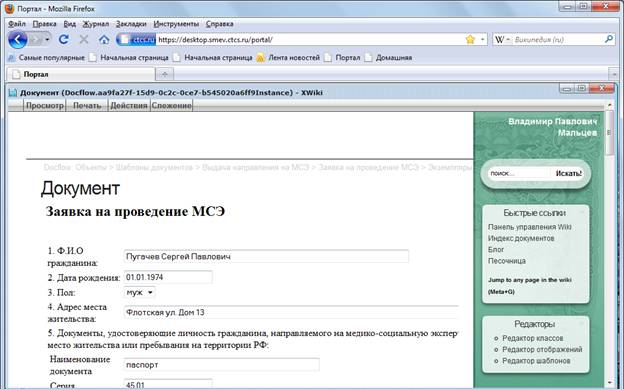
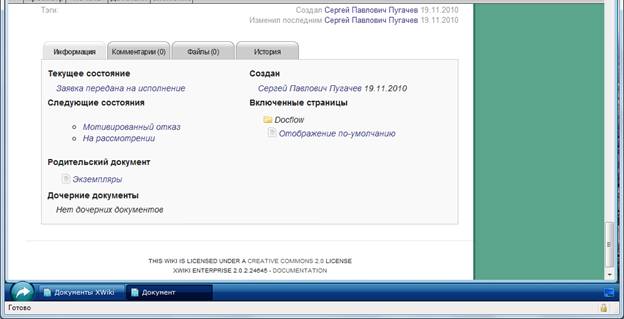
Рисунок 49. Интерфейс подсистемы "Технологические документы" в режиме просмотра документа
Основное меню
Меню содержит следующие подменю:
· Просмотр
· Печать
· Действия
Меню «Просмотр»
Меню «Просмотр» представлено на Рисунок 50
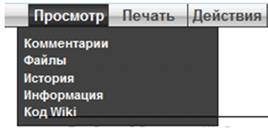
Рисунок 50. Меню "Просмотр"
Через данный пункт меню можно просмотреть:
· Комментарии – комментарии к странице;
· Файлы – прикрепленные файлы;
· История – история изменения страницы;
· Информация – информация о странице;
· Код Wiki – исходный код страницы.
Меню «Печать»
Меню «Печать» представлено на Рисунок 51
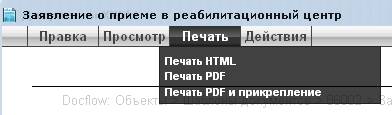
Рисунок 51. Меню "Печать"
· Печать – открытие диалога печать html страницы
· Печать HTML – открытие HTML страницы на печать
· Печать PDF – открытие на печать либо сохранение страницы в качестве PDF документа
· Печать PDF и прикреплениеМеню «Действия» доступно для редактирования только для пользователя с правами Администратора.
8 Использование электронной подписи
Для использования Электронной подписи (ЭП) в ТКМВ-РУ необходимо выполнить следующие действия:
1. На странице просмотра подписываемого документа (Рисунок 52) перейдите на вкладку «Файлы»
2. Кликните по ссылке «Подписать техн. ЭП»


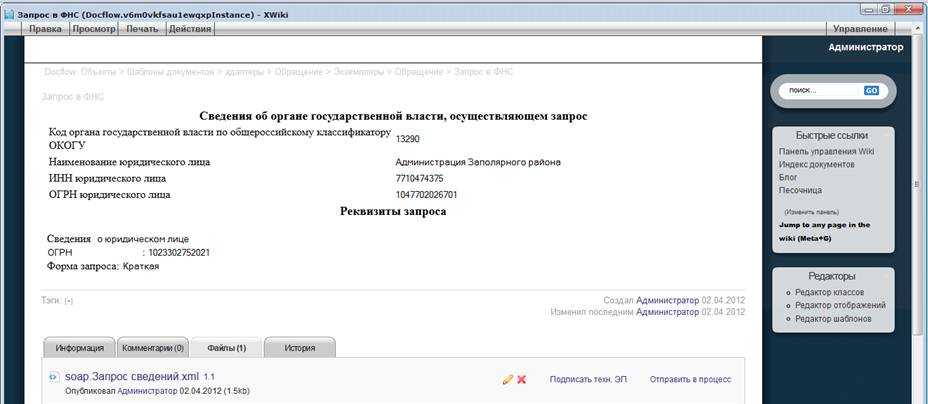
Рисунок 52. Страница просмотра подписываемого документа
3. В открывшемся окне (Рисунок 53), выберите нужный сертификат.
4. Введите пароль.
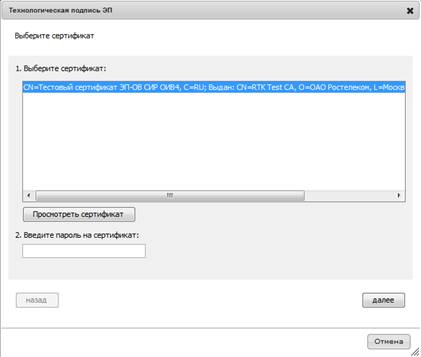
Рисунок 53. Окно выбора сертификата ЭП
5. Нажмите кнопку «Далее».
6. Система выведет сообщение «Документ успешно подписан»(Рисунок 54). Закройте это окно, нажав «Крестик» или кнопку «Отмена».
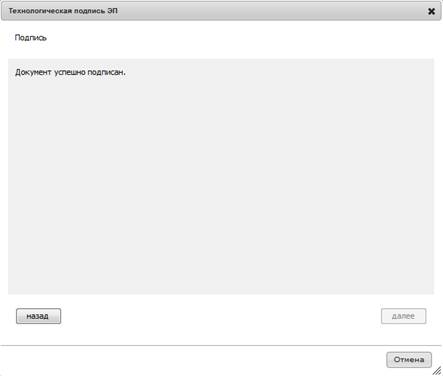
Рисунок 54. Документ успешно подписан
9 Процессы межведомственного взаимодействия
9.1 Общее описание
Технологический процесс межведомственного взаимодействия при предоставлении государственной услуги – логическая последовательность технологических операций, необходимых для осуществления межведомственного взаимодействия при предоставлении государственной услуги, реализованная на базе ТКМВ-РУ.
Поставщик – участник межведомственного взаимодействия, предоставляющий сведения. Осуществляет разработку электронных сервисов.
Потребитель – участник межведомственного взаимодействия, запрашивающий сведения от Обладателей. Обращается через ведомственную информационную систему к электронным сервисам Обладателя, зарегистрированным в РСМЭВ.
Формирование и отправка межведомственных запросов в ТКМВ-РУ, а так же получение результатов по данным запросам, должны осуществляться посредством запуска технологических процессов, предназначенных для запроса информации (документов).
Указанные выше технологические процессы делятся на:
· Адаптеры – технологические процессы ТКМВ-РУ предназначенные для взаимодействия с опубликованным на РСМЭВ субъекта РФ электронными сервисами ФОИВ в рамках межведомственного электронного взаимодействия согласно утвержденных ТКМВ.
· Контейнеры – универсальные процессы обработки запросов предназначенные для реализации межведомственного взаимодействия между ОИВ - поставщиками данных (при отсутствии собственной информационной системы и/или сервиса к ней) и ОИВ - потребителями данных (при отсутствии собственной информационной системы).
Запуск адаптеров и контейнеров, используемых для формирования и отправки межведомственных запросов по государственной услуге, должен осуществляться автоматически, с учетом выбора пользователем соответствующего запроса в технологическом процессе межведомственного электронного взаимодействия.
После успешного завершения работы запущенных адаптеров и контейнеров, в основной технологический процесс межведомственного взаимодействия должны быть переданы сведения, полученные в результате межведомственных запросов. Пользователю должна быть предоставлена возможность просмотра данных сведений.
9.2 Запуск АРМ межведомственного взаимодействия
Для запуска АРМ межведомственного взаимодействия необходимо выполнить следующие действия:
1. Перейти в Подраздел «Задачи группы».
2. Найти процесс под названием «Диспетчер процессов» и запустить задачу «Выбор процесса».

Рисунок 55. Диспетчер процессов
3. В открывшемся окне выбрать «АРМ межведомственного взаимодействия» и нажать кнопку «Запуск»
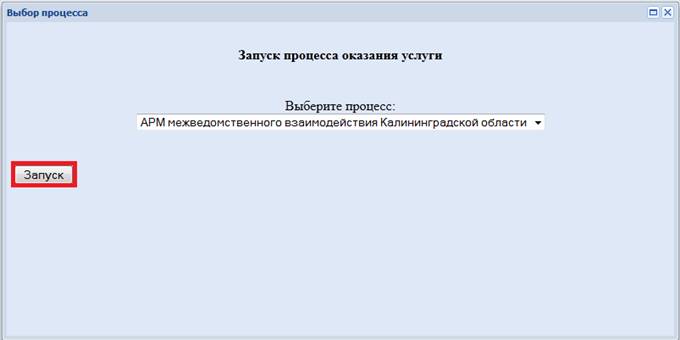
Рисунок 56. Запуск «АРМ межведомственного взаимодействия»
4. Перейти в раздел «Мои задачи», найти процесс «АРМ межведомственного взаимодействия» и запустить задачу «Начальная форма».
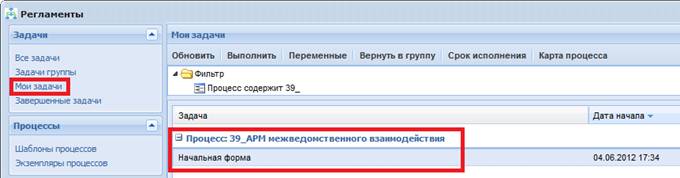
Рисунок 57. «АРМ межведомственного взаимодействия»
9.3 Начало процесса
9.3.1 Ввод основных сведений
На первом шаге процесса «АРМ межведомственного взаимодействия» в соответствующих полях формы необходимо указать:
1. Информацию по полученному заявлению, которое будет отображаться на последующих шагах процесса.
2. Краткое описание данного экземпляра процесса, которое будет отображаться в поле реквизиты рабочей области.
Нажмите кнопку «Далее» для перехода к задаче выбора услуги.
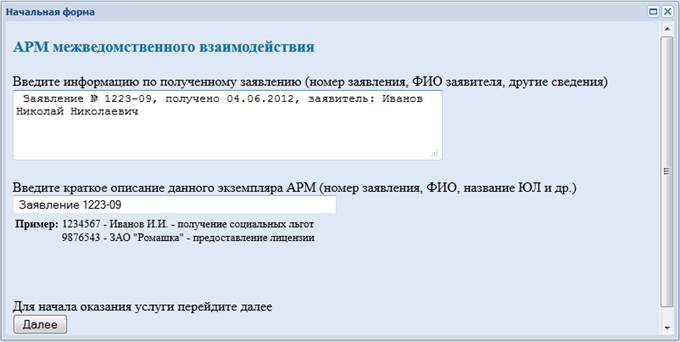
Рисунок 58. «АРМ межведомственного взаимодействия» начальная форма
9.3.2 Выбор услуги и межведомственных запросов
На втором шаге процесса «АРМ межведомственного взаимодействия» необходимо:
1. В поле «Выберите оказываемую услугу из перечня доступных» указать услугу, в рамках которой отправляются межведомственные запросы. Перечень доступных для отправки запросов формируется автоматически в зависимости от выбранной услуги.

Рисунок 59. Запуск «АРМ межведомственного взаимодействия» выбор услуги
2. Указать межведомственные запросы, отметив их в соответствующих полях.
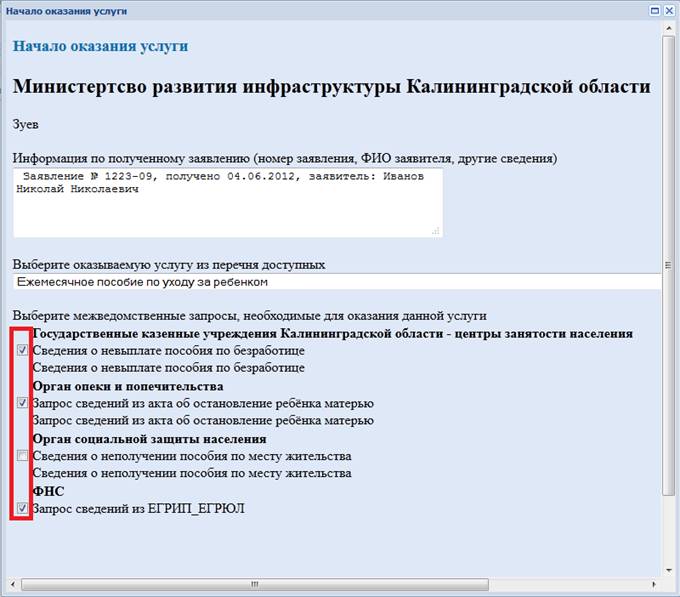
Рисунок 60. Запуск «АРМ межведомственного взаимодействия» выбор запросов
Нажмите кнопку «Далее» для перехода к следующей задаче.
9.3.3 Ввод сведений для межведомственных запросов
На шаге «Заполнение переменных» необходимо, в соответствующие поля, ввести данные для отправляемых запросов.
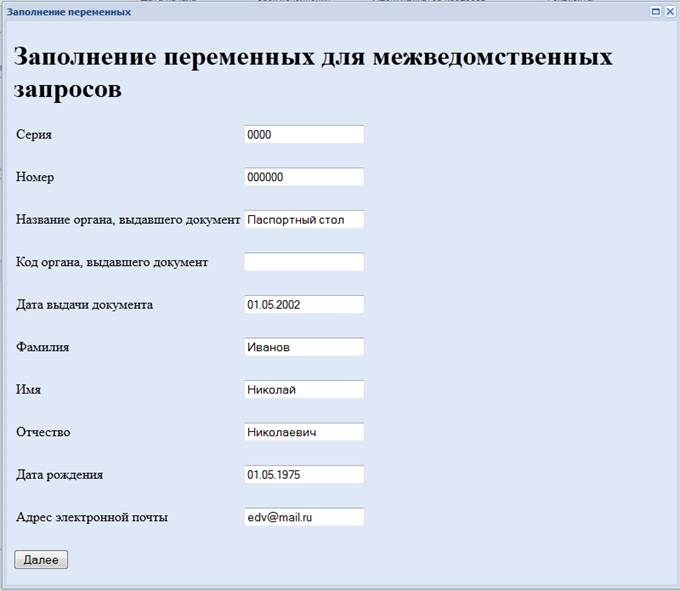
Рисунок 61. Запуск «АРМ межведомственного взаимодействия» заполнение переменных
При нажатии на кнопку «Далее» автоматически запускаются технологические процессы, предназначенных для запроса информации (документов). Процесс «АРМ межведомственного взаимодействия» переходит к задаче «Отображение статусов».
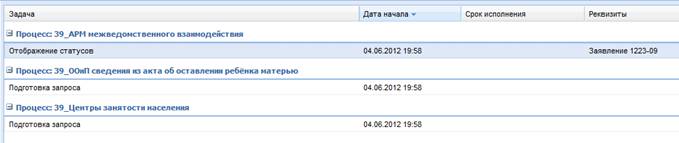
Рисунок 62. Запуск «АРМ межведомственного взаимодействия» отображение статусов
9.3.4 Отображение статусов по отправленным запросам
Задача «Отображение статусов» предназначена для предоставления пользователю актуальных сведений по отправленным запросам и полученным ответам.
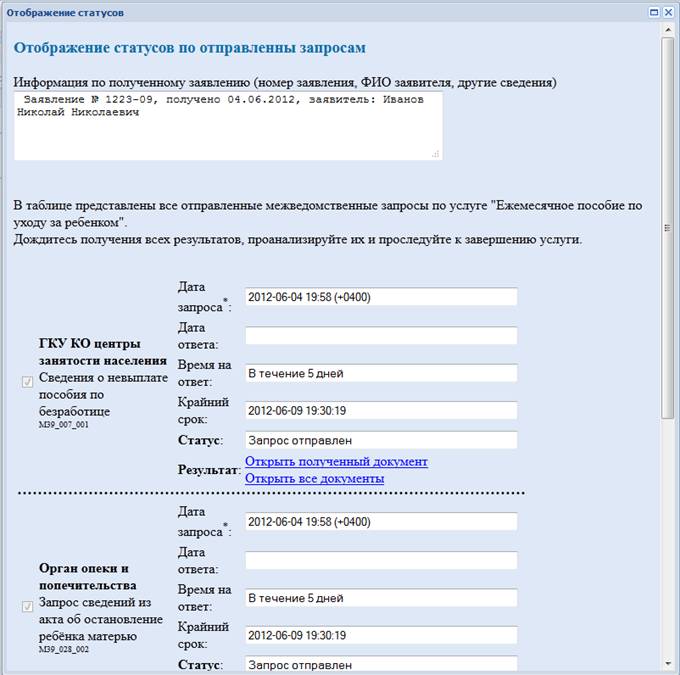
Рисунок 63: Запуск «АРМ межведомственного взаимодействия» отображение статусов
9.4 Отправка запросов
9.4.1 Запросы к ФОИВ
Запросы к ФОИВ могут осуществляться в синхронном и асинхронном режимах, в зависимости от того как работает сервис ФОИВ, к которому осуществляется запрос в рамках исполнения технологического процесса межведомственного взаимодействия
9.4.1.1 Подготовка и отправка запросов в синхронном режиме
В данном подразделе руководства описывается подготовка и отправка запросов к ФОИВ в синхронном режиме.
Синхронный режим взаимодействия возникает в случаях, когда в ответ на запрос информационной системы потребителя информационная система поставщика информации посылает электронное сообщение с терминальным статусом и содержащее результат, являющийся целью исходного запроса потребителя, в течение короткого периода времени. Синхронное взаимодействие характерно для тех случаев, когда ответ на стороне потребителя формируется автоматически без необходимости участия в операциях субъекта взаимодействия - физического лица.
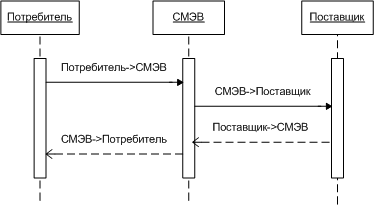
Рисунок 64 - Модель синхронного информационного обмена
Рассмотрим синхронный режим подготовки и отправки запросов к ФОИВ на примере работы сервиса ФНС – предоставление выписки из ЕГРЮЛ/ЕГРИП.
После ввода сведений для межведомственных запросов, описанных в подразделе 9.3.3. данного руководства пользователя для подготовки запроса пользователю системы ТКМВ-РУ необходимо выполнить следующие действия:
1. В диалоговом окне просмотра статусов необходимо убедиться, что адаптер для подготовки и отправки запроса по выбранному в подразделе 9.3.3 межведомственному запросу запущен, об этом говорит статус «Запрос отправлен» и проставленная автоматически системой ТКМВ-РУ дата запроса в соответствующем блоке пользовательской формы:
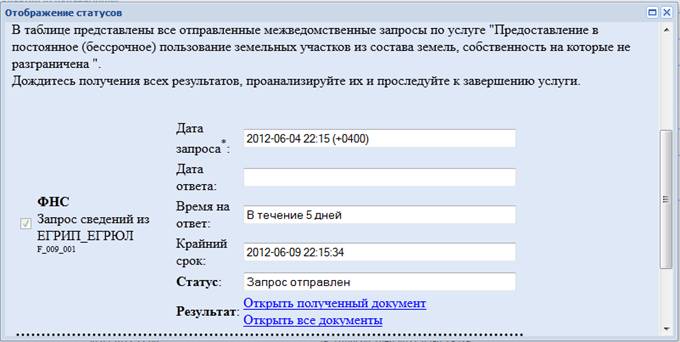
Рисунок 65: Отображение статусов
2. Далее необходимо закрыть диалоговое окно просмотра статусов, перейти в раздел «Мои задачи» и убедиться в том, что выбранный адаптер для подготовки запроса к ФОИВ в синхронном режиме запущен:
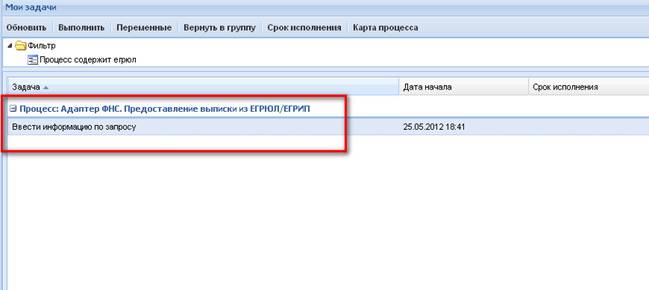
Рисунок 66. Главное информационное окно, подраздел «Мои задачи»
3. Убедившись, что необходимая задача появилась в списке задач пользователя необходимо дважды щелкнуть левой клавишей мыши по данной задаче для открытия пользовательской формы подготовки запроса в ФНС:
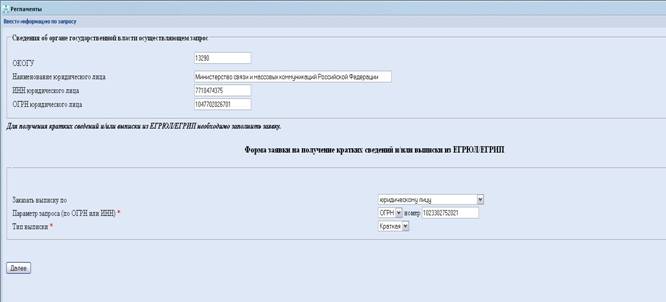
Рисунок 67. Пользовательская форма заполнения данных на получение выписки из ЕГРЮЛ
4. На представленной ниже форме пользователю необходимо пройти по ссылке «Открыть», рядом с полем «Запрос в ФНС», для открытия технологического документа, в котором будет осуществляться подписание запроса ЭП-ОВ.
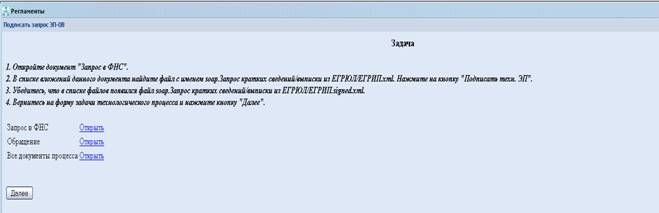
Рисунок 68. Пользовательская форма подписания запроса ЭП-ОВ
5. Далее необходимо в открывшемся технологическом документе подсистемы «Технологические документы» (данная подсистема описана в разделе 7 руководства пользователя) проверить сформированный документ на корректность заполненных данных, при необходимости сохранить его в документы пользователя и распечатать его.
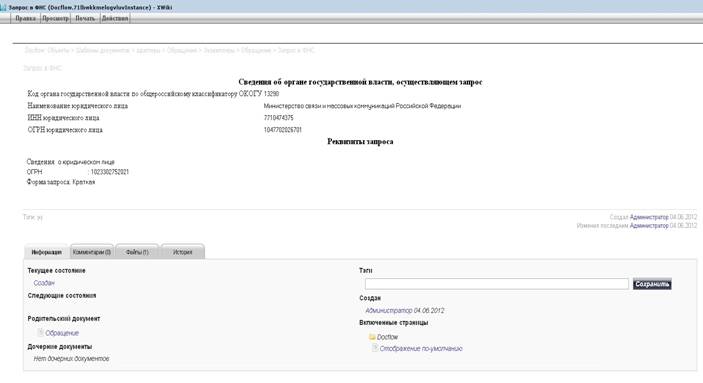
Рисунок 69. Технологический документ запроса к ФОИВ
6. Для подписания запроса ЭП служебного пользования необходимо перейти на вкладку «Файлы» данного технологического документа и нажать элемент управления «Подписать ЭП» в правой нижней части технологического документа:
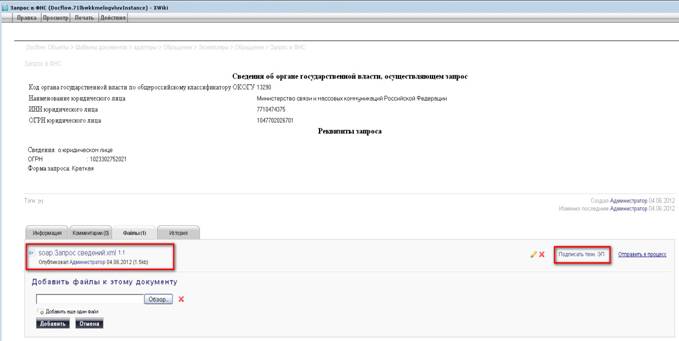
Рисунок 70. Технологический документ запроса к ФОИВ – подписание ЭП-ОВ
7. Далее в появившемся окне выбора сертификатов электронной подписи необходимо выбрать нужный пользователю и нажать кнопку «Далее», как показано на рисунке:
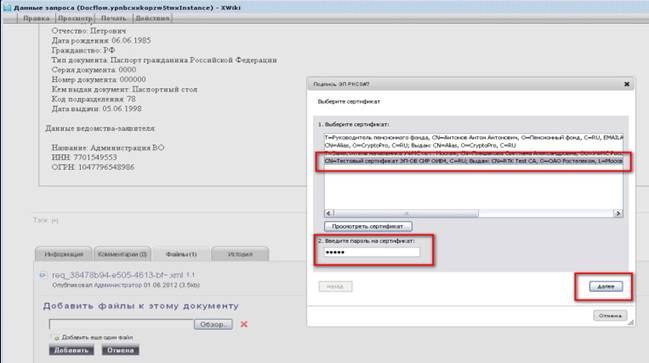
Рисунок 71. Диалоговое окно выбора сертификатов электронной подписи
8. Следующее диалоговое окно свидетельствует о том, что сформированный документ успешно подписан, для закрытия данного окна необходимо нажать кнопку «Отмена»:

Рисунок 72. Диалоговое окно успешной подписи сформированного документа
9. После успешной подписи сформированного документа в рабочем окне технологического документа необходимо убедиться, что успешно сформирован подписанный ЭП-ОВ запрос в ФНС, как показано на рисунке ниже:
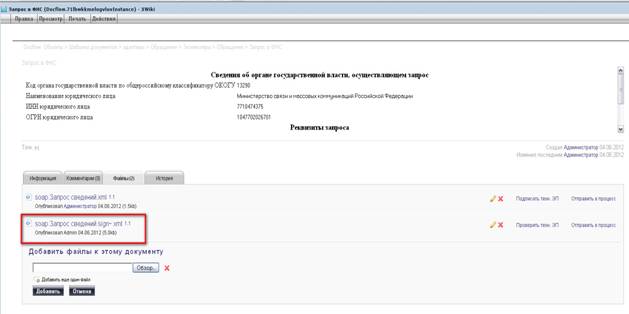
Рисунок 73. Диалоговое окно проверки успешного формирования подписанного ЭП-ОВ запроса
10. После выполнения данных действий необходимо закрыть диалоговое окно технологического документа, как показано на рисунке:
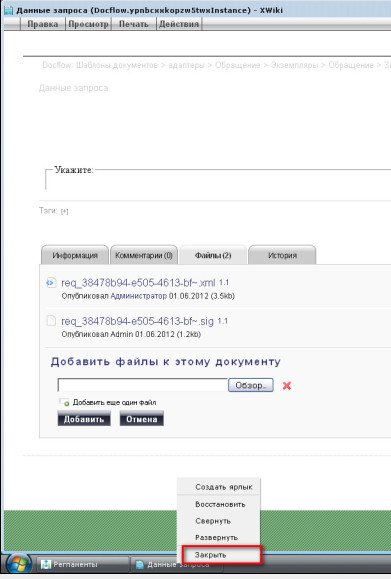
Рисунок 74. Закрытие диалогового окна технологического документа
11. Далее, при возврате на пользовательскую форму подписания запроса ЭП-ОВ нажать на кнопку «Далее»:
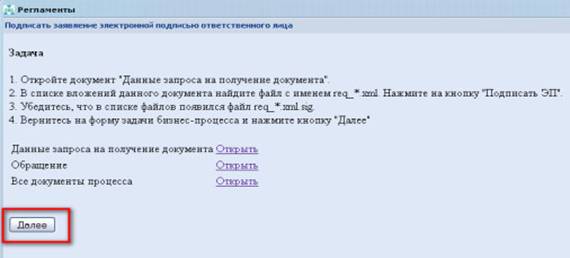
Рисунок 75. Переход на следующую пользовательскую форму подготовки и отправки запроса в ФНС
12. Запрос в ФНС был отправлен успешно, на следующей пользовательской форме необходимо пройти по ссылке «Открыть» находящейся рядом с полем «Ответ из ФНС» как показано на рисунке ниже:
13. Далее, в открывшемся по ссылке технологическом документе обращения в ФНС виден запрос и ответ, пришедший с сервиса ФНС, данный ответ сервиса ФНС пользователю необходимо распечатать и сохранить в файловую систему.
14. На этой же пользовательской форме необходимо выбрать действие: повторить запрос к сервису ФНС с какими-либо другими данными, либо завершить процесс межведомственного взаимодействия.
9.4.1.2 Подготовка и отправка запросов в асинхронном режиме
В данном подразделе руководства описывается подготовка и отправка запросов к ФОИВ в асинхронном режиме.
Под асинхронным режимом взаимодействия подразумевается многоэтапный (более чем одна пара запрос-ответ) обмен электронными сообщениями между потребителем и поставщиком информации через СМЭВ.
Рассмотрим асинхронный режим подготовки и отправки запросов к ФОИВ на примере работы сервиса Росреестра.
После ввода сведений для межведомственных запросов, описанных в подразделе 9.3.3. данного руководства пользователя для подготовки запроса пользователю системы ТКМВ-РУ необходимо выполнить следующие действия:
В диалоговом окне просмотра статусов необходимо убедиться, что адаптер для подготовки и отправки запроса по выбранному в подразделе 9.3.2 межведомственному запросу запущен, об этом говорит статус «Запрос отправлен» и проставленная автоматически системой ТКМВ-РУ дата запроса в соответствующем блоке пользовательской формы:
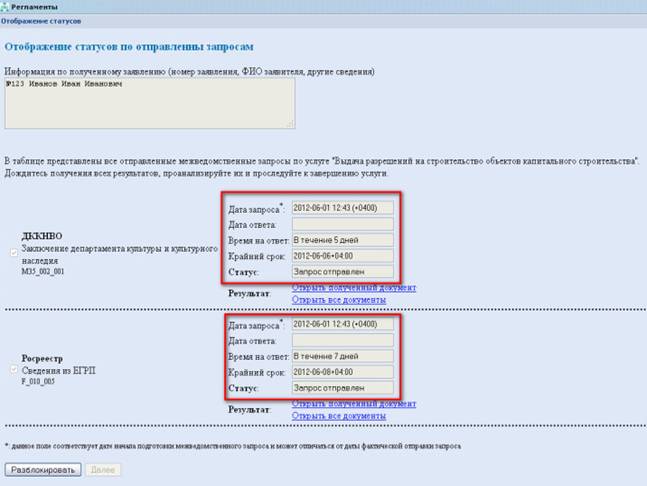 Рисунок 76. Диалоговое окно просмотра статуса межведомственных запросов
Далее необходимо закрыть диалоговое окно просмотра статутов, перейти в раздел «Мои задачи» и убедиться в том, что выбранный адаптер для подготовки запроса к ФОИВ в асинхронном режиме запущен:
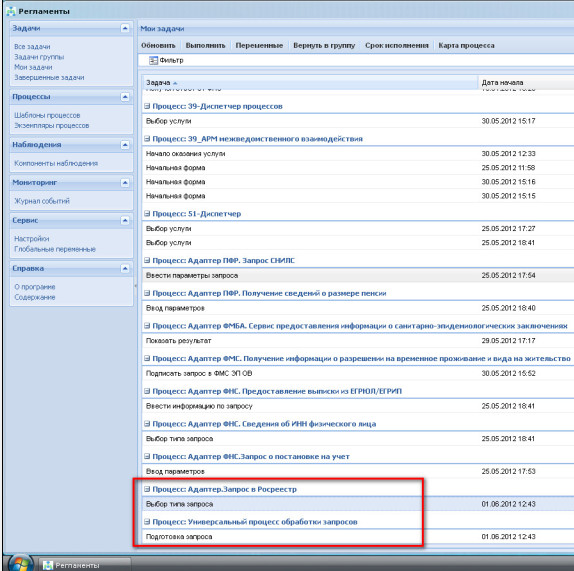
Рисунок 77 – Диалоговое окно просмотра задач пользователя
Убедившись, что необходимая задача появилась в списке задач пользователя необходимо дважды щелкнуть левой клавишей мыши по данной задаче для открытия пользовательской формы подготовки запроса в Росреестр:
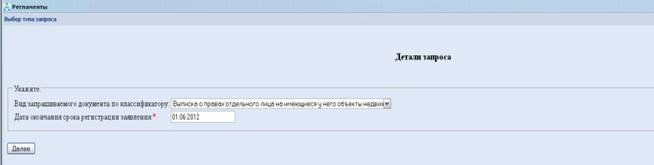
Рисунок 78 – Пользовательская форма выбора вида запрашиваемого документа
На данной форме необходимо выбрать из списка значений вид запрашиваемого в Росреестре документа и проставить дату окончания срока регистрации заявления по данному запросу, после выполнения действий необходимо нажать кнопку «Далее».
На следующей пользовательской форме необходимо заполнить данные о ведомстве-потребителе информации и нажать кнопку «Далее»:
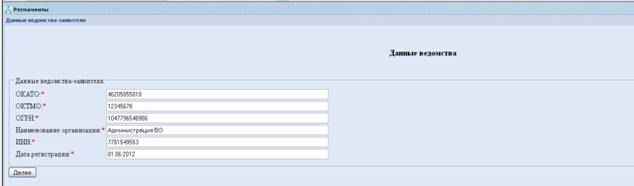 Рисунок 79. Пользовательская форма заполнения данных о ведомстве-потребителе информации.
На следующей пользовательской форме необходимо заполнить данные о правообладателе, часть данных была заполнена системой ТКМВ-РУ автоматически при вводе этих сведений в соответствующей пользовательской форме в подразделе 9.3.3. данного руководства:
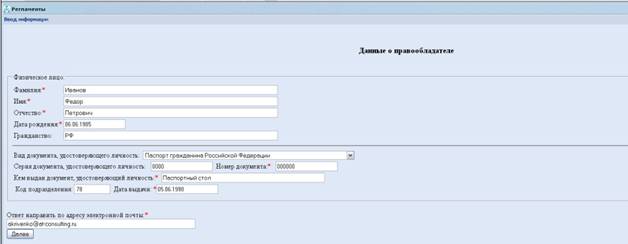
Рисунок 80. Пользовательская форма заполнения данных о правообладателе
На следующей пользовательской форме, как видно из нижеследующего рисунка, пользователю необходимо подписать сформированный запрос ЭП служебного пользования, для этого пользователю необходимо нажать на ссылку «Открыть», находящуюся рядом со строкой «Данные запроса на получение документа»:

Рисунок 81. Пользовательская форма подписания запроса ЭП-СП
Далее необходимо в открывшемся технологическом документе подсистемы «Технологические документы» (данная подсистема описана в разделе 7 руководства пользователя) проверить сформированный документ на корректность заполненных данных, при необходимости сохранить его в документы пользователя и распечатать его.
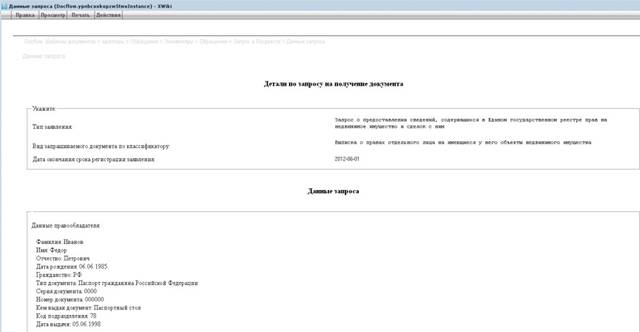
Рисунок 82 – Технологический документ запроса в Росреестр
Для подписания запроса ЭП служебного пользования необходимо перейти на вкладку «Файлы» данного технологического документа и нажать элемент управления «Подписать ЭП» в правой нижней части технологического документа:
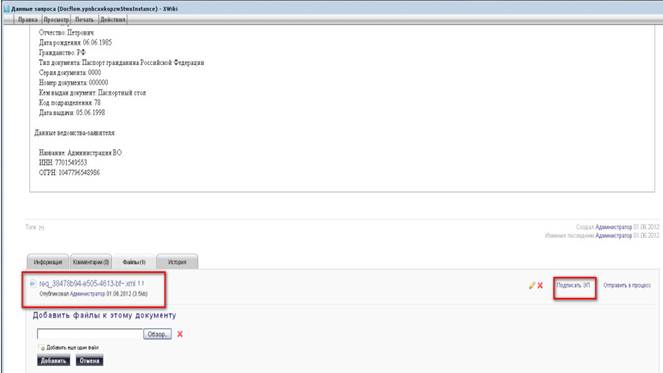
Рисунок 83. Технологический документ запроса в Росреестр – вкладка «файлы»
Далее в появившемся окне выбора сертификатов электронной подписи необходимо выбрать нужный пользователю и нажать кнопку «Далее», как показано на рисунке:
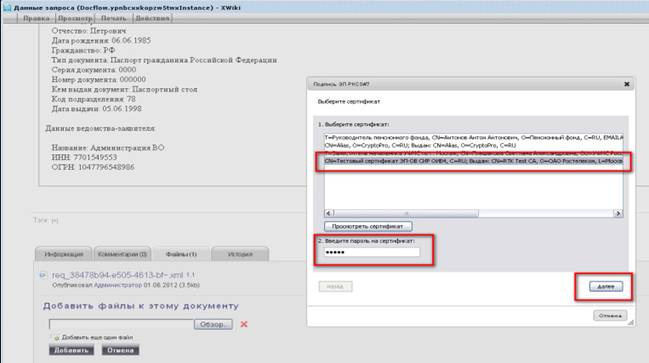
Рисунок 84. Диалоговое окно выбора сертификатов электронной подписи
Следующее диалоговое окно свидетельствует о том, что сформированный документ успешно подписан, для закрытия данного окна необходимо нажать кнопку «Отмена»:
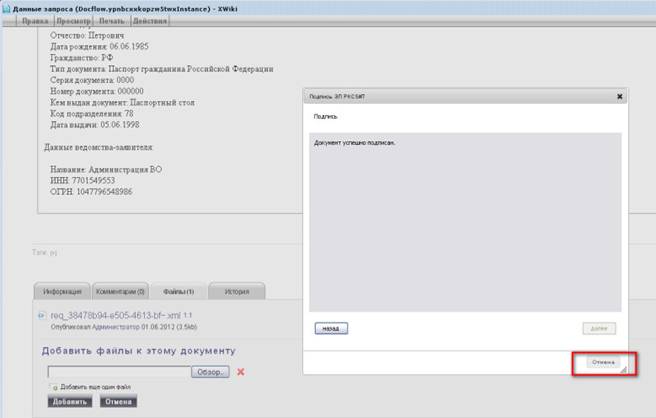
Рисунок 85. Диалоговое окно успешной подписи сформированного документа
После успешной подписи сформированного документа в рабочем окне технологического документа необходимо убедиться, что успешно сформирован подписанный ЭП-СП запрос в Росреестр, как показано на рисунке ниже:
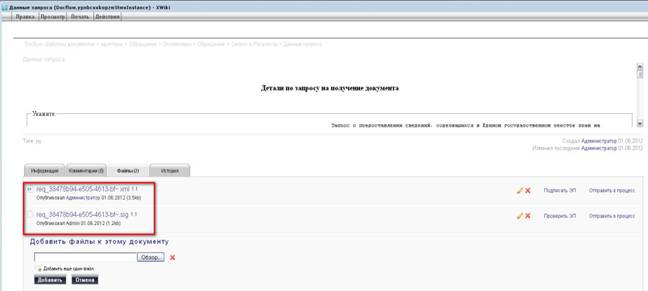 Рисунок 86. Диалоговое окно проверки успешного формирования подписанного ЭП-СП запроса
После выполнения данных действий необходимо закрыть диалоговое окно технологического документа, как показано на рисунке:
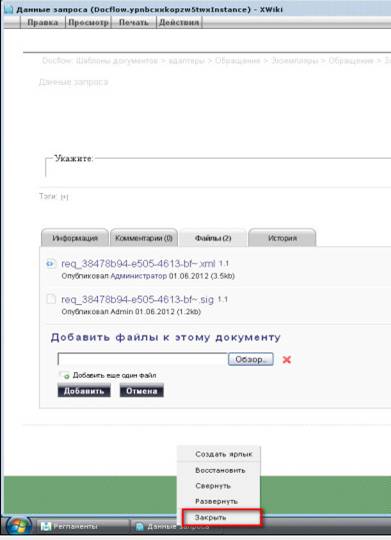
Рисунок 87. Закрытие диалогового окна технологического документа
Далее, при возврате на пользовательскую форму подписания запроса ЭП-СП нажать на кнопку «Далее»:
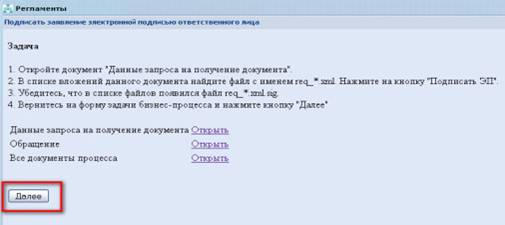
Рисунок 88. Переход на следующую пользовательскую форму подготовки и отправки запроса в Росреестр:
Далее необходимо подписать сформированный запрос ЭП-ОВ, для этого пользователь должен перейти на форму технологического документа обращения, содержащего сформированный и подписанный ЭП-СП запрос в Росреестр, для этого необходимо нажать на ссылку «Открыть» рядом со строкой «Запрос в Росреестр»:
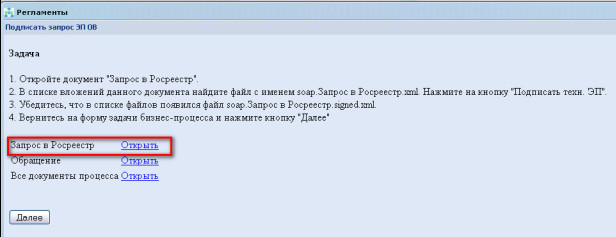
Рисунок 89. Переход на форму подписания запроса ЭП-ОВ
При переходе по данной ссылке откроется технологический документ обращения, содержащий в себе сформированный запрос в Росреестр, при переходе по ссылке «Данные запроса» запрос необходимо проверить на корректность формирования:
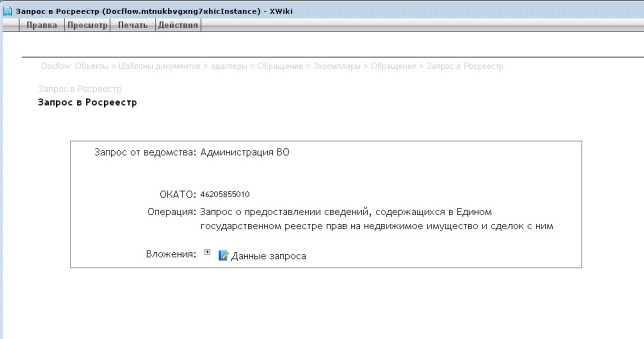
Рисунок 90. Диалоговое окно технологического документа обращения в Росреестр
После этого необходимо перейти на вкладку «файлы» технологического документа обращения, как показано на рисунке ниже и пройти по ссылке подписать техн. ЭП, как показано на рисунке:

Рисунок 91. Диалоговое окно технологического документа обращения в Росреестр –открытие диалогового окна формирования ЭП-ОВ
После того как открылось диалоговое окно формирования ЭП-ОВ и выбора сертификатов подписи необходимо повторить все действия, описанные в данном руководстве в ходе подписания документа ЭП-СП, как показано на нижеследующих рисунках:
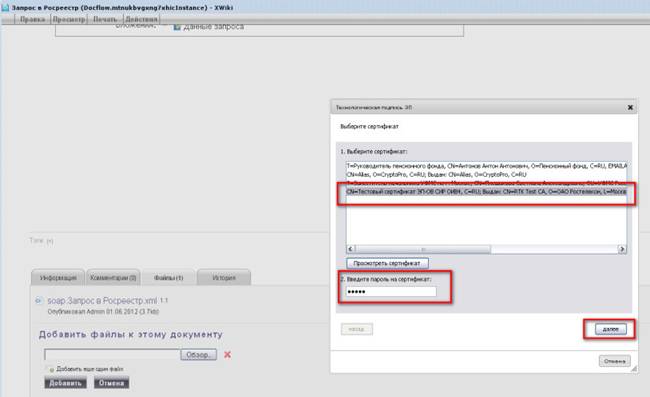
Рисунок 92. Диалоговое окно выбора сертификата ЭП-ОВ
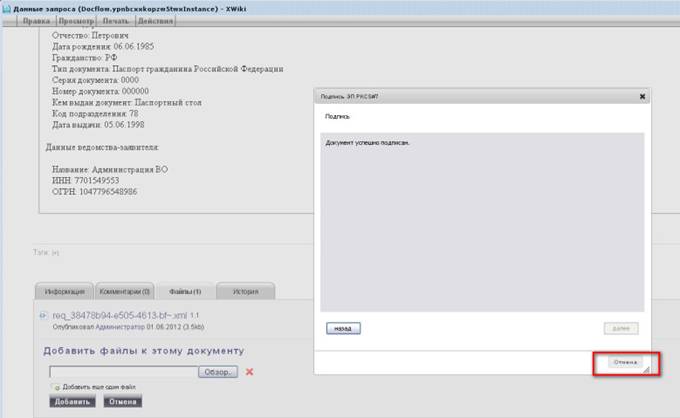
Рисунок 93. Закрытие диалогового окна после успешного подписания ЭП-ОВ
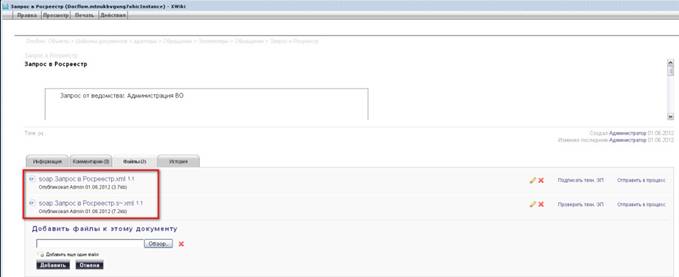
Рисунок 94. Диалоговое окно технологического документа обращения в Росреестр после успешного подписания ЭП-ОВ
Далее, для отправки сформированного и подписанного ЭП-ОВ запроса в Росреестр необходимо закрыть технологический документ обращения и нажать на кнопку «Далее» на появившейся пользовательской форме.
После успешной отправки сформированного запроса, подписанного ЭП-ОВ, на следующей пользовательской форме доступен ответ, пришедший из Росреестра. На форме видно, что сервис Росреестра присвоил запросу номер очереди, для проверки статуса обращения в Росреестр необходимо нажать одноименную кнопку:
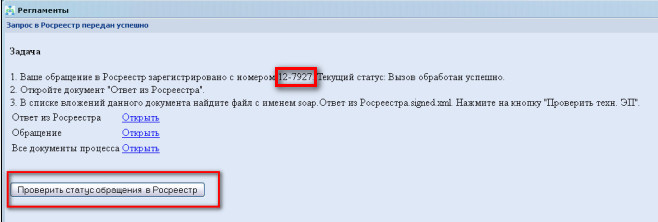
Рисунок 95. Пользовательская форма отображения номера очереди и проверки статуса обращения в Росреестр
Асинхронный режим взаимодействия с сервисом ФОИВ устроен таким образом, что сервис ФОИВа, как показано на примере сервиса Росреестра, первоначально передает пользователю информацию о номере очереди и только после отправки повторных запросов к сервису. подписанных ЭП-ОВ, передает запрашиваемую информацию автору межведомственного запроса.
Для отправки повторного запроса к сервису Росреестра необходимо на следующей пользовательской форме нажать на ссылку «Открыть» рядом со строкой «Запрос результата обработки заявления»
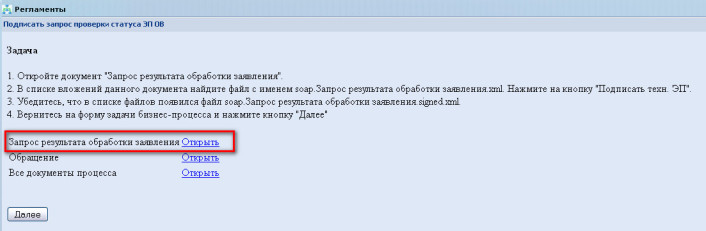
Рисунок 96. Пользовательская форма подписания повторного запроса ЭП-ОВ
После открытия технологического документа обращения к сервису Росреестра пользователю необходимо выполнить тот же порядок действий как при подписании ЭП-ОВ первичного запроса к сервису (пункт 15,16 данного раздела руководства пользователя) и отправить подписанный запрос через СМЭВ к сервису Росреестра для получения окончательных данных.
9.4.2 Запросы к РОИВ (ОМСУ)
9.4.2.1 Подготовка и отправка запроса
В данном подразделе руководства описывается подготовка и отправка запросов к РОИВ
После ввода сведений для межведомственных запросов, описанных в подразделе 9.3.3. данного руководства пользователя для подготовки запроса пользователю системы ТКМВ-РУ необходимо выполнить следующие действия:
В диалоговом окне просмотра статусов необходимо убедиться, что универсальный процесс для подготовки и отправки запросов по выбранному в подразделе 9.3.2 межведомственному запросу запущен, об этом говорит статус «Запрос отправлен» и проставленная автоматически системой ТКМВ-РУ дата запроса в соответствующем блоке пользовательской формы:
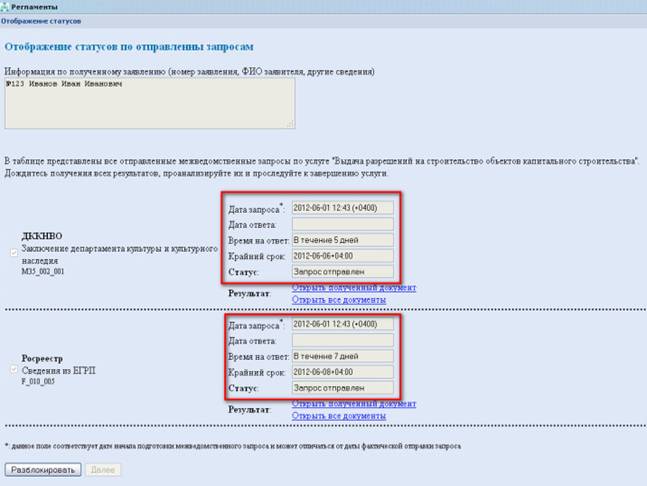
Рисунок 97. Диалоговое окно просмотра статуса межведомственных запросов
Далее необходимо закрыть диалоговое окно просмотра статутов, перейти в раздел «Мои задачи» и убедиться в том, что выбранный универсальный процесс для подготовки запроса к РОИВ в запущен:
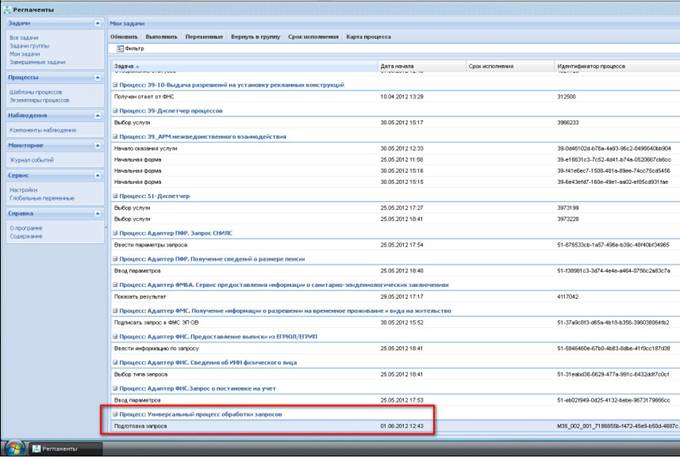
Рисунок 98. Диалоговое окно просмотра задач пользователя
Убедившись, что необходимая задача появилась в списке задач пользователя необходимо дважды щелкнуть левой клавишей мыши по данной задаче для открытия пользовательской формы подготовки запроса в РОИВ:
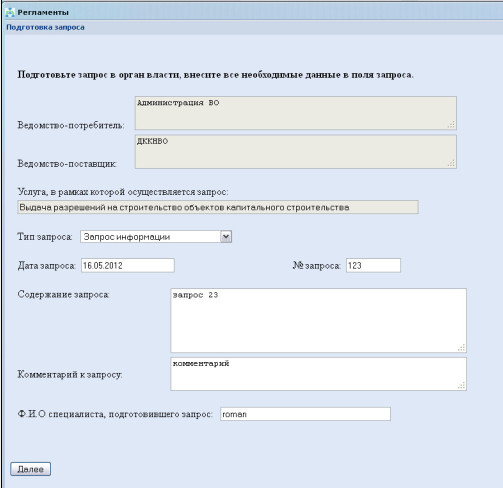
Рисунок 99. Пользовательская форма заполнения данных по запросу в РОИВ
Необходимо заполнить на представленной форме все необходимые для запроса в РОИВ поля и нажать на кнопку «Далее»
Следующая пользовательская форма подготовки запроса к РОИВ предназначена для открытия технологического документа по запросу в РОИВ для просмотра и сохранения:
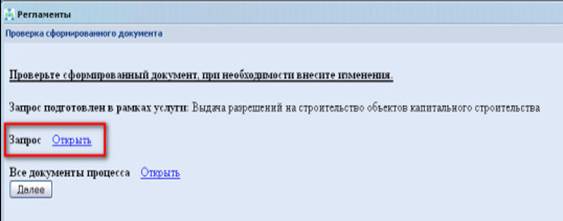
Рисунок 100. Пользовательская форма открытия технологического документа по запросу
Далее необходимо в открывшемся технологическом документе подсистемы «Технологические документы» (данная подсистема описана в разделе 7 руководства пользователя) проверить сформированный документ запроса на корректность заполненных данных, при необходимости сохранить его в документы пользователя и распечатать:
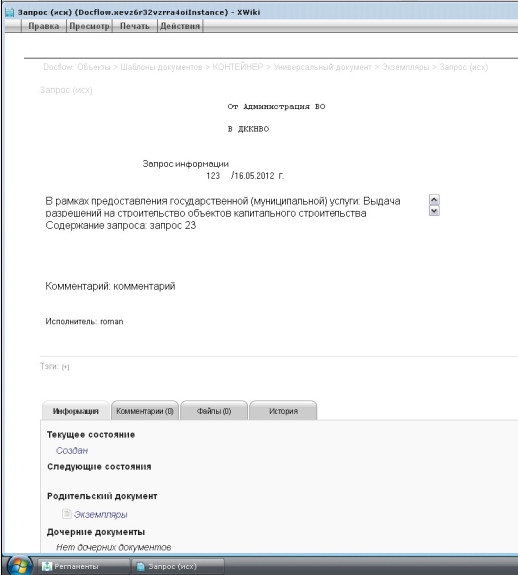
Рисунок 101. Пользовательская форма технологического документа по запросу
Для подписи сформированного запроса в РОИВ на следующей пользовательской форме необходимо пройти по ссылке «Открыть» рядом с полем «Запрос»
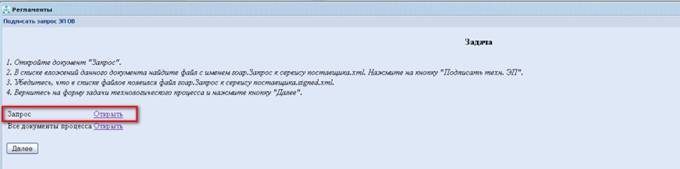 Рисунок 102. Пользовательская форма открытия технологического документа по запросу для подписи ЭП-ОВ
После открытия формы технологического документа необходимо перейти на вкладку «файлы» данной формы и нажать на кнопку «Подписать техн. ЭП»:
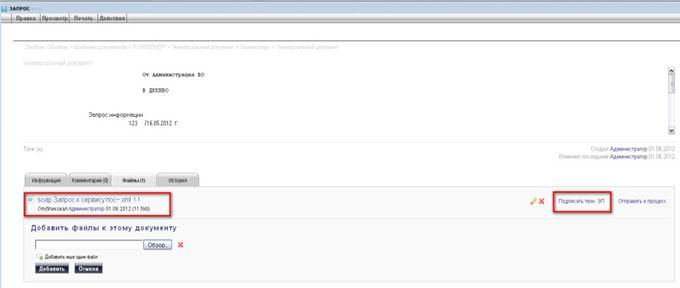
Рисунок 103. Пользовательская форма технологического документа по запросу для подписи ЭП-ОВ
Далее в появившемся окне выбора сертификатов электронной подписи необходимо выбрать нужный пользователю сертификат и нажать кнопку «Далее», как показано на рисунке:
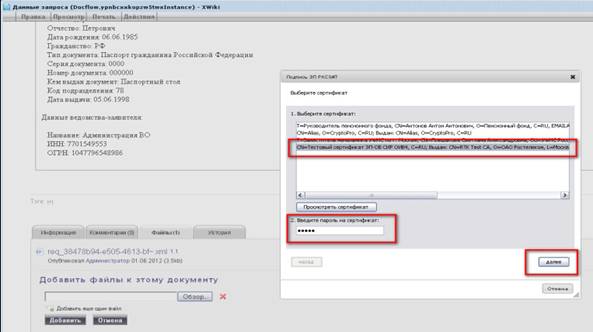
Рисунок 104. Диалоговое окно выбора сертификатов электронной подписи
Следующее диалоговое окно свидетельствует о том, что сформированный документ успешно подписан, для закрытия данного окна необходимо нажать кнопку «Отмена»:
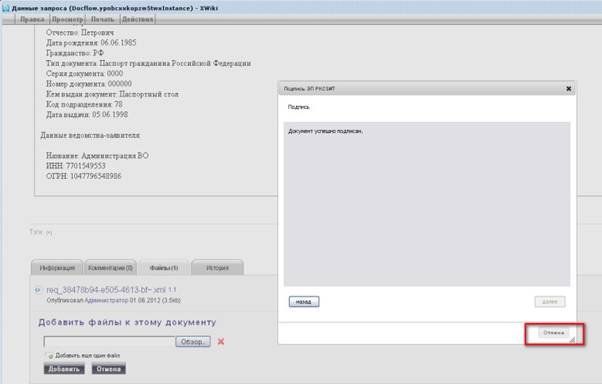
Рисунок 105. Диалоговое окно успешной подписи сформированного документа
Для проверки успешного подписания запроса к РОИВ электронной подписью ЭП-ОВ на следующей пользовательской форме необходимо открыть форму технологического документа по ссылке «Открыть» справа от поля «Запрос» и проверить наличие подписанного запроса soap. Квитанция. signed. xml как показано на следующих рисунках:
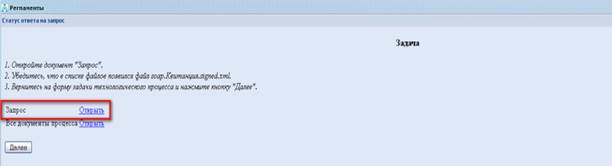
Рисунок 106. Диалоговое окно проверки успешной подписи сформированного документа
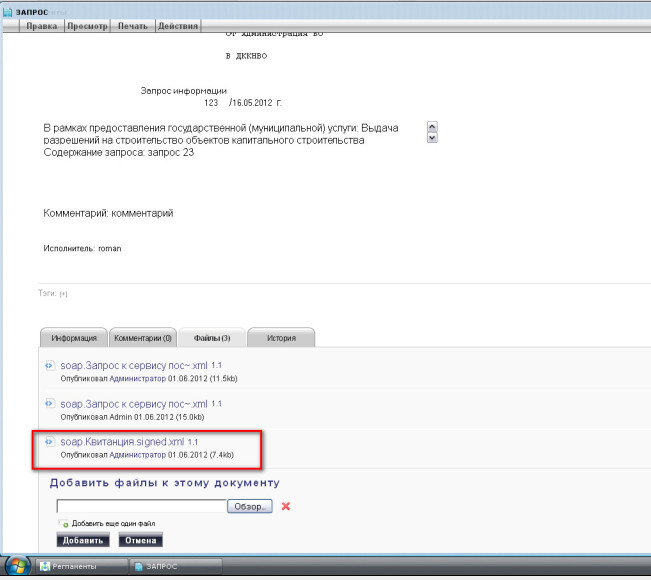
Рисунок 107. Технологический документ по запросу в РОИВ - проверка успешной подписи сформированного документа
1. Внимание! После выполнения данных действий необходимо закрыть диалоговое окно технологического документа, как показано на рисунке:
Рисунок 108. Закрытие диалогового окна технологического документа
Запрос успешно сформирован и отправлен в необходимый пользователю РОИВ, далее описывается процедура подготовки и отправка ответа на запрос в РОИВ.
9.4.2.2 Подготовка и отправка ответа на запрос
Для подготовки ответа на запрос в РОИВ исполнителю ответа на данный запрос необходимо войти в систему ТКМВ-РУ, перейти в подраздел «Задачи группы» и найти нужную задачу по пришедшему запросу:
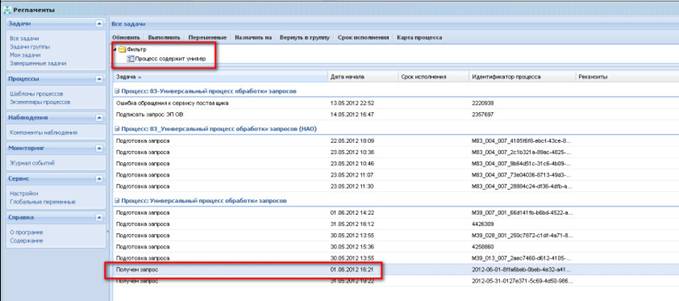
Рисунок 109. Раздел «Задачи группы», отображение задачи по необходимому запросу
Далее на первой пользовательской форме получения ответа исполнителю ответа необходимо заполнить все поля, представленные на данной форме и нажать на кнопку «Далее»:
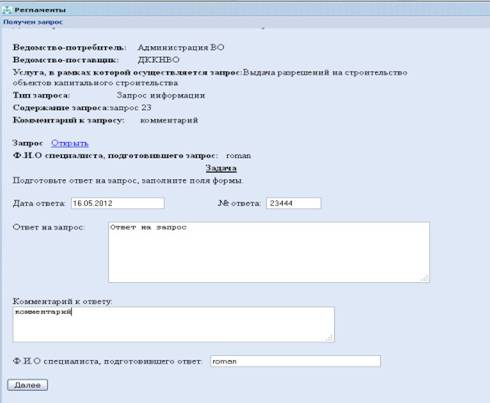
Рисунок 110. Пользовательская форма заполнения данных по ответу на запрос
Следующая пользовательская форма подготовки ответа к РОИВ предназначена для открытия технологического документа по ответу на запрос в РОИВ для просмотра и сохранения:
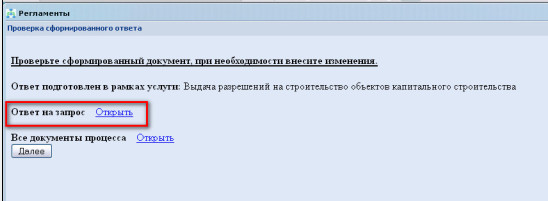
Рисунок 111. Пользовательская форма проверки данных по ответу на запрос
Пользователю необходимо пройти по ссылке открыть, справа от поля «Ответ на запрос»
Далее проверить все данные ответа в сформированном технологическом документе:
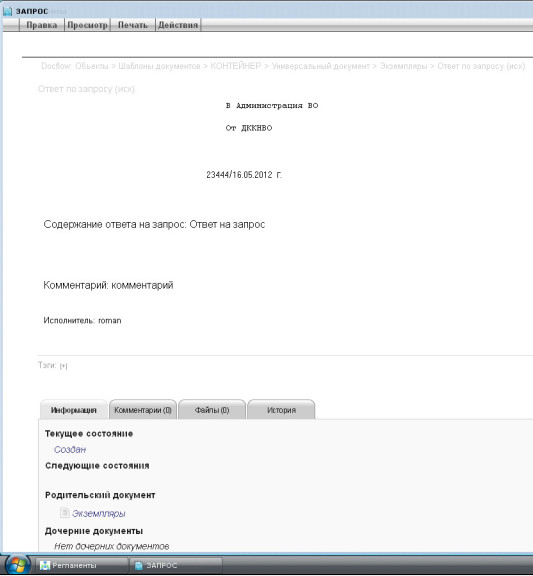
Рисунок 112. Проверка данных по сформированному ответу
Также на данной форме исполнителю ответа необходимо сохранить сформированный ответ и распечатать его для дальнейшего использования:
На следующей пользовательской форме для подписи ответа ЭП-ОВ пользователю необходимо пройти по ссылке «Открыть», справа от поля «Ответ на запрос»
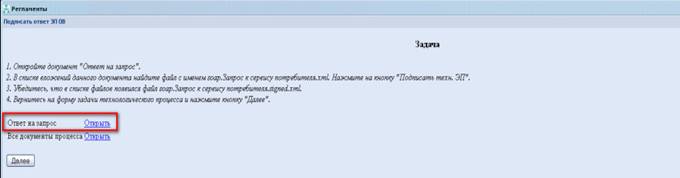
Рисунок 113. Пользовательская форма простановки подписи ЭП-ОВ на сформированный ответ
Далее, в открывшемся технологическом документе необходимо перейти на вкладку «файлы» и нажать на кнопку «Подписать техн. ЭП» как показано на рисунке:
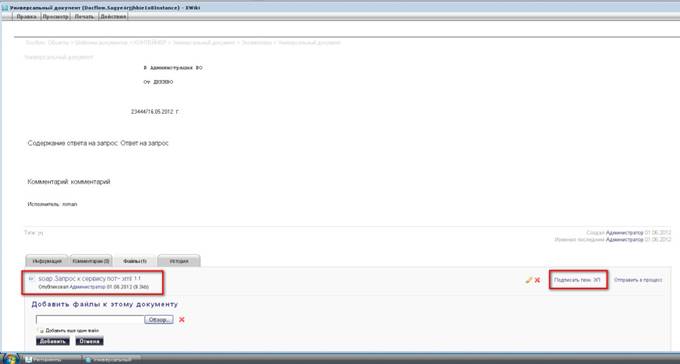
Рисунок 114. Технологический документ ответа на запрос - простановка подписи ЭП-ОВ на сформированный ответ
Далее необходимо проставить подпись ЭП-ОВ на ответ, выполнив следующие действия:
Выбрать необходимый сертификат для подписи ЭП-ОВ, ввести пароль и нажать кнопку «Далее»:
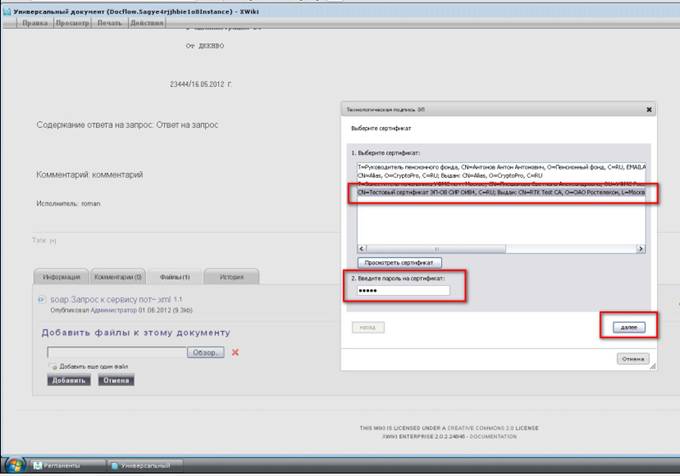
Рисунок 115. Технологический документ ответа на запрос - простановка подписи ЭП-ОВ на сформированный ответ
Необходимо убедиться в том, что электронный документ ответа успешно подписан ЭП-ОВ и закрыть диалоговое окно технологического документа сформированного ответа:
На следующей пользовательской форме необходимо пройти по ссылке «Открыть» , находящейся рядом с полем «Ответ на запрос», как показано на нижеследующем рисунке:
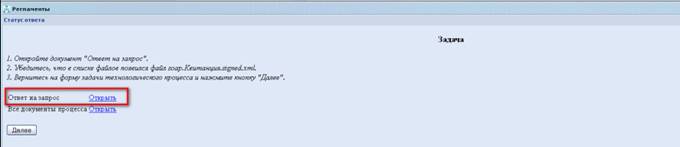
Рисунок 116. Пользовательская форма проверки успешной простановки ЭП-ОВ
В открывшемся диалоговом окне технологического документа пользователю необходимо перейти на вкладку «файлы» и убедиться в том, что появился третий файл soap. квитанция. signed с проставленной подписью ЭП-ОВ:
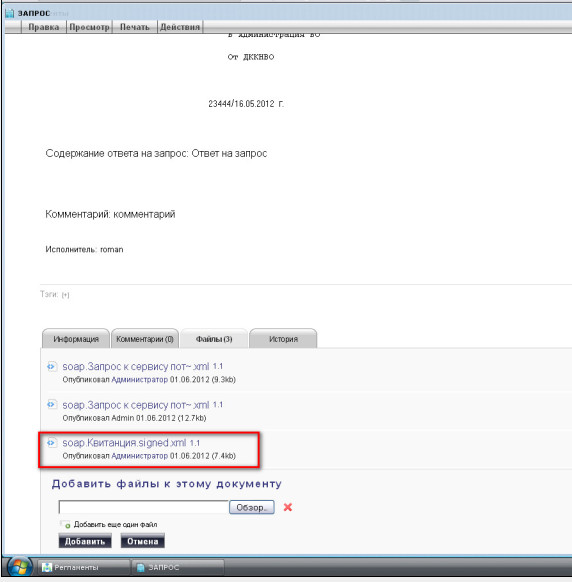
Рисунок 117. Технологический документ с успешно проставленной ЭП-ОВ
Далее необходимо убедиться в том, что задача исчезла из списка задач пользователя – ответ отправлен потребителю.
9.5 Просмотр статусов по отправленным запросам
При получении ответа от поставщика в процессе «АРМ межведомственного взаимодействия» автоматически запускается задача отображения ответа.

Рисунок 118. «АРМ межведомственного взаимодействия» получение ответа
Пользователю необходимо запустить данную задачу, при необходимости отправки повторного запроса поставить отметку в поле «Повторить запрос» и нажать кнопку «Далее».
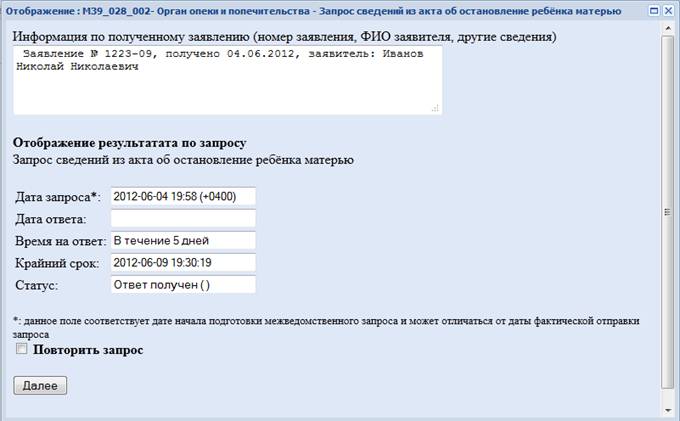
Рисунок 119. «АРМ межведомственного взаимодействия» получение ответа
Информация по полученному ответу отобразится в задаче «Отображение статусов».
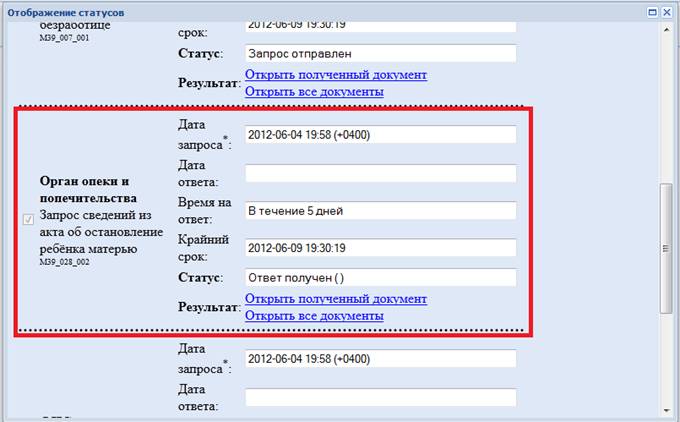
Рисунок 120. «АРМ межведомственного взаимодействия» получение ответа
Пользователю предоставлена возможность посмотреть полученный ответ, для этого необходимо нажать на ссылку «Открыть полученный документ». После получения ответов по всем отправленным запросам необходимо нажать кнопку «Далее», процесс «АРМ межведомственного взаимодействия перейдет к задаче «Получены все запрошенные данные».
9.6 Завершение процесса
На последнем шаге процесса «АРМ межведомственного взаимодействия» пользователю предоставлена возможность посмотреть информацию по всем полученным ответам, при необходимости указать описание результата оказания услуги. Для завершения процесса необходимо нажать кнопку «Завершение процесса».
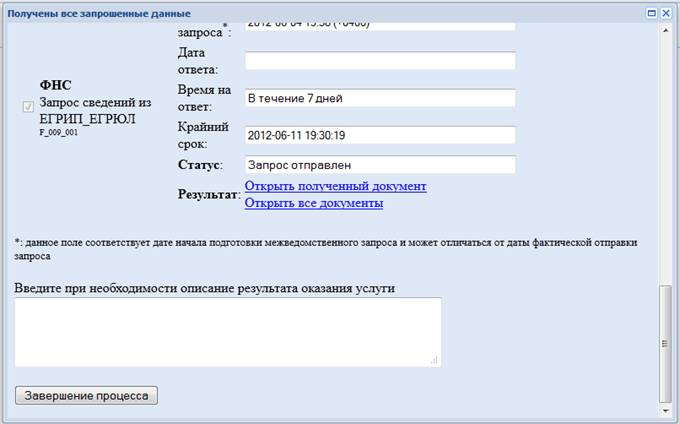
Рисунок 121. «АРМ межведомственного взаимодействия» завершение процесса
10 Поддержка и аварийные ситуации
В случае возникновения аварийной ситуации следует сообщить о произошедшем администратору системы или обратиться в службу технической поддержки.
[1] Для получения актуальной ссылки для доступа в Рабочий кабинет пользователя следует обратиться к Администратору.
[2] Визуальное представление кнопки и обоев рабочего стола зависит от настроек системы у конкретного пользователя.
[3] Под датой создания подразумевается дата публикации шаблона.
