


Партнерка на США и Канаду по недвижимости, выплаты в крипто
- 30% recurring commission
- Выплаты в USDT
- Вывод каждую неделю
- Комиссия до 5 лет за каждого referral
Инструкция к первому запуску Интернет – Банка
ЗАО “УралПриватБанк”
Для работы Системы Интернет-Банк используйте интернет браузер Internet Explorer.

Запускаем Интернет – Браузер.
Переходите по адресу online. *****

На странице выбираем “Корпоративный клиент (Новая Версия)”.
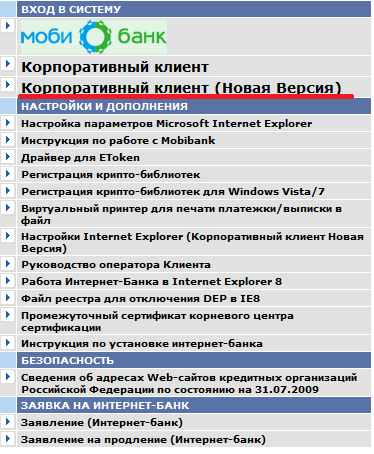
Загружаем криптографические компоненты.
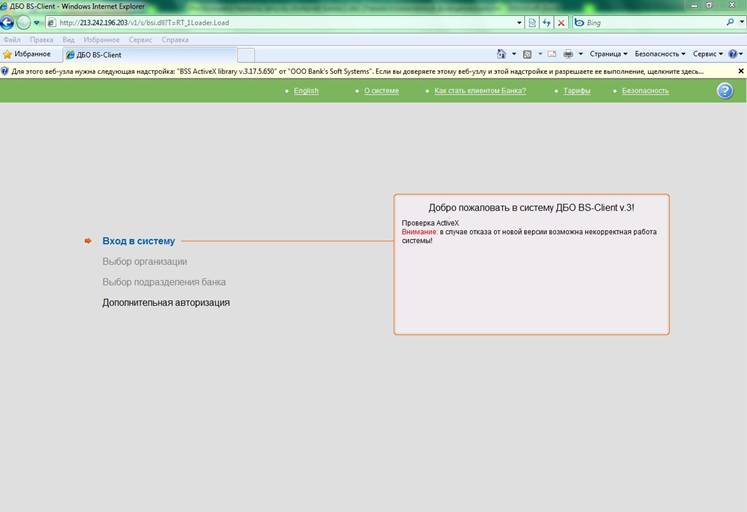
Устанавливаем криптографические компоненты.
Для установки криптографических компонент просто щелкните мышкой по строке и выберите пункт «Запустить надстройку».

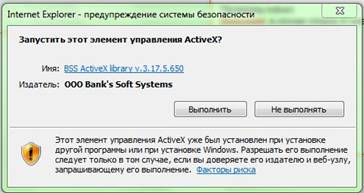
Далее появится окно следующего вида. Для установки просто нажмите кнопку выполнить.
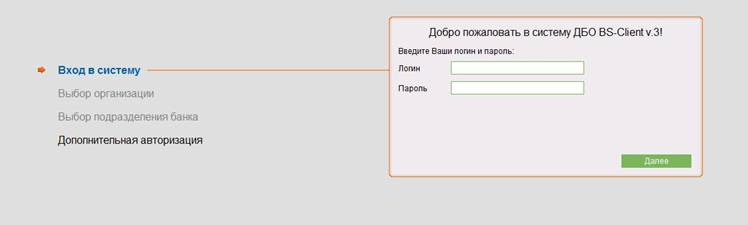
Далее вам нужно ввести ваш логин и пароль.
Далее, после успешной установки криптографических компонент и проверки логина и пароля появится окно «Аутентификация» С ФИО владельца ключевого носителя. Если вам при подключении выдали Usb Токен то данный шаг можно пропустить и нажать кнопку «Далее»
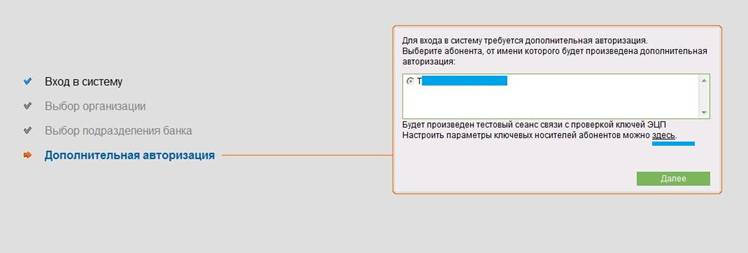
В Интернет Банке по умолчанию указан путь до ключевых файлов на гибкий диск «A».
Если у вас ключевые файлы находиться на другом носителе (компакт диск, флешка) то вам необходимо изменить путь. Для этого просто нажмите на ссылку. На экране появится окно.
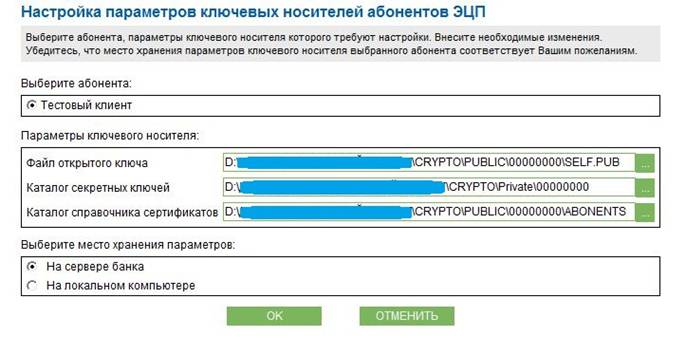
В данном окне вам необходимо просто поменять первую букву носителя. Например, A на D, где D это буква вашего носителя (компакт диск, флешка) на котором хранятся ключевые файлы. Или просто указать путь до каталога с ключевыми носителями.
Далее вам необходимо выбрать, где удобней сохранять настройки Интернет Банка
На локальном компьютере – все настройки будут сохраняться у вас на компьютере
На сервере банка – все настройки будут сохраняться в базе данных банка.
Рекомендуется выбирать первый способ «На локальном компьютере»
После смены буквы носителя и выбора способа сохранения настроек, нажмите кнопку OK.
На экране будет показана информация о том, что все настройки сохранены.
После успешной проверки ключевого носителя появится главная страница Интернет Банка.
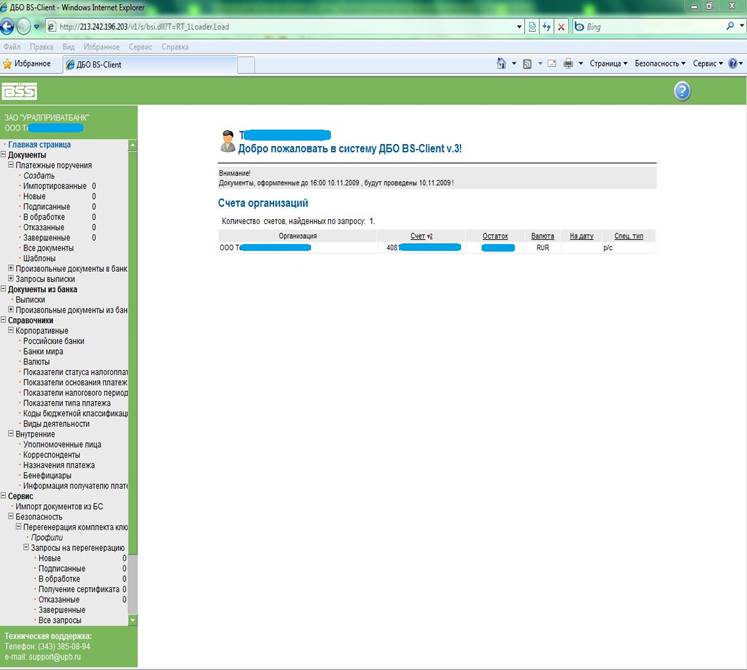
Создание Платежного поручения
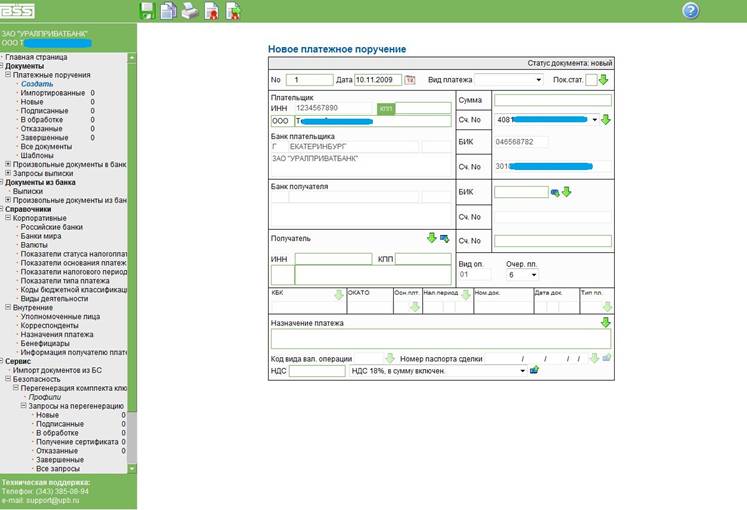
Как создать документ?
Для создания нового документа выполните действия:
F Откройте дерево Документы.
F Раскройте ветку нужного типа документов.
F Выберите команду Создать или нажмите кнопку  на панели инструментов, если Вы находитесь в какой-либо форме списка документов.
В правой части окна появится форма документа.
F Введите данные документа.
Также Вам доступны кнопки которые находятся вверху на панели инструментов 
 - Сохранение платежного поручения (при сохранении платежное поручение перемещается в меню «Новые»)
 - Сохранение платежного поручения как шаблон. (Платежное поручение перемещается в меню «Шаблоны»)
 -Распечатать документ
 - Подпись платежного поручения. (Подписанные платежные поручения перемещаются в меню «Подписанные»)
 - Подпись платежного поручения и отправка в банк. (Платежное поручения перемещается
в меню «В обработке»)
Передвижение между полями выполняется с помощью указателя мыши или клавиши Tab.
Для облегчения ввода информации можно использовать следующие кнопки:
 - выбор даты из встроенного календаря,
 - проверка БИК, подстановка реквизитов банка,
 - переход в справочник для выбора нужного значения поля ввода,
 - добавление примечания об НДС в поле Назначение платежа,
 - подстановка значения из списка.
Для Вашего удобства при заполнении платежного поручения вам доступны различные справочники. Например можно выбрать счет, если их несколько, выбрать БИК банка, выбрать получателя и т. д. Справочники открываются кнопкой.
При выборе справочника откроется окно следующего вида. В данном примере открыт справочник выбора БИК Банка.
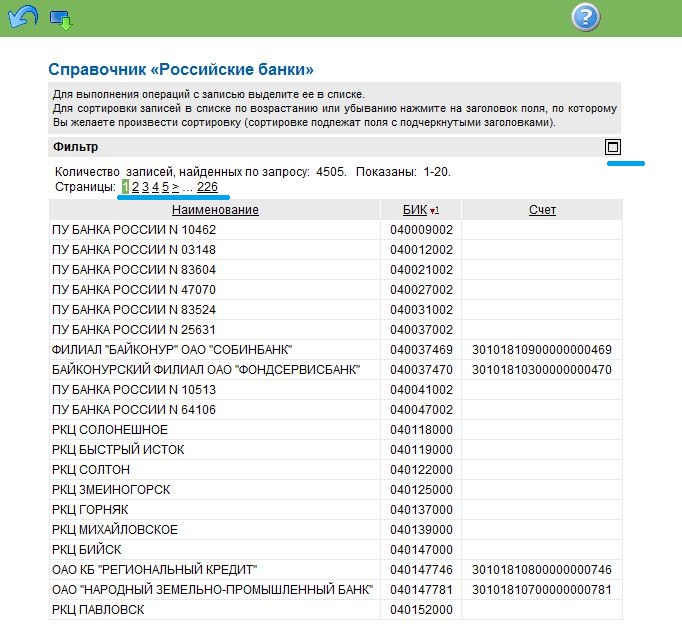
Для того чтобы найти нужный банк можно вручную пролистать по страницам щелкая по нужному номеру.
Также можно воспользоваться фильтром. Нажмите кнопку  на экране появится еще одно поле

Для поиска нужно в строку «Наименование содержит» ввести название банка и нажать кнопку «Применить» на экран будет выведен список найденных банков.
Чтобы вернуться к полному списку (сбросить условия поиска) необходимо нажать кнопку «Отменить» Результаты поиска будут сброшены, экран вернется к первоначальному виду.
Аналогично можно найти нужный банк по БИКу. Для этого нужно в строку «БИК» ввести номер БИКа и нажать кнопку «Применить» на экран будет выведен список найденных банков.
Работа с выпиской
Создание запроса выписки по счету
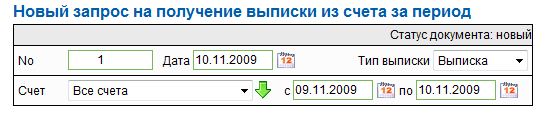
Для создания нового запроса без использования шаблона выполните действия:
· Откройте дерево Документы.
· Раскройте ветку Запросы выписки.
· Выберите команду Создать
· В правой части окна появится форма документа.
· Выберите нужный период
· Затем подпишите документ и отправьте его в банк.
Подпись и отправка осуществляется нажатием кнопки
Как получить выписку из счета Клиента?
· Откройте дерево Документы.
· Раскройте ветку Документы из Банка.
· Выберите форму Выписка из счета.
· В правой части окна появится форма для указания реквизитов выписки.
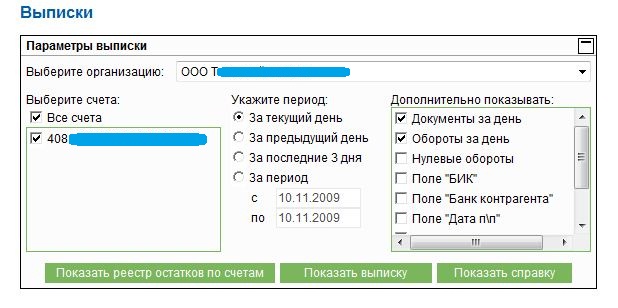
F Укажите период за который нужна выписка
F Если ключи, с которыми Вы работаете, обладают правом подписи документов нескольких организаций, Вы можете выбрать нужную организацию, по счетам которой Вы хотите получить выписку. Если предварительно Вы не проводили выбор организаций, чьи документы Вы хотели просматривать в текущей сессии, список будет содержать единственную организацию - от имени которой осуществлен вход в систему.
F Выберите из списка счет
F Для того чтобы в выписке отображалась дополнительная информация, выберите нужные поля из списка
Нулевые обороты, поле БИК, поле Банк контрагента, Дата п/п (дата платежного поручения), наименование плательщика, поле ИНН контрагента, поле Назначение платежа.
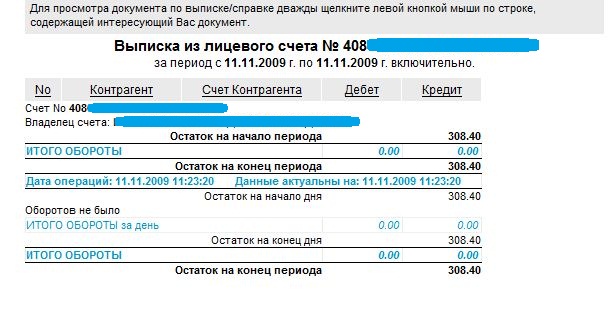
F Нажмите на кнопку Сформировать выписку.
На экране появится выписка по счетам клиента.
Уважаемые клиенты.
Телефон технической поддержки Интернет Банка «ЗАО» Уралприватбанк: (343),
Электронная почта: *****@***ru
