


Партнерка на США и Канаду по недвижимости, выплаты в крипто
- 30% recurring commission
- Выплаты в USDT
- Вывод каждую неделю
- Комиссия до 5 лет за каждого referral
Инструкция к рабочему месту сотрудника отдела по работе с корреспонденцией
(Ведение справочников и сканирование)
Оглавление
Порядок работы в системе. 2
Ввод нового контакта и сканирование письма. 2
Описание действий в СЭД.. 3
Вход в систему. 3
Поиск контакта. 3
Ввод нового контакта. 4
Редактирование контакта. 5
Объединение контактов. 6
Удаление контактов. 7
Выход из системы.. 8
Порядок работы в системе
Ввод нового контакта и сканирование письма.
При поступлении письма на имя Заместителя Губернатора, производятся следующие операции на рабочем месте, где установлен сканер:
1. Найдите в справочнике контактов Организацию корреспондента. Если организация не найдена, то создайте её. Если в организации не найден корреспондент, то создайте его как сотрудника организации.
2. Проведите сканирование документа и сохраните копию на диск. Листок с наименованием копии файла прикрепите к бумажному оригиналу.
Описание действий в СЭД
Вход в систему
1. Войдите в систему. Для этого в окне «Регистрации» введите свою учётную запись и пароль.
Поиск контакта
1. Войдите в систему с использованием десктоп клиента;
2. Откройте задачу «Контакты». Измените вид списка контактов с вида «Своя организация» на вид «Глобальные контакты».
3. Существует 2 способа поиска - быстрый и расширенный. Для быстрого поиска в строку поиска (справа вверху) введите наименование искомой организации и нажмите на кнопку поиска рядом со строкой - .
.
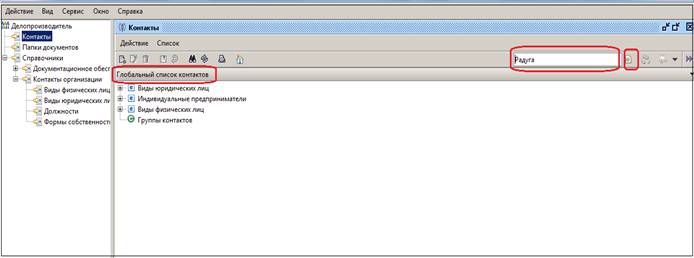
Результатом поиска будет отображение искомой организации в списке контактов.
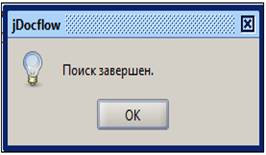
Если в результате поиска не будет найдена организация в справочнике, то появится окошко с надписью «Поиск завершен».
4. Для расширенного поиска в задаче «Контакты» на панели действий (слева) нажмите на кнопку поиска  . Откроется окно расширенного поиска, в которое требуется ввести один или несколько реквизитов контакта. После завершения ввода нажмите на кнопку
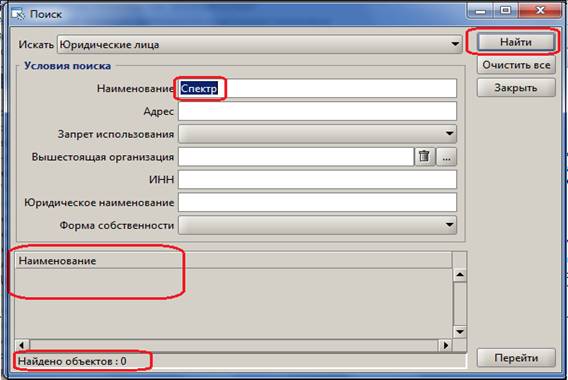
Результаты поиска будут отображаться в нижней части формы в секции «Наименование». Если в результате поиска не будет найдена организация в справочнике, то появится сообщение «Найдено объектов : 0».
Ввод нового контакта
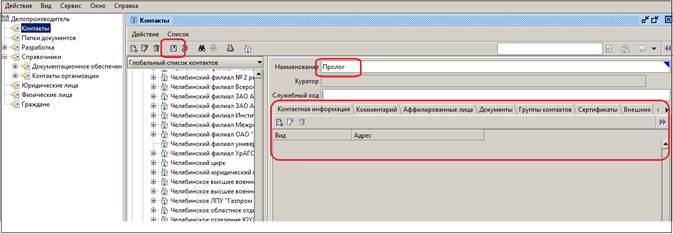
Для ввода нового контакта в задаче «Контакты» выберите вид юридического лица, например «Прочие» и на панели действий (слева) нажмите на кнопку -  .
.
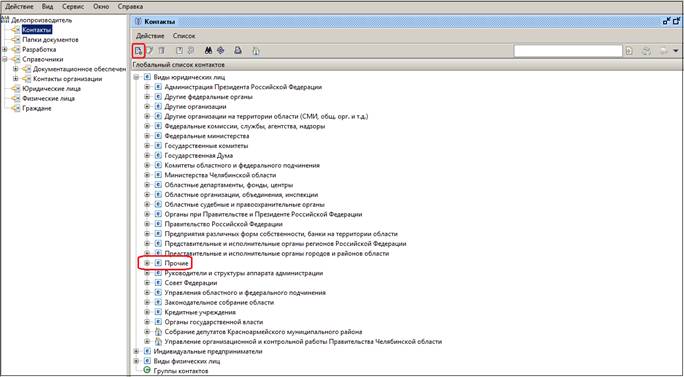
Будет открыта карточка нового контакта, в которую введите наименование контакта. Если известны другие реквизиты контакта, то введите их на соответствующе закладке реквизитов и сохраните введённую информацию, нажав на кнопку  .
.
Редактирование контакта
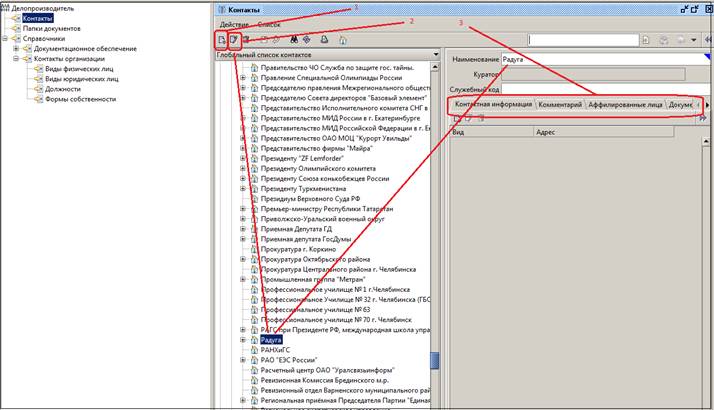
Для редактирования контакта в задаче «Контакты» в списке контактов выделите нужный контакт, (при этом можно использовать возможности поиска) и на панели действий (слева) нажмите на кнопку редактировать -  . Откроется карточка контакта, в которую можно ввести изменения.
Для ввода сотрудников организации перейдите в секции реквизитов организации на закладку «Сотрудники». Нажмите кнопку для ввода информации о сотруднике.
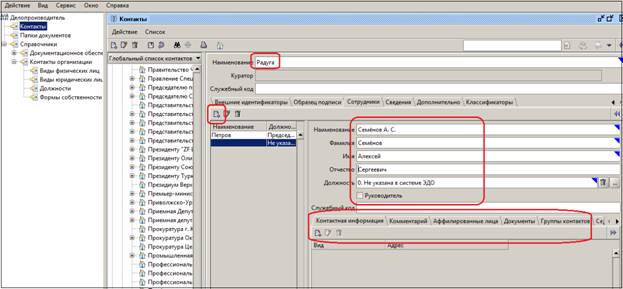
Сохраните введённую информацию, нажав на кнопку .
Объединение контактов
Объединение контактов требуется, если одна организация в справочнике контактов заведена под двумя или более различными наименованиями.
Для объединения контактов в задаче «Контакты» в списке контактов выделите нужный контакт, (при этом можно использовать возможности поиска) и на панели действий (справа) нажмите на кнопку объединения контактов -  .
.
В открывшейся экранной форме для объединения контактов введите организацию, с которой будет проведено объединение, и какую информацию предполагается наследовать. Нажмите на кнопку  ,
,
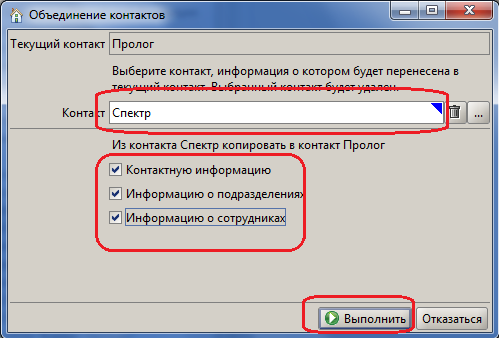
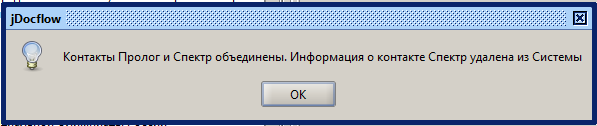
Появится окно с информации об успешно проведённой операции.
Удаление контактов
Ошибочно заведённый контакт можно удалить.
Для удаления контакта в задаче «Контакты» в списке контактов выделите нужный контакт и на панели действий (слева) нажмите на кнопку удаления -  . Подтвердите действие.
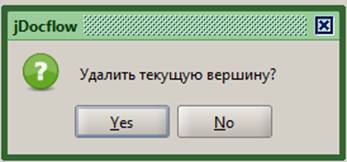
Контакт будет удалён из справочника.
Выход из системы
Для выхода из системы закройте приложение.
