

Партнерка на США и Канаду по недвижимости, выплаты в крипто
- 30% recurring commission
- Выплаты в USDT
- Вывод каждую неделю
- Комиссия до 5 лет за каждого referral
Контрольная работа
Базы данных Access. Назначение и основные возможности. Технология хранения, поиска и сортировки информации. Создание таблиц и запросов базы данных.
Обработка данных. Вычисляемые поля. Ключевые поля.
Связи между таблицами базы данных. Построение формы в визуальном
конструкторе. Корректировка данных средствами запроса.
I. Создание базы данных в среде MS Access
Создание базы данных начинается с открытия файла, в котором они будут храниться. Для этого в MS Access нужно произвести следующие действия:
1. Запустите из меню Пуск программу MS Access,
2. В открывшемся окне программы выполните команды: Файл – Создать – (справа, в Области задач) - Новая база данных,
3. В файловом окне откройте свою папку и дайте имя файлу «Приемная комиссия».
После этого на экране откроется основное окно с заголовком «Приемная комиссия: база данных».
Дальнейшая работа состоит из двух этапов:
· Построение структур таблиц;
· Ввод данных в таблицы.
Сначала надо описать структуры таблиц. Следует начать с таблиц, которые создаются на подготовительном этапе работы приемной комиссии. Главной здесь является таблица «Факультеты».
Задание 1. Опишите структуру таблицы «Факультеты».
Имя поля | Тип поля | Размер поля |
КОД_ФАК | Текстовый | 2 |
ФАКУЛЬТЕТ | Текстовый | 30 |
ЭКЗАМЕН_1 | Текстовый | 30 |
ЭКЗАМЕН_2 | Текстовый | 30 |
ЭКЗАМЕН_3 | Текстовый | 30 |
Описать структуру таблицы – значит указать имена всех полей, а также тип и свойства каждого поля; назначить главный ключ. В режиме Таблицы выполните команду Создание таблицы в режиме конструктора. На экране откроется окно конструктора таблиц.

Рис.1.1. Конструктор таблиц
Имена полей указываются в графе «Имя поля», соответствующие им типы в графе «Типы данных». В нижней половине окна есть таблица «Свойства поля», в ней указываются размер поля, формат поля и некоторые другие свойства.
На Рис.1.1. указан размер поля «КОД_ФАК».
Основным свойством поля является его размер. Предельное значение размера – 255 символов. В данном случае выбран размер - 30. С одной стороны, размер текстового поля нужно задавать таким, чтобы в него поместилось любое возможное значение этого поля, с другой стороны, нужно помнить, что лишний размер – это расход памяти компьютера.
Поле «КОД_ФАК» сделайте ключевым, для этого выделите его и выполните команды Правка – Ключевое поле. Закройте окно конструктора таблиц и сохраните таблицу с именем «Факультеты».
Задание 2. Создайте в режиме конструктора вторую таблицу - «Специальности» и опишите ее структуру. Ключевым назначьте поле - «КОД_СПЕЦ».
Структура таблицы: Специальности
Имя поля | Тип поля | Размер поля |
КОД_СПЕЦ | Текстовый | 3 |
СПЕЦИАЛЬНОСТЬ | Текстовый | 30 |
КОД_ФАК | Текстовый | 2 |
ПЛАН | Числовой | Целое |
После выполненных действий на вкладке «Таблицы» окна базы данных появятся названия созданных таблиц: «Факультеты» и «Специальности».
Задание 3. Введите данные в таблицу «Факультеты».
Вводить данные можно непосредственно в бланк таблицы. Чтобы начать ввод данных в таблицу «Факультеты», нужно выделить название таблицы на экране и нажать кнопку - Открыть.
Таблица: Факультеты
КОД_ФАК | ФАКУЛЬТЕТ | ЭКЗАМЕН_1 | ЭКЗАМЕН_2 | ЭКЗАМЕН_3 |
01 | Экономический | Математика | География | Русский язык |
02 | Исторический | История Отечества | Иностранный язык | Сочинение |
03 | Юридический | Русский язык | Иностранный язык | Обществознание |
Всего три факультета и шесть специальностей. Теперь введите данные в таблицу «Специальности».
Задание 4. Введите данные в таблицу «Специальности».
Таблица: Специальности
КОД_СПЕЦ | СПЕЦИАЛЬНОСТЬ | КОД_ФАК | ПЛАН |
101 | Финансы и кредит | 01 | 25 |
102 | Бухгалтерский учет | 01 | 40 |
201 | История | 02 | 50 |
203 | Политология | 02 | 25 |
310 | Юриспруденция | 03 | 60 |
311 | Социальная работа | 03 | 25 |
Последнее действие на подготовительном этапе заключается в организации связи между таблицами – построении схемы. Обратите внимание, что это будет лишь часть будущей полной схемы. Со временем база данных будет разрастаться и в ней появятся новые таблицы, подключаемые к существующей схеме.
Задание 5. Создайте связь между таблицами «Факультеты» и «Специальности».
Для связывания таблиц надо выполнить команды Сервис – Схема данных; Откроется окно «Добавление таблицы»; выделите таблицу «Факультеты» – Добавить, затем выделите таблицу «Специальности» – Добавить.
В результате в поле окна «Схема данных» появятся образы двух таблиц. Нажав левую клавишу мыши, следует перетащить имя ключевого поля «КОД_ФАК» из образа таблицы «Факультеты» на это же имя в образе таблицы «Специальности»:
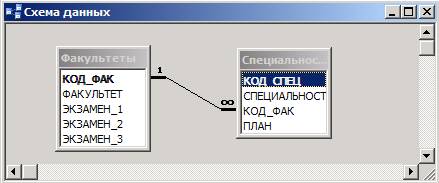
Рис. 1.2. Схема связи таблиц «Факультеты» и «Специальности».
Откроется окно «Изменение связей». Надо последовательно активизировать флажки «Обеспечить целостность данных», «Каскадное обновление связанных полей» и «Каскадное удаление связанных записей». Тип отношения «один-ко-многим». Далее следует выполнить команду - Создать. Схема готова! Осталось ее сохранить и закрыть окно.
Конструктор запросов в среде MS Access
Действия, выполняемые над информацией, хранящейся в базе данных, называются манипулированием данными. К ним относятся выборка данных по некоторым условиям, сортировка данных, обновление, удаление и добавление данных. Выполнение этих действий производится с помощью запросов.
Запрос – это команда на выполнение определенного вида манипулирования данными.
В MS Access есть конструктор запросов, который помогает составить запрос.
Запрос 1. Построим и выполним первый запрос: требуется поучить список всех экзаменов на всех факультетах. Список должен быть отсортирован в алфавитном порядке по названиям факультетов.
Конструктор запросов.
Для перехода к работе с конструктором запросов надо:
1. Запустить базу данных «Приемная комиссия»
2. Открыть объект «Запросы» и выбрать Создание запроса в режиме конструктора.
3. В окне «Добавление таблицы» выбрать название таблицы «Факультеты»; выполнить команды - Добавить – Закрыть. Реализация запроса представлена на Рис.2.1.
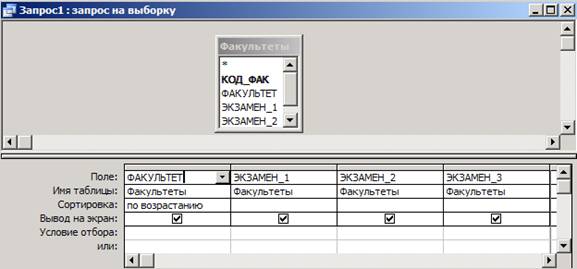
Рис.2.1. Конструктор запросов (запрос на выборку из одной таблицы).
На таблице в нижней части окна видно, что в первой строке указываются имена полей, участвующих в формировании запроса. Вторая строка содержит имена таблиц, из которых извлекаются нужные поля. В третьей строке находятся признаки сортировки.
Нажимая «мышью» в правом углу каждой ячейки, выберите нужные имена полей и тип сортировки. По окончании заполнения таблицы выполните команду: Запрос – Запуск. После выполнения этого запроса на экране появится таблица со списком экзаменов. Закройте готовый запрос и сохраните его с именем «Список экзаменов».
Таблица: Список экзаменов
ФАКУЛЬТЕТ | ЭКЗАМЕН_1 | ЭКЗАМЕН_2 | ЭКЗАМЕН_3 |
Экономический | Математика | География | Русский язык |
Исторический | История Отечества | Иностранный язык | Сочинение |
Юридический | Русский язык | Иностранный язык | Обществознание |
Запрос 2. Нужно вывести названия всех специальностей с указанием факультета и плана приема. Сортировать в алфавитном порядке по двум ключам: названию факультета и названию специальности. Этот запрос потребует использовать использования информации из двух таблиц: «Факультеты» и «Специальности».
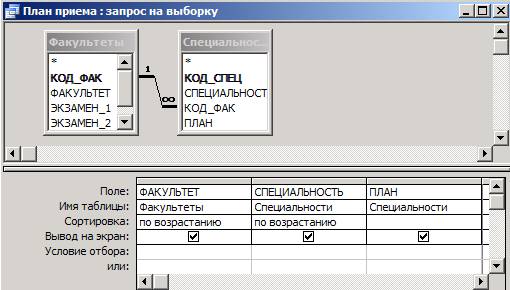
Рис 2.2. Конструктор запросов (выборка из двух таблиц).
Выполните Запрос 2, и сохраните его с именем План приема. Результатом этого запроса будет следующая таблица.
Таблица: План приема
Факультеты | Специальности | План |
Исторический | История | 50 |
Исторический | Политология | 25 |
Экономический | Бухгалтерский учет | 40 |
Экономический | Финансы и кредит | 25 |
Юридический | Социальная работа | 25 |
Юридический | Юриспруденция | 60 |
Заголовками столбцов выведенной таблицы являются имена полей. Это можно исправить. Имеется возможность заменить их на любые другие подписи, при этом имена полей в самой базе данных не изменятся.
Чтобы изменить названия столбцов в запросе
1. Откройте запрос «План приема» в режиме конструктора.
2. Установите курсор на имени поля «План», и выполните команду Вид – Свойства.
3. В строке Подпись введите новое название – План приема на дневное отделение.
4. Закройте окно запроса и сохраните изменения.
Запустите измененный запрос и посмотрите результат.
II. Ввод данных через форму в среде MS Access
Переходим к следующему этапу работы приемной комиссии. Абитуриенты подают документы. В информационной системе формируются две таблицы «Анкеты» и «Абитуриенты».
Задание 1. С помощью конструктора опишите структуру таблиц «Анкеты» и «Абитуриенты».
Структура таблицы: Анкеты
Имя поля | Тип поля | Размер поля |
РЕГ_НОМ | Текстовый | 4 |
ФАМИЛИЯ | Текстовый | 30 |
ИМЯ | Текстовый | 20 |
ОТЧЕСТВО | Текстовый | 20 |
ДАТА_РОЖД | Дата/время | |
ГОРОД | Текстовый | 30 |
УЧ_ЗАВЕДЕНИЕ | Текстовый | 50 |
Структура таблицы: Абитуриенты
Имя поля | Тип поля | Размер поля |
КОД_СПЕЦ | Текстовый | 3 |
РЕГ_НОМ | Текстовый | 4 |
МЕДАЛЬ | Логический | |
СТАЖ | Числовой | Плавающий (одинарное с плавающей точкой) |
Задание 2.Создайте форму и введите данные в таблицу «Анкеты».
Таблица «Анкета» содержит семь полей, которые не помещаются на экране, поэтому для ее заполнения удобнее использовать форму (Рис 3.1.)
Алгоритм создания формы следующий:
1. Откройте вкладку - Формы;
2. Выберите - Создание формы с помощью мастера;
3. Выберите таблицу Анкеты
4. Переместить все поля таблицы «Доступные поля» в окно «Выбранные поля»; щелкнуть по кнопке Далее;
5. Выделить пункт - В один столбец – Далее;
6. Выбрать стиль формы – Стандартный – Далее;
7. Задать имя формы – «Анкеты»;
8. Выделить пункт «Открытие формы для просмотра и ввода данных»; щелкнуть по кнопке Готово. Появится окно готовой формы:
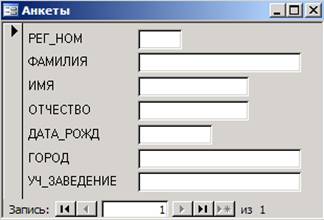
Рис.3.1. Форма для просмотра, ввода и редактирования таблицы
Теперь через данную форму можно последовательно вводить записи в таблицу. В дальнейшем ее удобно будет использовать для дополнения таблицы и редактирования записей.
Таблица: Анкеты
РЕГ_НОМ | ФАМИЛИЯ | ИМЯ | ОТЧЕСТВО | ДАТА_РОЖД | ГОРОД | УЧ_ЗАВЕДЕНИЕ |
1012 | Васильева | Ольга | Николаевна | 12.10.81 | Пермь | ПТУ №8 |
1023 | Быков | Алексей | Ильич | 24.04.82 | Кунгур | Школа №7 |
1119 | Круг | Борис | Моисеевич | 18.09.82 | Пермь | Школа № 000 |
1120 | Листьев | Дмитрий | Владимирович | 01.12.81 | Березники | Школа №5 |
2010 | Елькин | Виктор | Алексеевич | 20.07.82 | Лысьва | ПТУ №1 |
2015 | Мухин | Олег | Иванович | 25.03.78 | Пермь | Школа №77 |
2054 | Григорьева | Наталья | Дмитриевна | 14.02.80 | Березники | Школа №3 |
2132 | Зубова | Ирина | Афанасьевна | 22.11.81 | Пермь | Школа №96 |
3005 | Анохин | Сергей | Петрович | 30.03.82 | Пермь | Школа №12 |
3034 | Жакин | Николай | Якимович | 19.10.81 | Пермь | Школа №12 |
3067 | Дикий | Илья | Борисович | 28.12.77 | Березники | Школа №3 |
3118 | Ильин | Петр | Викторович | 14.07.80 | Кунгур | ПТУ №8 |
Задание3. Создайте форму и введите данные в таблицу «Абитуриенты».

|
Из за большого объема этот материал размещен на нескольких страницах:
1 2 |
