Введение.. 1
Установка и настройка.. 1
Начало работы... 2
Работа с паролями.. 3
Прием заказа.. 4
Просмотр заказов.. 5
Выдача заказов.. 6
Начало ремонта.. 6
Ремонт аппарата.. 7
Административные функции.. 8
Синхронизация.. 10
Склад запчастей.. 11
Обновление через Интернет.. 13
Введение
Программа AVS-Клиент предназначена для автоматизированного учета ремонтов в работе сервисного центра.
Начало работы
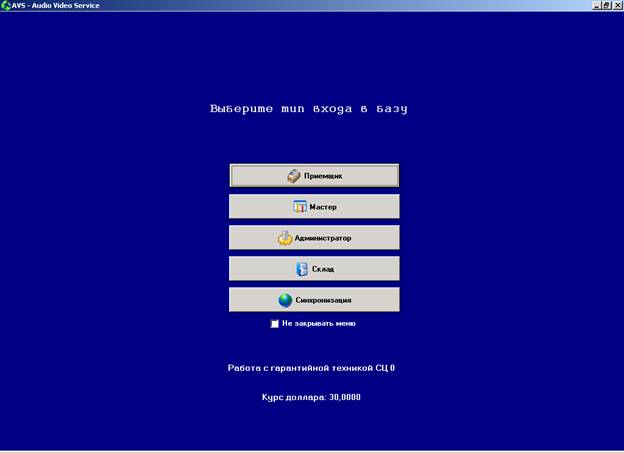
Здесь существует пять различных режимов. Приемка и выдача аппаратуры, ремонт, административные функции, склад запасный частей и передача заявок на детали или отчетов в обработку на серверной части программы.
Перед приемом аппаратуры следует выполнить также дополнительные настройки, зайдя в раздел “Администратор”.
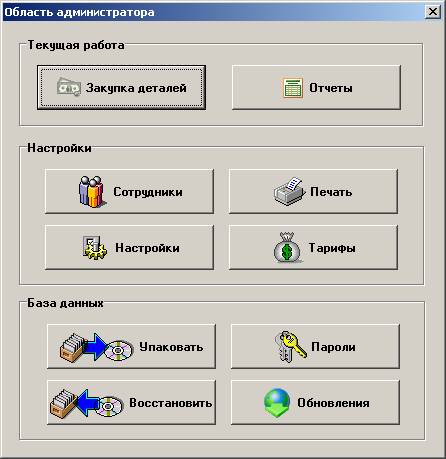
В разделе “Сотрудники” следует ввести имена и должности сотрудников СЦ.
В разделе “Печать” следует ввести информацию, которая будет входить в бланки, заказ нарядов печатаемые программой.
В разделе “Тарифы” следует ввести список ремонтируемых изделий и стоимость их ремонта. По умолчанию список ремонтируемых изделий должен накапливаться в базе данных и тарифов для большинства товаров.
На этом первоначальную настройку можно считать законченной и перейти к приему заказов войдя в раздел “Приемщик” – “Принять заказ”.
Работа с паролями
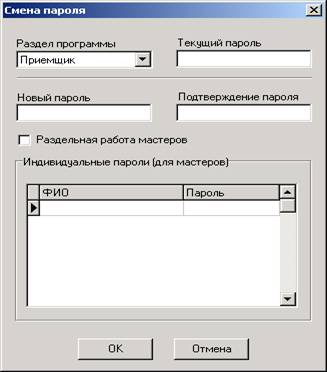
Имеется возможность установить пароли на вход в различные разделы программы.
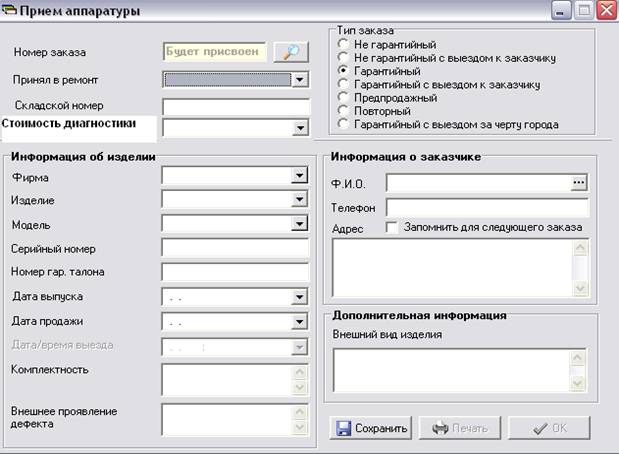 Прием заказа
После заполнения всех полей нажмите кнопку “Сохранить” после чего кнопки “Печать” и “OK” станут доступны. Теперь можно распечатать заказ-наряд, и закрыть окно кнопкой “OK” после этого заказ наряд без разрешения администратора не может быть открыт для редактирования. Сумма принятая за диагностику отправляется в ежедневный финансовый отчет и закрепляется к конкретному заказ-наряду.
Просмотр заказов
Теперь заказ внесен в базу данных, и доступен в разделе “Приемщик” – “Просмотр заказов”.
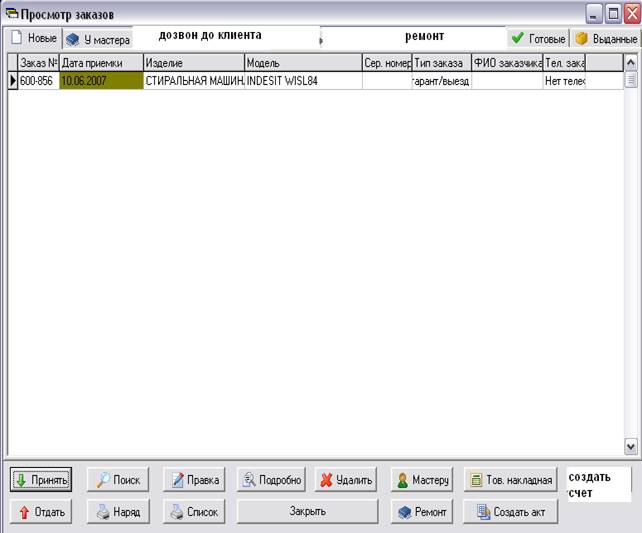
Заказ может существовать в одном из пяти состояний:
Новые – недавно принятый заказ У мастера – заказы, которые на диагностике у мастера Дозвон до клиента это заказы стоимость ремонтов которых определена и они ждут ответа клиента ремонт/ отказ. Ремонт. Изделия которые ремонтируются и приводятся в рабочее состояние Готовые – отремонтированные заказы с присвоенным номером складского хранения. Выданные клиенту после ремонта.Из этого раздела доступны следующие операции:
Поиск заказа по номеру телефона, имени заказчика и другим параметрам. Печать квитанции о приеме аппарата, такой же как после приемки нового заказа. Правка информации о заказе с разрешения администратора, допускаются практически любые исправления .Просмотр полной информации о заказе Удаление заказа из базы данных с разрешения администратора Передача заказа в ремонт выбранному мастеру. Мастер также можно сам взять аппарат в ремонт используя свой раздел программы (см. ниже). Печать товарной накладной по выбранными заказам. Требуется установленный на компьютере пакет Microsoft Excel. Импорт поправок к отчетуВыдача заказов
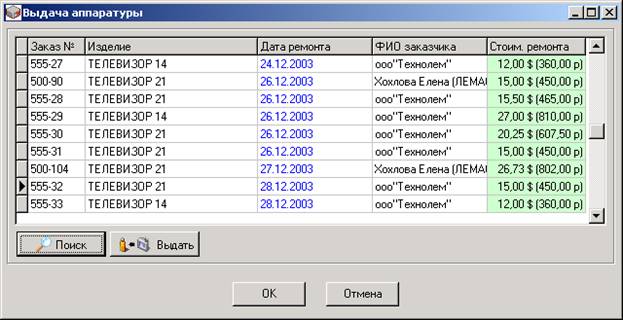
После того как ремонт будет завершен, приемщик выдает заказ клиенту:
Начало ремонта
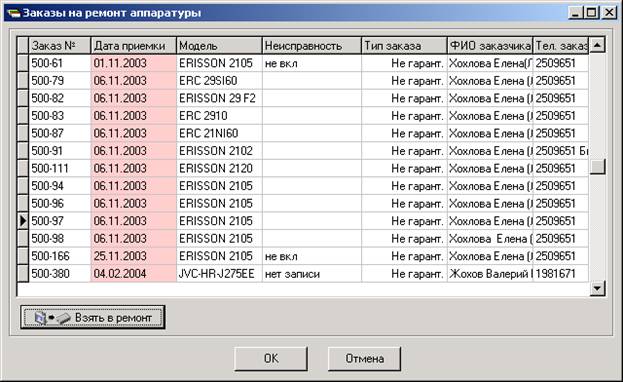
Мастер может взять какой-либо заказ в ремонт из своего раздела программы “Мастер” – “Взять аппарат в ремонт”
Ремонт аппарата
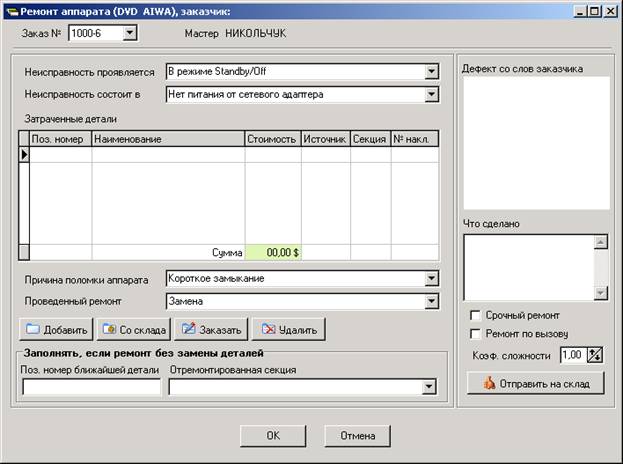
Это один из важнейших разделов, где мастер осуществляет ремонт техники. Мастер должен ввести в список детали которые он использовал для ремонта. Мастер может добавлять детали в ремонт используя кнопку “Добавить” при этом высвечиваются список деталей полученных мастером ранее для проведения диагностики и находящихся у него как бы на своем складе или кнопку “Со склада” чтобы взять детали с внутреннего склада программы, т. е. в складе появится списание выбранных деталей на ремонт аппарата определенного заказ наряда. Кнопка “Удалить” удаляет деталь из ремонта. Кнопка “Заказать” используется для заказа детали, которой в данный момент нет в наличие. Заказ на деталь появится в разделе “Администратор” который в свою очередь может формировать заявку по видам техники. Кнопка “Отправить на склад” предлагает определить стоимость ремонта и предлагает заполнить поле с местом складского хранения готовой техники, перемещает аппарат в категорию готовых (отремонтированных), т. е. заказчик может его забрать. После того как заказчик оплачивает стоимость ремонта и забирает аппарат ему печатается гарантийный талон на выполненные работы форма его должна быть сформирована программой в которой имеется № заказ наряда, дата сдачи в ремонт, дата подтверждения согласия на ремонт, дата получения из ремонта перечень используемых деталей перечень выполненных работ и общая стоимость ремонта (которая состоит из суммы диагностики, оплаченной ранее, стоимости деталей, стоимость выполненных работ.
И заказ наряд переходит в статус выданные. Причем сумма (есть тонкость в квитанции будет стоять сумма с учетом диагностики а реально он платит меньше на эту сумму диагностики и в ежедневном финансовом отчете должна быть сумма реально уплаченная клиентом ) полученная за ремонт автоматически отправляется в ежедневный отчет и начисляется в процентном соотношении (Устанавливает АДМИНИСТРАТОР ) в зарплату мастеру
Если для ремонта используются категории сложности, при отправке аппарата на склад, будет предложено ввести категорию ремонта.
Административные функции
В разделе “Закупка деталей” имеется список запчастей, которые не были поставлены мастерами в аппарат, но требуются для завершения ремонта:
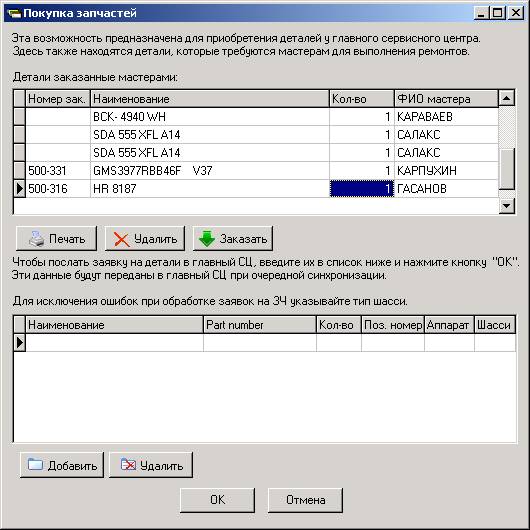
Таким образом, администратор может приобрести необходимые запчасти и обеспечить ими мастеров.. Также используя кнопку “Добавить” можно ввести в список дополнительные запчасти, список которых будет передан в головной СЦ.
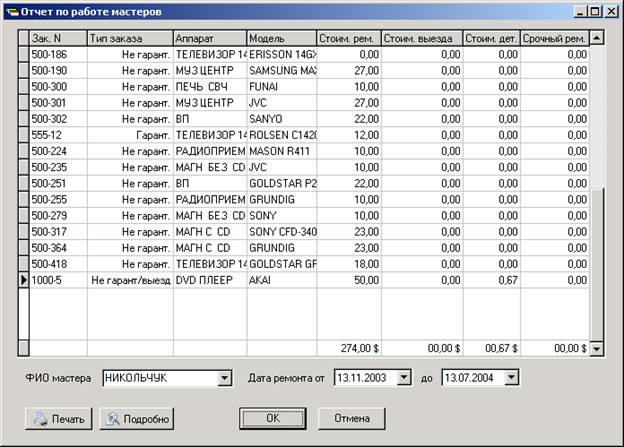
В разделе “Отчеты” доступны два вида отчетов – по работе мастеров, по зарплате мастеров, по полученным финансовым суммам за выбранный период и по проделанной работе. Пример отчета по работе мастеров представлен ниже. Этот отчет может быть удобен, например, при начислении заработной платы.
Отчет по проделанной работе является итоговым и может быть распечатан.
Запрос:

И результат:
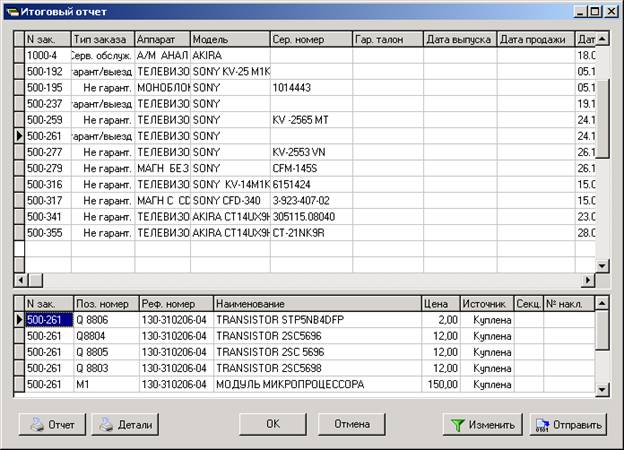
Кнопки “Отчет” и “Детали” производят печать отчета на принтере. Кнопка “Изменить” дает возможность изменить параметры выборки. И наконец кнопка “Отправить” сохраняет отчет в очереди на отправку и он будет передан в головной СЦ при очередной синхронизации (см. ниже).
Синхронизация
Так называется процесс передачи данных (заявок на детали и отчетов) в головной СЦ. Передача происходит по протоколу FTP на интернет-сервер указанный в настройках. Пассивный режим нужно задействовать, когда компьютер не имеет реального IP адреса и доступ к интернету осуществляется из локальной сети через сервер с преобразованием адресов NAT.
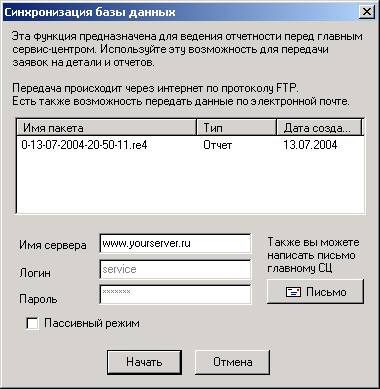
После того как данные будут переданы, головной СЦ сможет получить их, используя серверную часть программы.
Склад запчастей
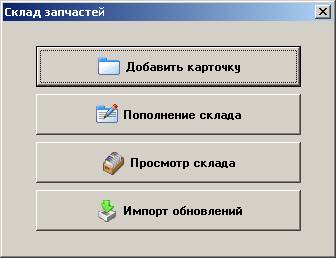
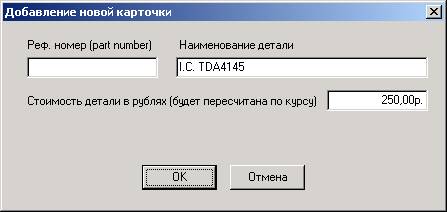
Склад содержит четыре раздела. Первый предназначен для ввода новых позиций на склад.
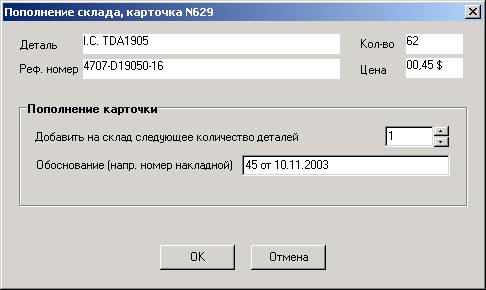
Второй для пополнения уже существующих позиций.
Третий для просмотра транзакций связанных с деталью (пополнение/списание).
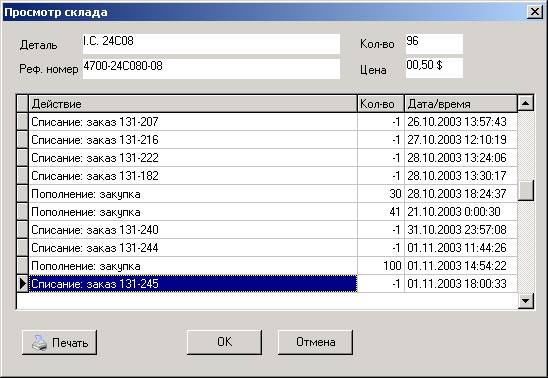
В этих режимах количество деталей на складе не доступно для постороннего редактирования. Оно может только списываться при оформлении ремонта или продажи и пополняться при приеме на склад.
Обновление через Интернет
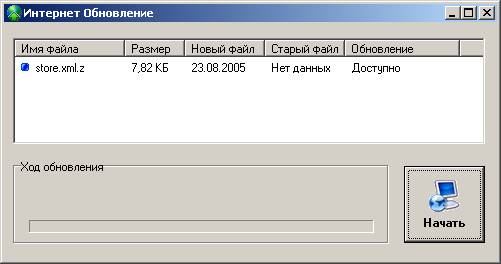
Программа и ее компоненты могут быть обновлены через Интернет. Для этого необходимо запустить процесс обновления в разделе Администратор – Обновления, или через меню Пуск.