

Партнерка на США и Канаду по недвижимости, выплаты в крипто
- 30% recurring commission
- Выплаты в USDT
- Вывод каждую неделю
- Комиссия до 5 лет за каждого referral
Практические задания по теме «Фильтры»
Задание 1 - Звезда в облаках
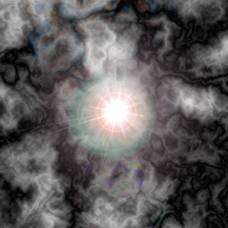 Выбираем рабочими цветами черный и белый.
Делаем новый документ размером 300 на 300 пикселей, с разрешением 72 пикселя на дюйм
Дальнейшие действия сводятся к созданию предварительных облаков - для этого заполним все пространство с помощью Fill Tool'a каким-либо цветом. Это необходимо т. к. для успешной работы фильтров нужно, чтобы к рабочем слое были хоть какие-нибудь пиксели.
Дальше из Filters/Render выбираем Clouds. Ничего если облака не очень удались (впрочем можно подобрать облака и получше повторяя операцию Ctrl-F), теперь из Filters/Render выбираем Lens Flare располагаем примерно по центру выбираем 35 мм линзу и мощность в районе 100-120 единиц. Дальнейшие действия состоят в создании конечных облаков с помощью Filters/Render/Differense Clouds. После достижения нужного качества облаков после многократного применения этого фильтра остается с помощью все того же Filters/Render/Lens Flare создать звезду: сначала 105 мм линзой интенсивностью 60-70 единиц создаем основу, после 35 мм и 50-300 мм на интенсивностях 60-80 доводим до нужного эффекта.
Задание 2. Состаривание фотографии
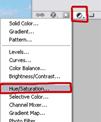 ШАГ 1 Загрузите файл, Фото в Рhotoshop,
Затем нажмите на кнопку «Create New Adjustment Layer», которая находится под списком слоёв. В появившемся меню выберите Hue/Saturation.
 |
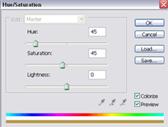
 Включите Colorize в окошке Hue/Saturation и
подвигайте регулятор, чтобы добиться подходящего цвета.

 ШАГ 2
ШАГ 2
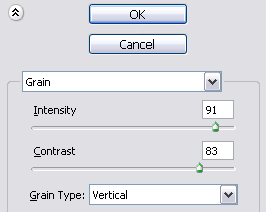
Создайте новый слой выше чем слой с изображением и залейте его белым цветом. Затем используйте фильтр «Filter > Texture > Grain» Настройте всё так как на картинке далее.
Затем измените «blend mode» этого слоя на Multiply и прозрачность 50% или 60%.
ШАГ 3
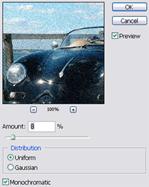
Теперь нажмите на слой с первоначальным изображением и
используйте фильтр «filter > noise > add noise»
Сравните результат с оригиналом.
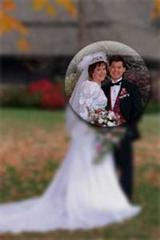 Задание 3. "Эффект линзы"
1.Отурыть любую фотографию.
При помощи соответствующего инструмента выделения выделить нужную область и выполнить команду Ctrl+C ( Копировать).
2. Снять выделение. Применить фильтр Blur /Gaussian Blur для эффекта размытия.
3. Создать новый слой и выполнить команду Ctrl+V (Вставить).
4. Выровнять положение вставленной области.
5. Выполнить команду Layer/ LayerStyle/DropShadow
и подобрать подходящие параметры.
Задание 4. Творческое задание
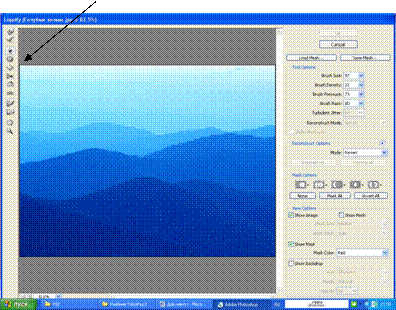
Откройте любое фото и с помощью фильтра Liquify произведите необходимые изменения изображения.
 Используйте инструменты в диалоговом окне фильтра Liquify и параметры инструментов
 |
