


Партнерка на США и Канаду по недвижимости, выплаты в крипто
- 30% recurring commission
- Выплаты в USDT
- Вывод каждую неделю
- Комиссия до 5 лет за каждого referral
Нижегородский государственный технический университет им.
Кафедра: Графические информационные системы
Дисциплина: информатика
Лабораторная работа №4
Изучение баз данных Microsoft Office Excel
Выполнил: Группа: 09-ИТД Проверил: |
Нижний Новгород
2009
1. Создаём новую базу данных и дайм ей имя(меню→создать→новая база данных).

2. Заходим в режим конструктора нашей таблицы(ПКМ на нашей таблице в списке таблиц→конструктор). Переименовываем новое поле в ID_FAC и делаем его счётчиком(оставляем его счётчиком, так как первое поле - счётчик по умолчанию). Второе поле называем FACULTY и делаем его текстовым.

3. Вводим в таблицу названия нескольких факультетов.
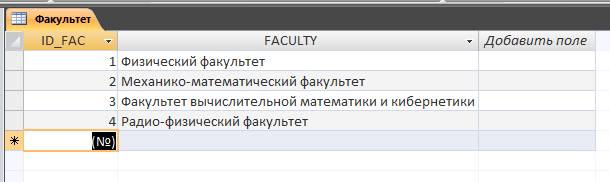
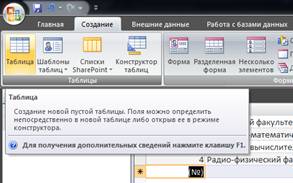
4. Создаём новую таблицу.
5. Аналогично первой таблице, создаём поле-счётчик ID_KAF и текстовое поле KAFEDRA.
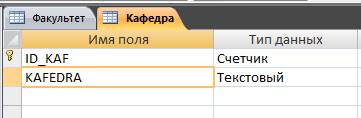
6. Вставляем третье поле таблицы – ID_FAC(тип – числовой, размер поля - длинное целое), которое будет первичным ключом таблицы Факультет. Это необходимо для создания связей между таблицами.

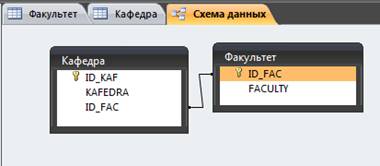
7. Начинаем объединять таблицы – Работа с базами данных → схема данных.
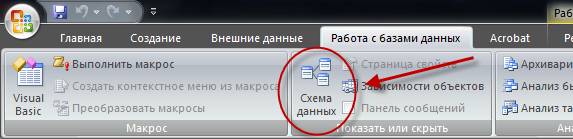
8. Выбираем обе наши таблицы и устанавливаем связи.

9. Если связи были установлены правильно, мы видим следующую картинку:
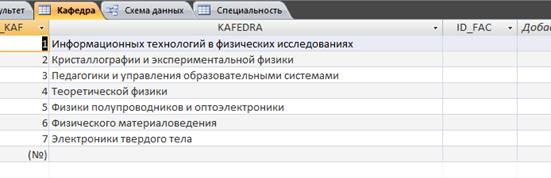
10. Заполняем таблицу Кафедры.
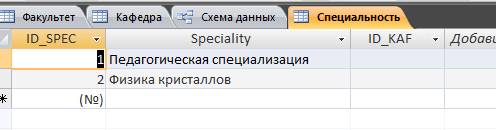
11. Создаём и заполняем таблицу Специальности и проводим соответствующие связи.

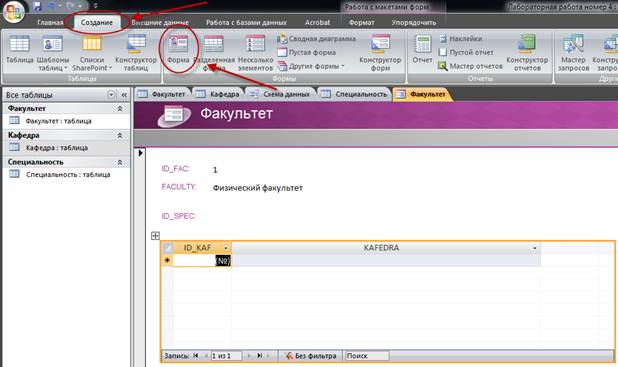
12. Переходим к созданию форм для более удобного заполнения баз данных.
Создадим форму для факультета, благодаря связям с помощью этой формы мы сможем заполнять таблицу кафедр. Создание формы вызывается через меню Создание → Форма.
13. Создадим разделённую форму. Создание → Разделённая форма.
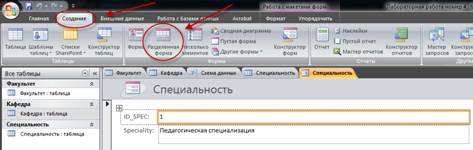
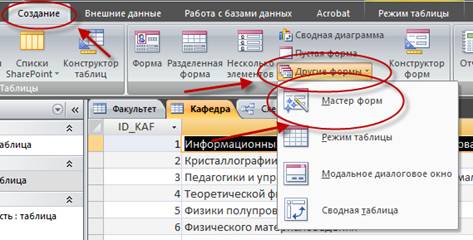
14. Использование мастера форм.
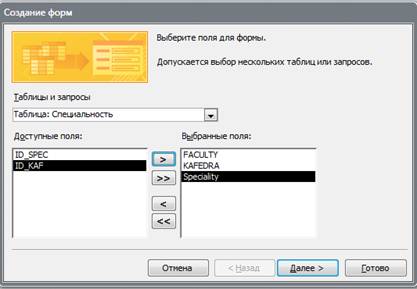
15. Сначала мастер предлагает выбрать поля из разных таблиц.
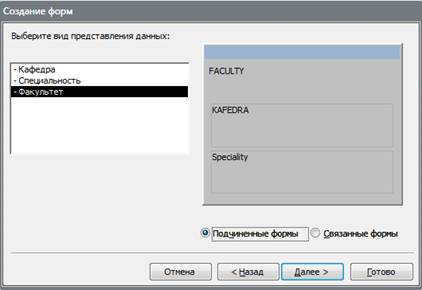
За тем мастер предлагает выбрать вид представления данных.
Далее мы выбираем внешний вид и, соответственно, стиль.
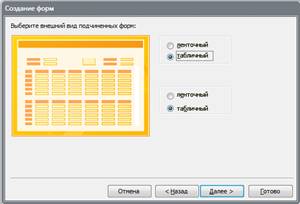
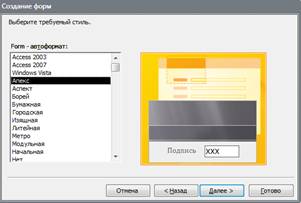
16. В итоге мы получили готовую форму.
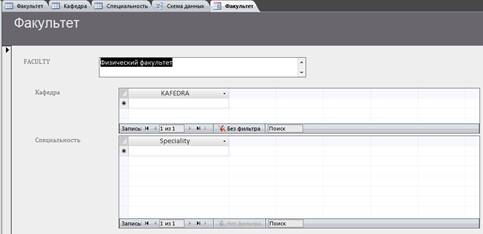
17. Создаём запрос с помощью Мастера - Создание→Мастер запросов.

18. В первом появившемся окне мастера выбираем Простой запрос.
Затем выбираем нужные нам поля.
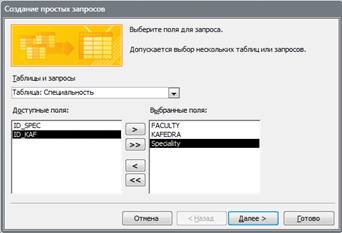
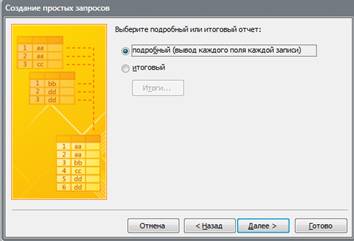
Далее указываем мастеру на создание подробного отчёта.
19. По завершению мастер выдаёт нам готовый отчёт.
