Партнерка на США и Канаду по недвижимости, выплаты в крипто
- 30% recurring commission
- Выплаты в USDT
- Вывод каждую неделю
- Комиссия до 5 лет за каждого referral
Редактирование выделенной области в отдельном слое.
Возможно, вам хочется заострить внимание на какой-то части изображения, сделав ее более яркой или изменив ее цвет. Ничего сложного здесь нет. Для начала вам потребуется выделить соответствующую область и сохранить ее в новом слое, а затем применить к нему нужные эффекты. После этого при желании можно изменить и оставшуюся часть рисунка.
Для выделения фрагментов изображения в Photoshop имеется целый ряд инструментов. Границы выделенной области отмечены на экране мерцающим пунктиром. Как только эта область преобразуется в новый слой, пунктир пропадает. Впрочем, вы можете в любую минуту активизировать выделение, нажав клавишу Cmd (Ctrl) и щелкнув по миниатюре нового слоя на палитре Layers (Слои). Программа покажет его границы.
Редактировать фрагмент, записанный в отдельном слое, можно самыми разными способами: добавлять к нему окантовку, тень, свечение и т. д. А можно, напротив, оставить его без изменений, осветлив оставшуюся часть изображения, так чтобы она служила фоном.
Пример:
1. Откройте фотографию «51.jpg»
2. Откройте документ Photoshop и создайте копию слоя Background (Задний план).
3. Активизируйте инструмент Elliptical Marquee (Овальная область).
4. Растяните мышью эллипс внутри изображения.
5. Нажмите клавиши Cmd+J (Ctrl+J).
Выделенная область будет скопирована в отдельный слой (изображение не изменится, но на палитре Layers появится новая миниатюра слоя).
6. Выполните команды меню Layer - Layer Style - Stroke (Слой - Стиль слоя - Обводка). Откроется диалоговое окно Layer Style (Стиль слоя).
Убедитесь, что в нем стоит флажок Preview (Просмотр).
7. лодлоТеперь попробуйте изменить параметры Stroke – structure……..
8. длждл Откроем новый чистый лист «File» - «New».
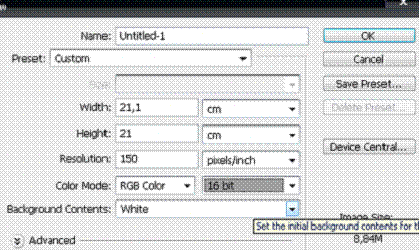
Выставляем все параметры, которые указаны на рисунке и нажимаем «ОК».
9. Теперь берем инструмент Move Tool (перемещение) и перетаскиваем нашу машинку на чистый лист Untitled-1. И вот теперь у нас машинка скопировалась на новый лист. (Если появляется сообщение об ошибке, то отвечаем ОК).
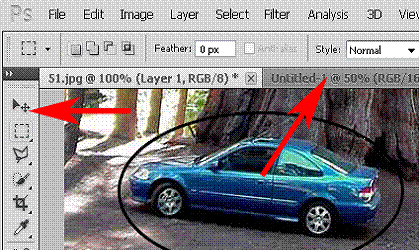
10. С помощью инструмента «лассо» Polygonal lasso Tool выделяем дерево.

11. Создаем еще один рабочий лист Untitled-2 и с помощью инструмента «перемещение» перетаскиваем на лист Untitled-2.
12. Переходим на фотографию 51.jpg и выполняем команду «Edit» «Cut». Дерево должно исчезнуть.
13. прпар Переходим на фото Untitled-2 и перемещаем дерево обратно (Видим, что у нас появился дополнительный слой ).
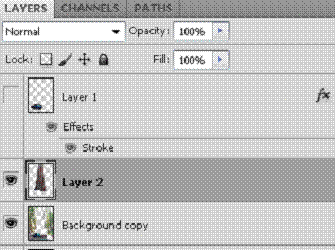
14. С помощью инструмента «перемещение» перетащим машину с фото Untitled-1 на основное фото.
15. Вот, что должно получится:
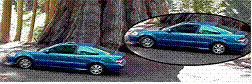
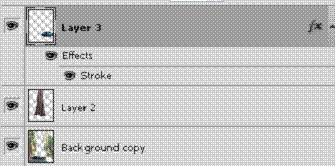
16. Переместим наш слой Layer3 за слой Layer2 и вот, что получим:
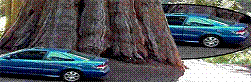
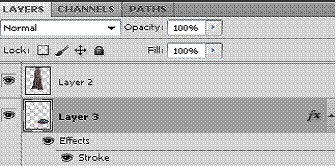
Задание:
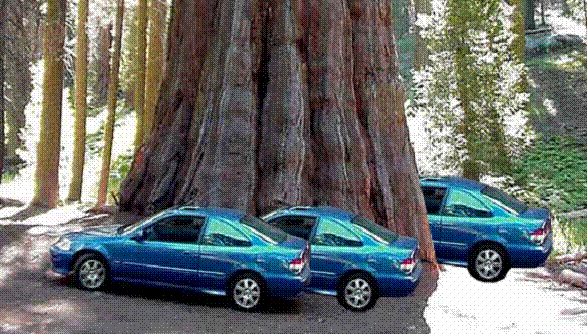
Требуется фотографию отредактировать до следующего вида: