Партнерка на США и Канаду по недвижимости, выплаты в крипто
- 30% recurring commission
- Выплаты в USDT
- Вывод каждую неделю
- Комиссия до 5 лет за каждого referral
Программно-технический комплекс
« БАНК-КЛИЕНТ»
Инструкция по настройке программно-технического комплекса «Банк-Клиент» и генерации ключей электронной цифровой подписи на Rutoken ЭЦП
Тюмень, «Запсибкомбанк» ОАО, 2011 г.
Содержание
1. Описание программно-технического комплекса «Банк-Клиент» | ………………………….. | 3 |
2. Установка и настройка ПТК «Банк-Клиент» | ………………………….. | 4 |
2.1 Установка драйвера Rutoken ЭЦП | ………………………….. | 4 |
2.2 Замена PIN-кода Rutoken ЭЦП, созданного производителем устройства, на PIN-код Rutoken ЭЦП пользователя ПТК «Банк-Клиент» | ………………………….. | 5 |
2.3 Установка и настройка подсистемы «Клиент» | ………………………….. | 7 |
2.3.1 Создание клиентов и пользователей в п/с «Клиент» | ………………………….. | 9 |
2.3.2 Первичная генерация ключей ЭЦП | ………………………….. | 12 |
3. Первый запуск ПТК «Банк-Клиент» | ………………………….. | 21 |
3.1 Настройка реквизитов клиента | ………………………….. | 21 |
3.2 Запрос выписки | ………………………….. | 23 |
4. Генерация ключей ЭЦП при плановой и внеплановой смене закрытого (секретного) ключа ЭЦП | ………………………….. | 26 |
1. Описание программно-технического комплекса «Банк-Клиент» (далее по тексту – «ПТК «Банк-Клиент»)
ПТК «Банк-Клиент» предназначен для дистанционного управления банковскими счетами с рабочего места клиента в любое удобное для него время, что позволяет экономить время и снижать издержки на посещение банка.
ПТК «Банк-Клиент» позволяет:
· формировать платежные документы, а также документы валютного контроля, контролировать результаты их обработки в банке;
· вести официальную переписку с банком;
· получать информацию о состоянии и движении средств по счетам (выписки).
2. Установка и настройка ПТК «Банк-Клиент»
2.1 Установка драйвера Rutoken ЭЦП
Если на компьютере установлена операционная система Windows 32-bit (x86), откройте ссылку http://www. *****/ib/rtDrivers. x86.exe.
Если на компьютере установлена операционная система Windows 64-bit (x64), откройте ссылку http://www. *****/ib/rtDrivers. x64.exe.
Сохраните файл для установки драйверов Rutoken ЭЦП на диске компьютера.
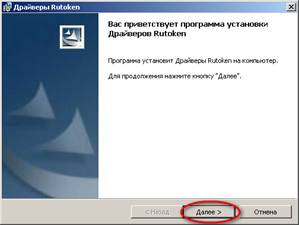
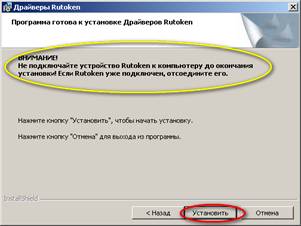
Запустите программу установки драйверов Rutoken ЭЦП и следуйте ее указаниям.
1.
| 2.
|
3.
| |

2.2 Замена PIN–кода Rutoken ЭЦП, созданного производителем устройства, на PIN–код Rutoken ЭЦП пользователя ПТК «Банк-Клиент»
Подключите Rutoken ЭЦП к компьютеру через USB-порт. 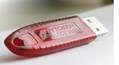
Откройте «Панель управления» Windows.
Запустите панель управления Рутокен, щелкнув на ярлык  .
.
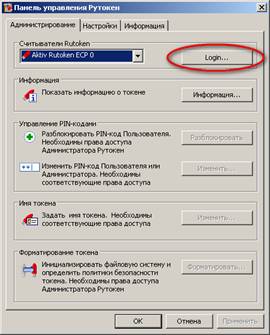
В окне «Панель управления Рутокен» нажмите кнопку «Login». |
|
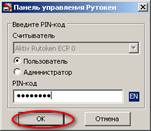
В открывшемся окне введите PIN-код по умолчанию: и нажмите кнопку «OK». |
|
Задайте новый PIN-код для работы с Rutoken ЭЦП нажав кнопку «Изменить». |
|
Введите новый PIN-код и подтверждение PIN-кода, затем нажмите кнопку «ОК». |
|

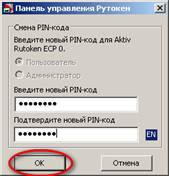
Закройте «Панель управления Рутокен» нажав кнопку «OK».
2.3 Установка и настройка подсистемы «Клиент» (далее по тексту – п/с «Клиент» )
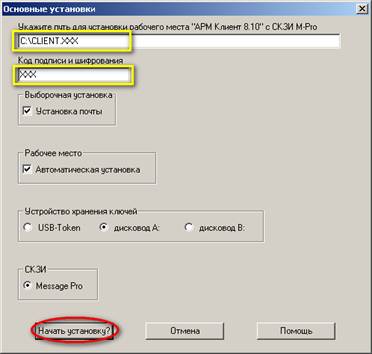
Установите п/с «Клиент» в каталог Client. XXX\ (п/с «Клиент» предоставляется сотрудником банка). XXX – код клиента в системе «Банк-Клиент» (код клиента предоставляется сотрудником банка). Буквы в поле «Код подписи и шифрования» использовать ПРОПИСНЫЕ. Нажмите кнопку «Начать установку». |
|
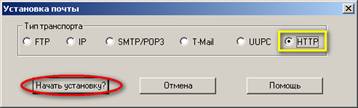
В окне «Установка почты» выберете Тип транспорта «HTTP» и нажмите кнопку «Начать установку». |
|
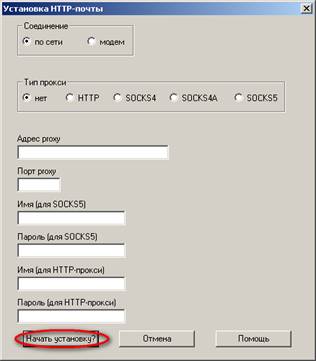
В окне «Установка HTTP-почты» укажите пароль для подключения к HTTP-серверу банка и нажмите кнопку «Начать установку». Пароль для подключения к HTTP-серверу банка предоставляется сотрудником банка. |
|
В окне «Установка HTTP-почты» при необходимости укажите настройки для прокси-сервера и нажмите кнопку «Начать установку». |
|

2.3.1 Создание клиентов и пользователей в п/с «Клиент»
Запустите п/с «Клиент» используя для входа пользователя adm, пароль enter. Запуск п/с «Клиент» осуществляется двойным щелчком на ярлыке п/с «Клиент». |
|
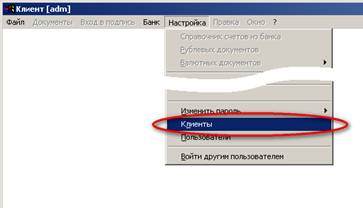
Выберете пункт меню «Настройка» – «Клиенты». |
|
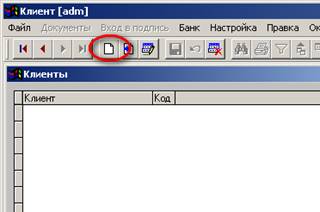
В открывшемся окне нажимаем кнопку «Новый». |
|
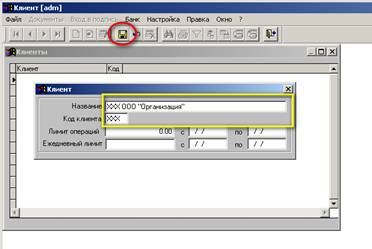
В окне «Клиент» заполните код клиента и название организации, затем нажмите кнопку «Сохранить». Закройте список клиентов. |
|
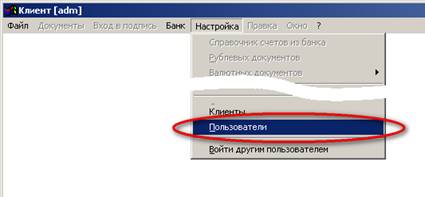
Выберите пункт меню «Настройка» - «Пользователи». |
|
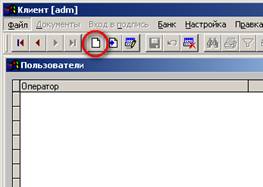
В открывшемся окне нажимаем кнопку «Новый». |
|
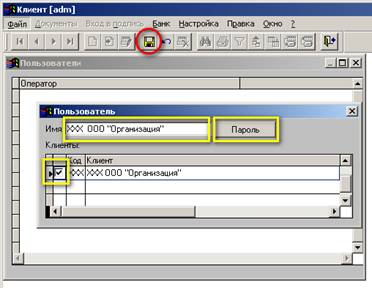
В окне «Пользователь» задайте имя пользователя. Нажав кнопку «Пароль» задайте пароль пользователя для входа в программу. Отметьте галочкой клиента, с которым будет работать данный пользователь. Нажмите кнопку «Сохранить». Закройте список пользователей. |
|
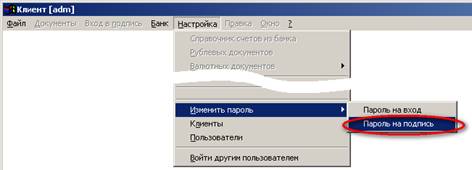
Для изменения пароля на «Вход в подпись» выберете «Настройка» - «Изменить пароль» - «Пароль на подпись». |
|
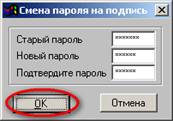
В окне «Смена пароля на подпись» укажите пароль по умолчанию (private), задайте Новый пароль и Подтверждение пароля, затем нажмите кнопку «ОК». |
|

2.3.2 Первичная генерация ключей ЭЦП
Ключи ЭЦП, использующиеся для работы в ПТК «Банк-Клиент», изготавливаются сроком на один год три месяца. По желанию клиента может быть проведена внеплановая смена ключей ЭЦП до момента истечения срока их действия. Для этого осуществляется процедура согласно п. 4 настоящей Инструкции.
Запустите систему п/с «Клиент» используя для входа пользователя adm, пароль enter. |
|
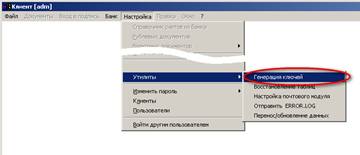
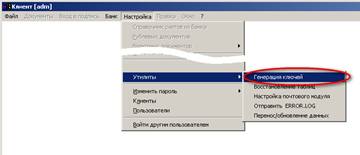
Выберете пункт меню «Настройка» -«Утилиты» - «Генерация ключей». |
|
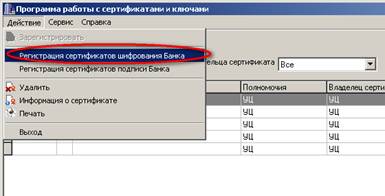
В окне «Программа работы с сертификатами и ключами» выберете пункт меню «Действие» - «Регистрация сертификатов шифрования Банка». |
|
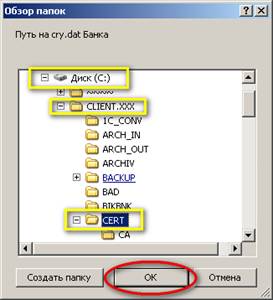
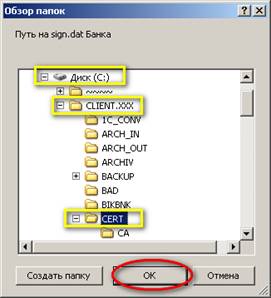
В окне «Обзор папок» укажите путь в каталог CLIENT. XXX\CERT и нажмите кнопку «ОК». |
|
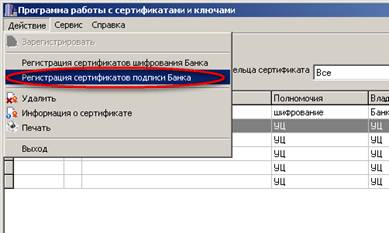
В окне «Программа работы с сертификатами и ключами» выберете пункт меню «Действие» - «Регистрация сертификатов подписи Банка». |
|
В окне «Обзор папок» укажите путь в каталог CLIENT. XXX\CERT и нажмите кнопку «ОК». |
|
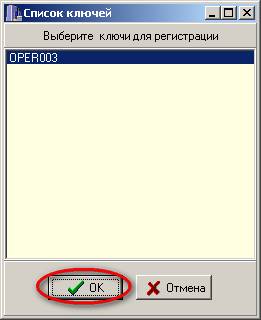
В окне «Список ключей» нажмите кнопку «ОК». |
|
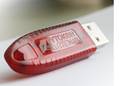
Подключите Rutoken ЭЦП к компьютеру через USB-порт. |
|
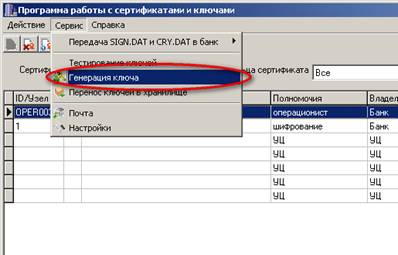
В окне «Программа работы с сертификатами и ключами» выберете пункт меню «Сервис» - «Генерация ключа». |
|
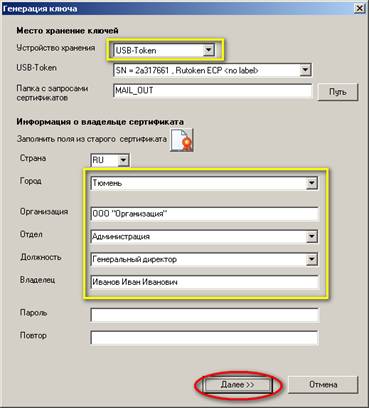
В окне «Генерация ключа» в разделе «Место хранения ключей» выберете устройство хранения «USB-Token». Заполните поля в разделе «Информация о владельце сертификата» в соответствии с переданным в банк на бумажном носителе Заявлении о регистрации и нажмите кнопку «Далее». |
|
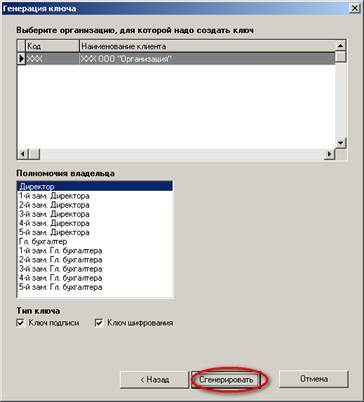
В следующем окне нажмите кнопку «Сгенерировать». |
|
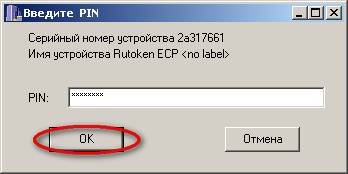
В окне «Введите PIN» введите PIN-код для доступа к Rutoken ЭЦП, который Вы создали согласно п. 2.2. настоящей Инструкции, и нажмите «ОК». |
|
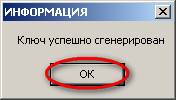
В окне «ИНФОРМАЦИЯ» нажмите кнопку «ОК». |
|
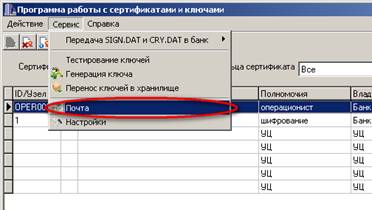
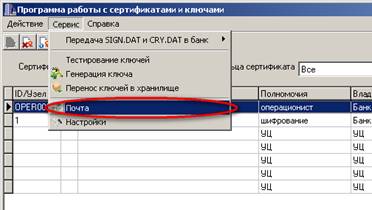
В окне «Программа работы с сертификатами и ключами» выберете пункт меню «Сервис» - «Почта». Выполняется отправка запроса на сертификат открытого ключа ЭЦП в Сертификационный Центр информационной сети Банка. |
|
Для экономии времени позвоните в банк и сообщите об отправке запроса на сертификат открытого ключа ЭЦП для ПТК «Банк-Клиента». | |
Через 10 минут в окне «Программа работы с сертификатами и ключами» выберете пункт меню «Сервис» - «Почта». |
|
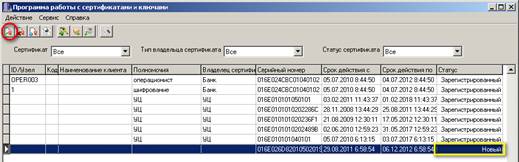
После получения сертификата открытого ключа ЭЦП в списке сертификатов появится запись со статусом «Новый». Выберете новый сертификат щелкнув по нему левой кнопкой мыши и нажмите кнопку «Зарегистрировать сертификат». |
|
В окне «Регистрация сертификата» нажмите кнопку «Зарегистрировать». |
|
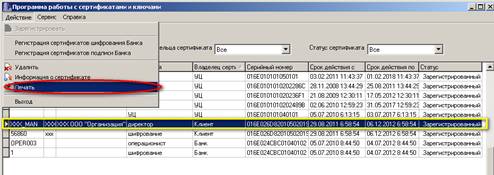
В окне «Программа работы с сертификатами и ключами» выберете зарегистрированный сертификат пользователя, щелкнув по нему левой кнопкой мыши, затем нажмите «Действие» - «Печать». |
|
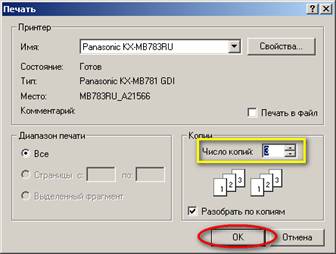
В окне «Печать» укажите Число копий–3 и нажмите кнопку «ОК». На 3 (трех) экземплярах Регистрационной карточки открытого ключа ЭЦП проставляется подпись владельца сертификата открытого ключа ЭЦП и руководителя организации, а также печать организации. Все 3 (три) экземпляра Регистрационной карточки открытого ключа ЭЦП передаются в банк. |
|
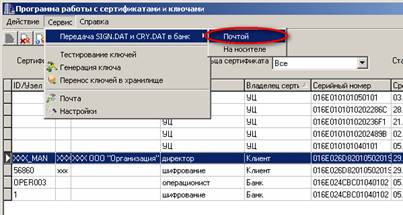
В окне «Программа работы с сертификатами и ключами» выберете пункт меню «Сервис» - «Передача SIGN.DAT и CRY.DAT в банк» - «Почтой». |
|
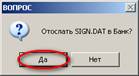
В окне «ВОПРОС» нажмите кнопку «Да». |
|
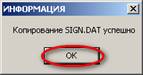
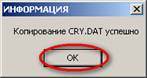
В окнах «ИНФОРМАЦИЯ» нажмите «ОК». |
|
Для отправки файлов sign. dat и cry. dat в банк на регистрацию в окне «Программа работы с сертификатами и ключами» выберете пункт меню «Сервис» - «Почта». |
|
Закройте окно «Программа работы с сертификатами и ключами». | |
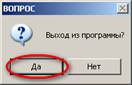
В окне «ВОПРОС» нажмите кнопку «Да». |
|
Закройте окно п/с «Клиент». |

3. Первый запуск ПТК «Банк-Клиент»
3.1 Настройка реквизитов клиента
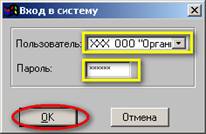
Запустите п/с «Клиент» используя для входа пользователя созданного для данной организации и соответствующий пароль. |
|
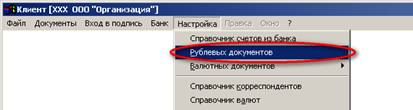
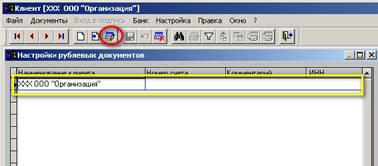
Для настройки реквизитов клиента выберете пункт меню «Настройка» - «Рублевых документов». |
|
В окне «Настройка рублевых документов» выберете организацию щелкнув по ней левой кнопкой мыши, затем нажмите кнопку «Просмотр/редактирование». |
|
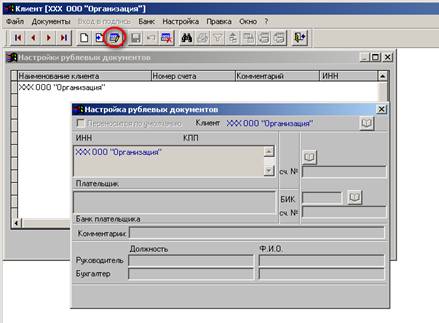
В окне «Настройка рублевых документов» после открытия окна с реквизитами организации нажмите кнопку «Просмотр/редактирование». |
|
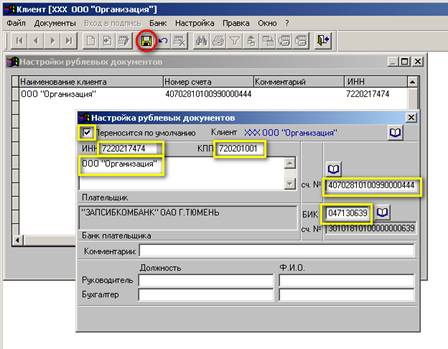
Отметьте галочкой параметр «Переносится по умолчанию». Заполните поля «ИНН» КПП», «Плательщик», «сч. №», «БИК», затем нажмите кнопку «Сохранить». |
|
Закройте окно «Настройка рублевых документов». | |
3.2 Запрос выписки
Для оценки работоспособности ПТК «Банк-Клиент» необходимо осуществить запрос выписки по счету.
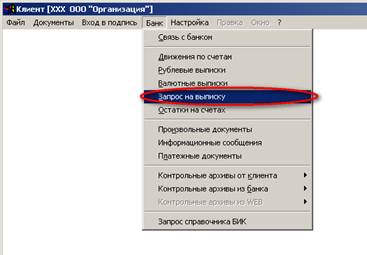
Выберете «Банк» - «Запрос на выписку». |
|
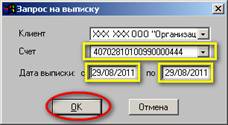
В окне «Запрос на выписку» выберете «Счет», укажите «Дату выписки» и нажмите кнопку «ОК». |
|
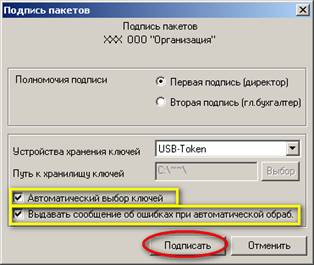
В окне «Подпись пакетов» отметьте галочками параметры «Автоматический выбор ключей», «Выдавать сообщение об ошибках при автоматической обраб.» и нажмите кнопку «Подписать». |
|
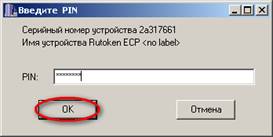
В окне «Введите PIN» введите PIN-код для доступа к Rutoken ЭЦП, который Вы создали согласно п. 2.2. настоящей Инструкции, и нажмите «ОК». |
|
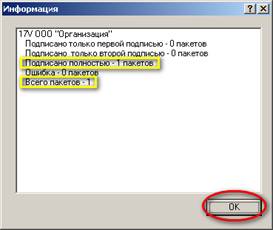
В окне «Информация» нажмите «ОК». |
|
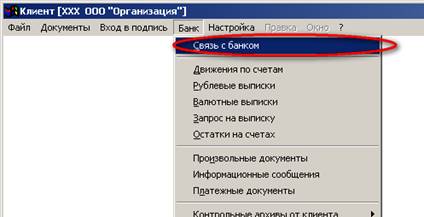
Для отправки запроса на выписку нажмите «Банк» «Связь с банком». |
|
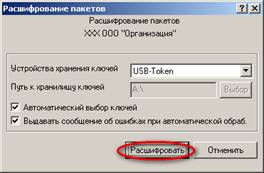
Через 10 минут повторите связь с банком, при получении выписки выйдет окно «Расшифрование пакетов», в котором необходимо нажать кнопку «Расшифровать». |
|
В окне «Введите PIN» введите PIN-код для доступа к Rutoken ЭЦП, который Вы создали согласно п. 2.2. настоящей Инструкции, и нажмите «ОК». |
|
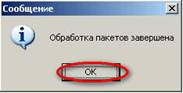
В окне «Сообщение» нажмите кнопку «ОК». |
|
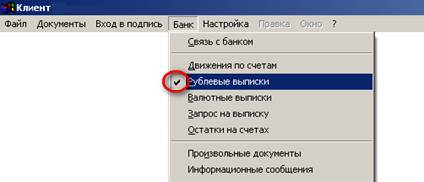
При получении выписки пункт меню «Банк» - «Рублевые выписки» отметится галочкой. |
|
4. Генерация ключей ЭЦП при плановой и внеплановой смене закрытого (секретного) ключа ЭЦП
Запустите п/с «Клиент» используя для входа пользователя созданного для данной организации и соответствующий пароль. |
|
Для получения из банка необработанных ранее пакетов нажмите «Банк» - «Связь с банком» |
|
В случае получения пакетов в окне «Расшифрование пакетов» нажмите «Расшифровать». |
|
В окне «Введите PIN» введите PIN-код для доступа к Rutoken ЭЦП, который Вы создали согласно п. 2.2. настоящей Инструкции, и нажмите «ОК». |
|
В окне «Сообщение» нажмите кнопку «ОК». |
|
Закройте окно п/с «Клиент». | |
Запустите систему п/с «Клиент» используя для входа пользователя adm, пароль enter. |
|
Выберете пункт меню «Настройка» - «Утилиты»- «Генерация ключей». |
|
Подключите Rutoken ЭЦП к компьютеру через USB-порт. |
|
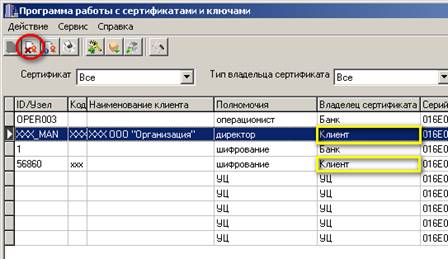
Поочередно удалите старые сертификаты клиента. Для этого в окне «Программа работы с сертификатами и ключами» выберете сертификат левой кнопкой мыши и нажмите кнопку «Удалить сертификаты». |
|
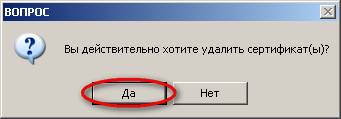
В окне «ВОПРОС» нажимайте кнопку «Да». |
|
В окне «Программа работы с сертификатами и ключами» выберете пункт меню «Сервис» - «Генерация ключа». |
|
В окне «Генерация ключа» в разделе «Место хранения ключей» выберете устройство хранения «USB-Token». Заполните поля в разделе «Информация о владельце сертификата» в соответствии с переданным в банк на бумажном носителе Заявлении о регистрации и нажмите кнопку «Далее». |
|
В следующем окне нажмите кнопку «Сгенерировать». |
|
В окне «Введите PIN» введите PIN-код для доступа к Rutoken ЭЦП, который Вы создали согласно п. 2.2. настоящей Инструкции, и нажмите «ОК». |
|
В окне «ИНФОРМАЦИЯ» нажмите кнопку «ОК». |
|
В окне «Программа работы с сертификатами и ключами» выберете пункт меню «Сервис» - «Почта». Выполняется отправка запроса на сертификат открытого ключа ЭЦП в Сертификационный Центр информационной сети Банка. |
|
Для экономии времени позвоните в банк и сообщите об отправке запроса на сертификат открытого ключа ЭЦП для ПТК «Банк-Клиента». | |
Через 10 минут в окне «Программа работы с сертификатами и ключами» выберете пункт меню «Сервис» - «Почта». |
|
После получения сертификата открытого ключа ЭЦП в списке сертификатов появится запись со статусом «Новый». Выберете новый сертификат щелкнув по нему левой кнопкой мыши и нажмите кнопку «Зарегистрировать сертификат». |
|
В окне «Регистрация сертификата» нажмите кнопку «Зарегистрировать». |
|
В окне «Программа работы с сертификатами и ключами» выберете зарегистрированный сертификат пользователя, щелкнув по нему левой кнопкой мыши, затем нажмите «Действие» - «Печать». |
|
В окне «Печать» укажите Число копий – 3 и нажмите кнопку «ОК». На 3 (трех) экземплярах Регистрационной карточки открытого ключа ЭЦП проставляется подпись владельца сертификата открытого ключа ЭЦП и руководителя организации, а также печать организации. Все 3 (три) экземпляра Регистрационной карточки открытого ключа ЭЦП передаются в банк. |
|
В окне «Программа работы с сертификатами и ключами» выберете пункт меню «Сервис» - «Передача SIGN.DAT и CRY.DAT в банк» - «Почтой». |
|
В окне «ВОПРОС» нажмите кнопку «Да». |
|
В окнах «ИНФОРМАЦИЯ» нажмите «ОК». |
|
Для отправки файлов sign. dat и cry. dat в банк на регистрацию в окне «Программа работы с сертификатами и ключами» выберете «Сервис» - «Почта». |
|
Закройте окно «Программа работы с сертификатами и ключами». | |
В окне «ВОПРОС» нажмите кнопку «Да». |
|
Закройте окно п/с «Клиент». | |