


Партнерка на США и Канаду по недвижимости, выплаты в крипто
- 30% recurring commission
- Выплаты в USDT
- Вывод каждую неделю
- Комиссия до 5 лет за каждого referral
Программа выполнения лабораторной работы 2
в САПР DesignLab 8
Цель работы - научиться проектировать символы (условные графические обозначения):
· с «чистого листа»;
· путём редактирования символов зарубежных аналогов;
· с использованием Мастера создания символов.
Перед началом работы создайте свою папку, например LAB2, в которой будут сохраняться все результаты выполненных заданий.
Обязательная (базовая) часть программы
ЗАДАНИЕ 1. Создание символов отечественных компонентов. Ориентировочное время выполнения задания – 90 мин. (2,0 балла).
Получите у преподавателя конкретный вариант задания. На рис.1 показано несколько типичных заданий разного уровня сложности. Предельная сложность определяется числом правильных ответов на тестовые задания входного контроля (см. файл «Как делать лаб. работы_2007.doc»).
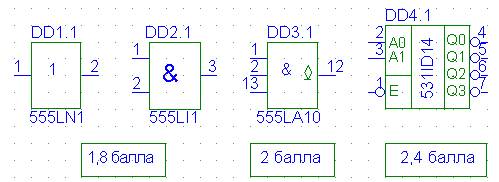 |
Рис.1. Примеры задания на проектирование отечественных символов
1.1. Запустите графический редактор Schematics и установите в нём требуемую среду проектирования (формат А4, метрическую систему единиц, шаг сетки 2.5mm, привязку к узлам сетки). Переведите редактор в режим проектирования символов (УГО) и приступайте к делу.
1.2. Назначьте основные параметры компонента: имя, тип, псевдоним, текстовое описание (Description), возможно (если указано в задании), прототип (AKO Name).
1.3. Создайте графический образ символа. Обратите внимание на его габаритные размеры (они косвенным образом указаны в задании).
1.4. Задайте контакты (выводы) символа. Проследите, чтобы расстояние между ними равнялось 5mm (если на одной стороне символа выводов всего 2) или 2.5mm, если их более двух.
1.5. Отредактируйте атрибуты контактов. Не забудьте установить для каждого вывода (Pin’a) его форму, тип, имя и номер. Для простых логических элементов имена выводов надо сделать невидимыми.
Для контактов питания PWR и земли GND надо сделать невидимыми не только имена, но и сами выводы. Не забудьте указать для них имена цепей $G_DPWR и $G_DGND, к которым их подключает по умолчанию редактор (эти глобальные цепи тоже не видны на чертеже схемы).
1.6. Задайте точку привязки (левый верхний контакт) и габаритные размеры символа (невидимые контакты питания и земли могут оставаться за пределами габаритного прямоугольника).
1.7. Задайте основные атрибуты символа: PART, REFDES, MODEL и TEMPLATE. Обязательно сделайте ссылку на математическую модель символа, хотя файла с её описанием пока ещё не существует. Математические (функциональные) модели обычно хранятся в файлах с расширением *.lib.
 Не пожалейте времени и разберитесь с форматом и содержимым атрибута TEMPLATE (шаблон). В нём обычно ваш брат, студент, допускает ошибки, а это потеря 0,1 балла за каждую ошибку.
Ориентировочное время выполнения пунктов задания – 30 минут (0,7 балла).
1.8. Задайте упаковочную информацию для своего компонента. Возьмите справочник по ИМС, найдите в нём свой элемент и перепишите его упаковочную информацию (цоколевку). Можно также позаимствовать её у зарубежного аналога (см. файл с таблицей соответствий 74xx_TTL_Rus).
При вводе числа контактов на вентиль (Number Pins per Gate) не обязательно добавлять к ним контакты питания и земли: они являются общими, разделяемыми (shared) между всеми вентилями (секциями) в корпусе микросхемы.
Не забудьте указать взаимозаменяемые, то есть функционально равнозначные (идентичные) контакты, если они есть в вашем символе.
1.9. Проверьте правильность заданной упаковочной информации. С этой целью переключите редактор в режим проектирования схем и разместите на экране несколько копий созданного символа (их число должно превышать количество секций в корпусе микросхемы). Рядом поместите такое же число зарубежных аналогов.
Выполните команду Tools/Package…, по которой редактор автоматически проставит позиционные обозначения и упакует элементы в корпуса микросхем. Если упаковочная информация недоступна редактору (не выводятся имена секций), то следует исполнить команду Options/Editor Configuration…, нажать кнопку Library Settings… и подключить к редактору библиотеку с описанием упаковочной информации (файл с расширением *.plb).
При тестировании своего символа обратите особое внимание на позиционное обозначение: в качестве разделителя между именем микросхемы, например DD1, и именем (точнее номером) секции, например 2, должна стоять точка «.», то есть вот так: DD1.2.
Ориентировочное время выполнения пунктов 1.7 и 1.8 задания – 30 минут (0,6 балла).
1.10. Создайте функциональную модель для спроектированного символа. Проще всего заимствовать её у зарубежного аналога и отредактировать текст. С этой целью отыщите библиотечный файл (файл с расширением *.lib, например 74ls. lib), где находится нужный вам аналог, выделите текст с его описанием и скопируйте описание в новый файл, назвав его по имени вашей модели и присвоив ему расширение *.lib или *.mod.
1.11. Смените имя модели и имена всех выводов элемента. Они должны быть такими же, как на условном графическом обозначении вашего элемента. Эту работу придётся проделать не только при объявлении макромодели, но и внутри её описания. Проследите, чтобы последовательность имён контактов в модели и атрибуте TEMPLATE совпадали.
1.12. Замените имя динамической модели (для простых элементов), например D_08 на D_LI1, и скорректируйте временные задержки, так чтобы они немного отличались от зарубежного аналога.
1.13. Нарисуйте схему верификации своего символа и подключите к ней файл с описанием функциональной модели. Поместите рядом зарубежный аналог и подайте на оба элемента одни и те же сигналы. Задайте для них диаграммы входных сигналов и убедитесь, что поведение вашего символа (с точностью до задержек) идентично зарубежному аналогу.
1.14. Измерьте временные задержки и сравните их с теми, что вы определили в модели динамики. Понятно, что они должны совпадать. По умолчанию моделирование выполняется для номинальных задержек (Typical).
Повторите эксперимент, указав на этот раз максимальные задержки. Сохраните результаты обоих экспериментов.
Ориентировочное время выполнения пунктов 1задания – 30 минут (0,7 балла).
ЗАДАНИЕ 2. Редактирование символа зарубежного компонента с целью приведения его к отечественным стандартам. Ориентировочное время выполнения задания – 90 мин. (2,0 балла).
Получите у преподавателя конкретный вариант задания. Пример такого задания показан на рис.2.
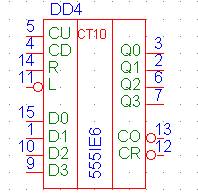 |
Рис.2. Пример задания на проектирование отечественных символов
из зарубежных аналогов
В учебном пособии по САПР DesignLab 8 (см. учебный Web-сайт или файл «Литература_2008.doc») приведена подробная инструкция, как из зарубежного символа создать отечественный аналог. Скрупулёзно выполняйте все её 19 пунктов, и успех будет сопутствовать вам.
Разберитесь с прототипом AKO Name (AKO расшифровывается как A Kind Off), именно с него копируется графика символа, и поэтому без прототипа у вас ничего не получится.
Когда по пункту 6 учебного пособия вы будете редактировать атрибут TEMPLATE, ни в коем случае не меняйте ранее заданную последовательность имён контактов (иначе вам придётся то же самое проделать и в описании математической модели), потому что данные в модель передаются через одинаковые позиции формальных и фактических имён.
Отредактировав символ, проверьте его упаковочную информацию и протестируйте символ с его фирменной математической моделью (пункт 12 пособия). Затем сделайте «свою» модель (пункты 13…17 пособия) и убедитесь, что в ней всё правильно.
Измените какую-нибудь задержку (хотя бы одну) в «своей» модели, повторите эксперимент и измерьте её в программе Probe. Вы должны «увидеть» эти изменения. Если это не так, значит, вы не контролируете свою схему, и, следовательно, рано заканчивать текущее задание. Постарайтесь самостоятельно обнаружить причину «непредсказуемого» поведения модели. Возможно, вы просто забыли подключить к редактору «свою» модель.
Поставьте на символе «личное клеймо»: AUTHOR = <имя разработчика> и предъявите символ для сдачи «заказчику».
Факультативная (рекомендуемая) часть программы
ЗАДАНИЕ 3. Создание символов отечественных компонентов с помощью «Мастера». Ориентировочное время выполнения задания – 30 мин. (1,0 балл).
Получите у преподавателя конкретный вариант задания.
3.1. Командой Parts/Symbol Wizard… запустите «Мастер» создания символов. Исследуйте сначала пошаговый режим создания отдельного символа (режим From scratch). «Мастер» будет открывать одну за другой диалоговые панели, в отдельные поля которых необходимо вводить требуемую информацию: сначала имя и описание (Description) символа, затем его форму, например прямоугольную, потом описания контактов (имя и номер).
Следите за тем, чтобы выводы подсоединялись к нужной стороне прямоугольника. Не забудьте описать контакты питания и земли, а также указать, к каким глобальным цепям они подключаются.
Просмотрев список всех введённых контактов (панель Review Pins), можно щелкнуть на строке, где требуется коррекция и затем отредактировать атрибуты контакта.
Если вы что-то сделали не так, всегда можно вернуться назад (кнопка <Back) и исправить оплошность или ошибку.
Закончив ввод контактов «Мастер» автоматически перейдёт режим задания упаковочной информации.
По окончании работы «Мастера» потребуется ещё ручная доводка символа до кондиции (в частности, ввод обязательных атрибутов), создание функциональной модели и верификация символа. Эта работа уже знакома вам по первым двум заданиям.
Ориентировочное время выполнения этого пункта задания – 20 минут (0,6 балла).
3.2. Рассмотрите второй режим автоматической генерации графического описания компонента по его математической модели (From a model library).
Здесь работа выполняется в обратном порядке: сначала создаётся функциональная модель для не существующего ещё символа, а уже потом «Мастер» на основании этой модели генерирует графический образ символа. Графика выглядит далеко не совершенной, но зато атрибуты получаются без всякой головной боли (и без ошибок!!!).
Возьмите у преподавателя новое задание и реализуйте для заданного символа текстовую модель. Сохраните её в отдельном файле с расширением *.lib.
Запустите «Мастера» и укажите режим From a model library. Затем укажите путь к созданной функциональной модели и имя схемной библиотеки, куда должен быть помещён новый символ.
Достоинство этого метода в том, что «Мастер» подключает к редактору все необходимые библиотеки (схемную и функциональную). Поэтому всё начинает работать сразу. А недостаток в том, что упаковочную информацию придётся задавать вручную.
Закончив создание символа, верифицируйте его вместе с зарубежным аналогом. Продемонстрируйте преподавателю полученные результаты.
Ориентировочное время выполнения этого пункта задания – 15 минут (0,4 балла).
ЗАДАНИЕ 4. Создание пользовательских библиотек. Ориентировочное время выполнения задания – 15 мин. (0,4 балла).
Получите у преподавателя конкретный вариант задания (его пример показан на рис.3).
Создайте библиотеки схемных описаний триггеров серии 74LS (*.slb) и их упаковочной информации (*.plb). Библиотеки должны содержать все триггеры данной серии
Рис.3. Пример задания на проектирование пользовательских библиотек
Исследуйте все три возможных в DesignLab 8 способа создания библиотечных файлов (см. учебное пособие по САПР DesignLab 8, урок 4) и сохраните их три версии в разных файлах, например my_lib1.slb, my_lib2.slb, my_lib3.slb.
Сравните разные способы по трудоёмкости, убедитесь, что элементы библиотек доступны редактору Schematics.
