Партнерка на США и Канаду по недвижимости, выплаты в крипто
- 30% recurring commission
- Выплаты в USDT
- Вывод каждую неделю
- Комиссия до 5 лет за каждого referral
Как зарегистрироваться на сайте
“Ресурсный центр по переходу на ФГОС”
1. Пройдите по ссылке
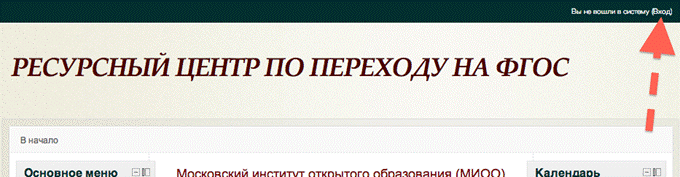
2. В верхнем правом углу рабочего окна найдите слово ВХОД и нажмите на него:
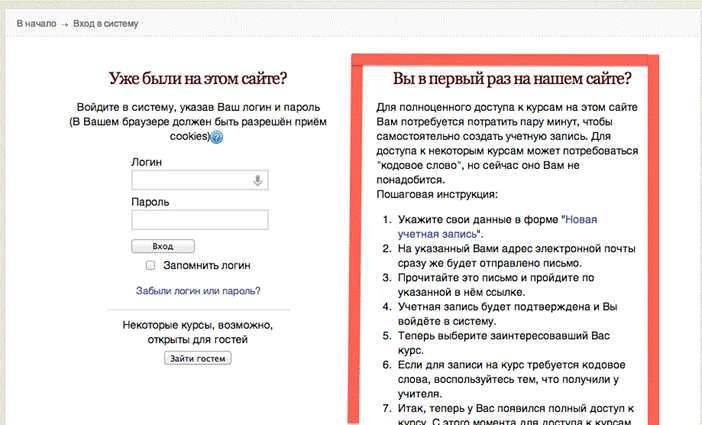
3. В новом окне вам понадобится его ЛЕВАЯ часть. Она содержит краткое описание того, как начать работу в этом пространстве. На фото левая часть заключена в красную рамку:
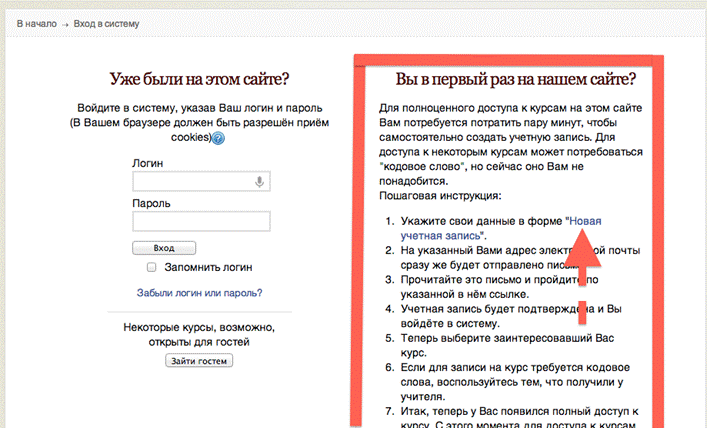
4. Рассмотрим подробнее первый пункт данного описания — получение НОВОЙ УЧЁТНОЙ ЗАПИСИ. Пройдите по ссылке НОВАЯ УЧЁТНАЯ ЗАПИСЬ (на фото ссылка указана красной стрелкой):
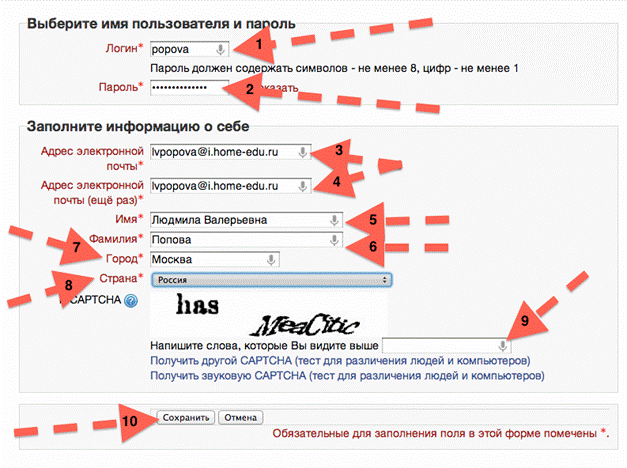
5. Заполните регистрационный лист. Ниже краткое описание того, как заполнить каждое из полей. На поля указывают нумерованные стрелки.
1 — придумайте и напечатайте регистрационное имя, под которым будете далее проходить на сайт. Это имя придумывается и записывается латинскими буквами. Удобнее всего записать латиницей свою фамилию и инициалы.
2 — Придумайте и напечатайте пароль безопасности, который вы далее будете вводить при каждом входе на сайте. Пароль в совокупности должен содержать:
• цифры
• не менее одной строчной буквы
• не менее одной заглавной буквы
• в общей сложности в пароле должно быть не менее восьми знаков
3, 4 — третье и четвертое поля заполняются одинаково, в них вписывается ваша электронная почта, на которую придёт после окончание письмо для подтверждения созданной вам учётной записи.
5, 6 — пятое и шестое поля заполняются по-русски в следующей последовательности:
• Имя — 5
• Отчество — 5
• Фамилия — 6
7, 8 — напечатайте название города, в котором живёте; выберите в выпадающем списке название своей страны.
9 — постарайтесь без ошибок перепечатать надпись, расположенную чуть выше девятого поля. Это бывает не всегда просто, так как буквы могут наезжать одна на другую, быть не очень разборчиво написаны. Данное поле используется при администраторами сайта для предотвращения авторегистрации специальными спамерскими программами-роботами, которые могут нарушить работу сайта.
10 — сохраните внесенные изменения, нажмите на кнопку СОХРАНИТЬ.
Вот пример заполненного регистрационного листа. Рассмотрите его и заполните свой по подобию данного.
ПРИМЕЧАНИЕ: если одно или несколько полей будут либо не заполнены, либо содержать неточности, ошибки, то после нажатия на кнопку СОХРАНИТЬ, страницы останется той же самой, а чуть выше проблемных полей вы увидите рекомендации по их коррекции. Понять то, что это рекомендации, можно будет по красному цвету шрифта таких надписей.
6. После полного заполнения регистрационного листа вы увидите окно такого вида:
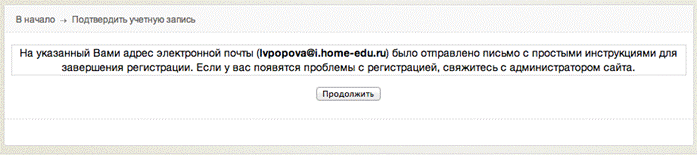
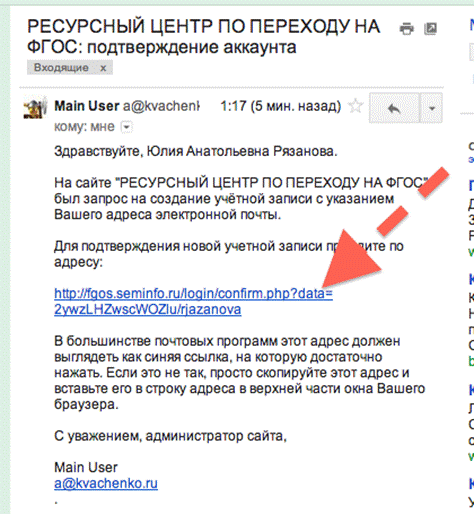
7. Можно НЕ нажимать на кнопку ПРОДОЛЖИТЬ, но необходимо пройти в свою электронную почту, которую вы указали при регистрации и найти в ней письмо от администратора сайта. Тема и адрес письма стандартны и выглядят вот так:

ПРИМЕЧАНИЕ: если письмо долго не приходит — проверьте ящик СПАМ, возможно письмо будет в нём.
8. Откройте письмо и щёлкните в нём на ссылке, которая указана красной стрелкой:
9. По ссылке вы вновь попадёте на сайт, но уже в качестве зарегистрированного пользователя.
10. Каждый последующий вход на сайт осуществляется одинаково — в правой части стартовой страницы нужно будет каждый раз печатать свой логин и пароль, которые вы себе зарегистрировали, пользуясь данной инструкцией.
• Пройдите по ссылке
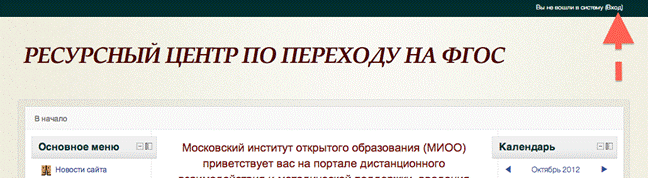
• Нажмите в верхнем правом углу на слово ВХОД:
• Напечатайте в правой части окна логин (первая строка), пароль (вторая строка), нажмите на кнопку ВХОД:
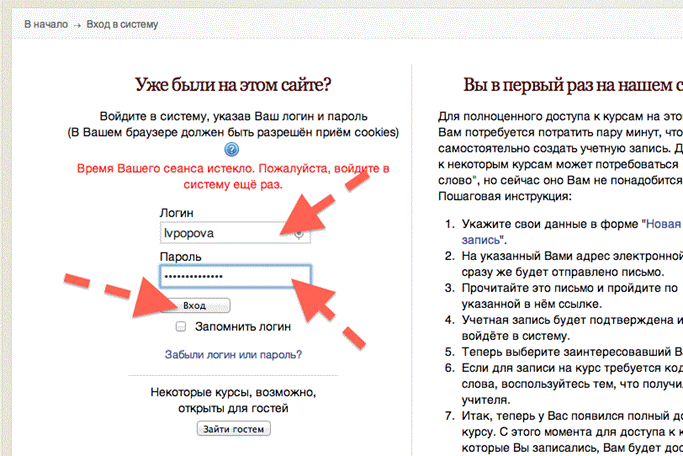
Так делайте каждый раз, когда начинаете работу на сайте.
Регистрация учётной записи выполняется однократно.
Далее …
Найти страницу учителей (предметников) и выполнить ЗАПИСЬ на каждом из курсов
Один из вариантов:
1. На главной странице (после входа на сайта по своим логин/пароль) найти строку ПОИСК (внизу страницы)

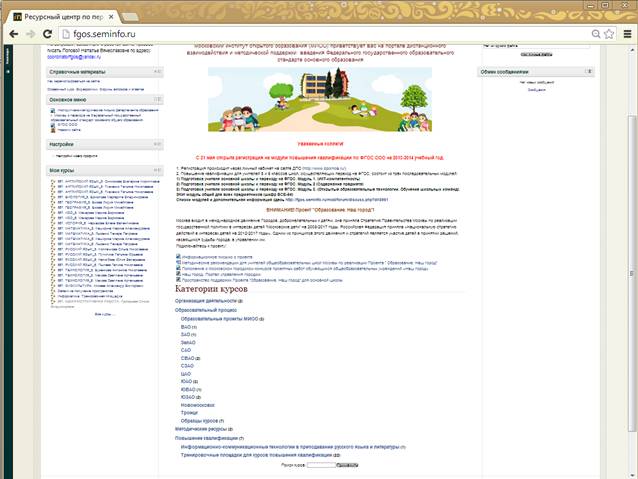
2. Ввести «867» и откроется список различных курсов (на 3 страницах)


3. Необходимо зайти на каждый из курсов своего класса (найти своих учителей) и нажать кнопку «ЗАПИСАТЬСЯ НА КУРС»