


Партнерка на США и Канаду по недвижимости, выплаты в крипто
- 30% recurring commission
- Выплаты в USDT
- Вывод каждую неделю
- Комиссия до 5 лет за каждого referral
Инструкция по получению рисунка платы в GERBER формате и файла сверловки в формате Excellon из Sprint-Layout 5.0
Вариант платы без заливки свободных участков медью.
(вариант с заливкой рассмотрен в приложении 1 и приложении 2 к данной инструкции)
1. Имеем плату, изображенную на рисунке ниже:
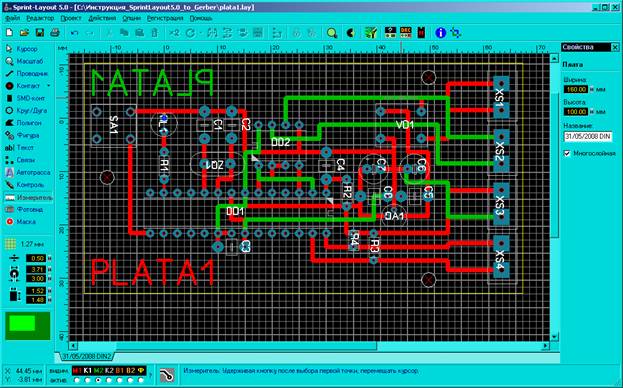
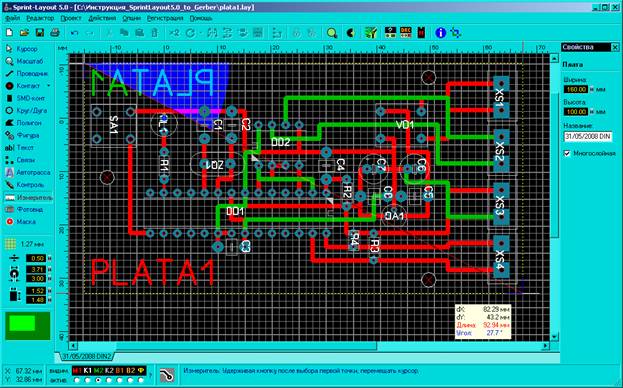
2. В качестве справочной информации, обращаем внимание, что в данном случае размер платы меньше чем указан в панели “Свойства” где он 160x100мм”, фактически плата размером 82,29мм x 43,2мм. Это потому что плата нарисована в центре поля 160x100мм, а не в левом верхнем углу данного поля. Для плат без заливки медью свободных участков, расположение платы не принципиально и размер поля в “Свойства - 160x100мм” должен быть просто больше вашей платы:
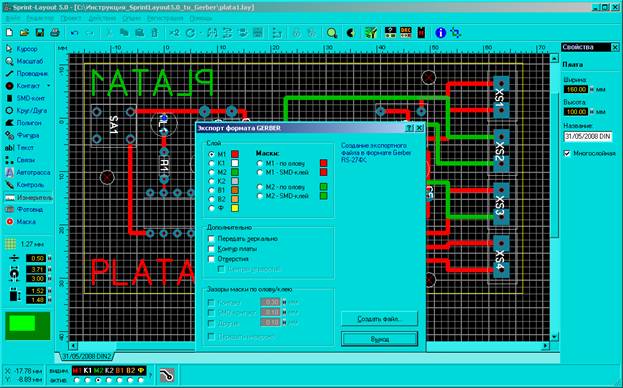
3. Выбираем в меню “Файл->Экспорт->Формат Gerber…”:

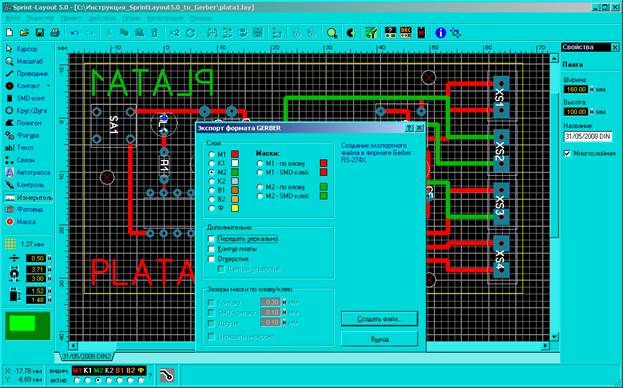
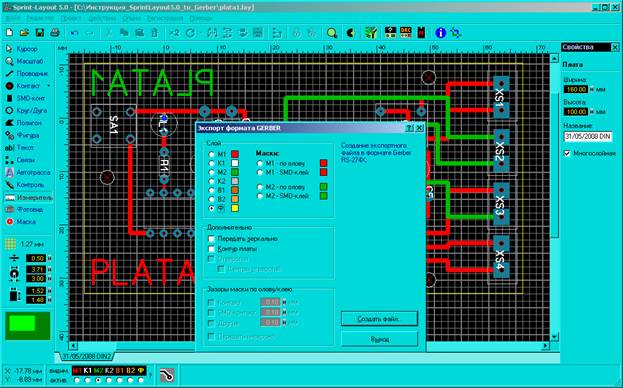
4. Выбираем первый слой - М1. И нажимаем “Создать Файл…”. Примечание: Для контроля слоев, какой из них верхний какой нижний, удобно когда на плате располагаются надписи, в данном случае “PLATA1”:
5. Создаем новую папку:
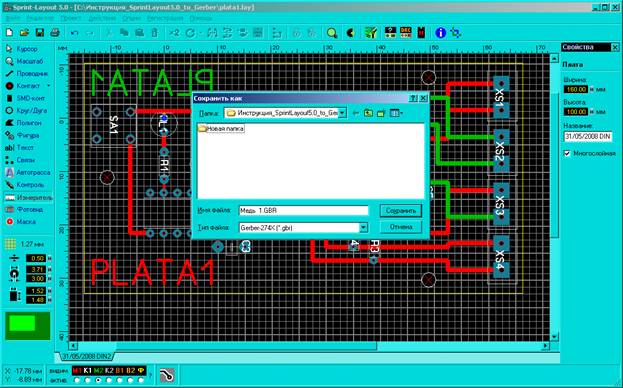
6. Переименовываем ее в Gerber. Заходим в нее. Нажимаем “Сохранить”:
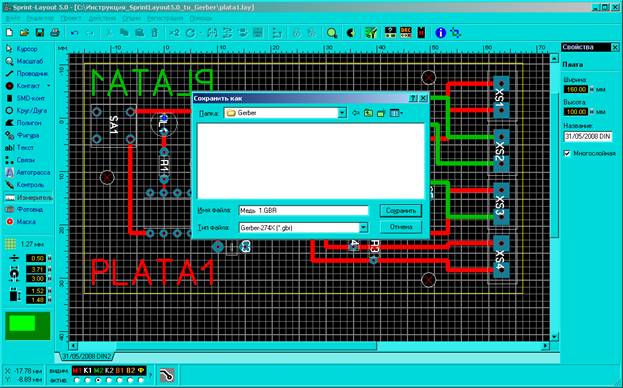
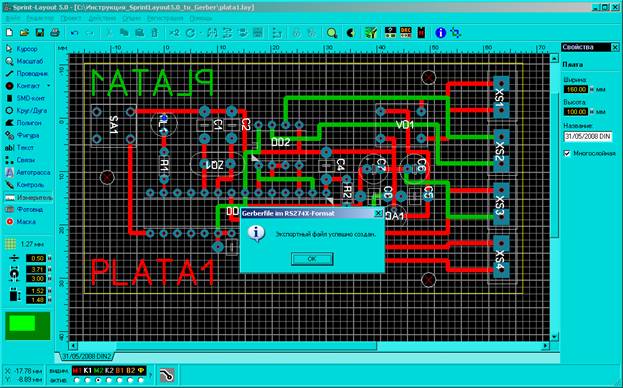
7. Появляется сообщение, что первый слой создан. Нажимаем “Ок”:
8. Выбираем второй слой, снимаем галочку “передать зеркально”, нажимаем “Создать файл”:
9. Выбираем “Сохранить”:
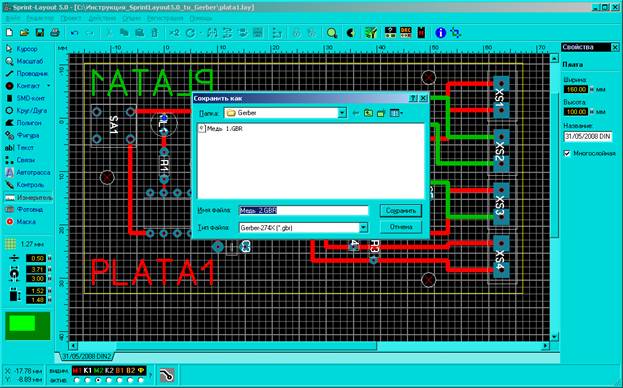
10. Появляется сообщение, что второй слой сохранен. Нажимаем “Ок”:
11. Выбираем маску для первого слоя. Ставим все зазоры маски равными 0.10мм. Нажимаем “Создать файл”:

12. Нажимаем “Сохранить”:
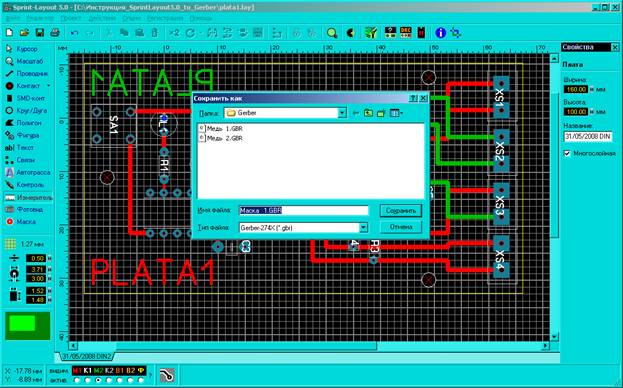
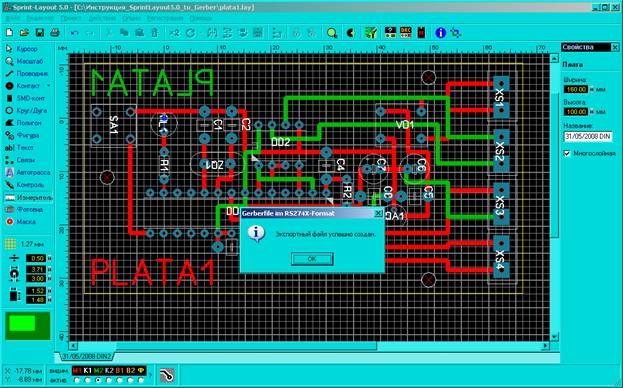
13. Появляется сообщение, что слой маски для первого слоя сохранен:
14. Выбираем маску для второго слоя. Снимаем галочку “передать зеркально”. Убеждаемся, что зазоры равны 0.10мм. Нажимаем “Создать файл”:

15. Нажимаем “Сохранить”:
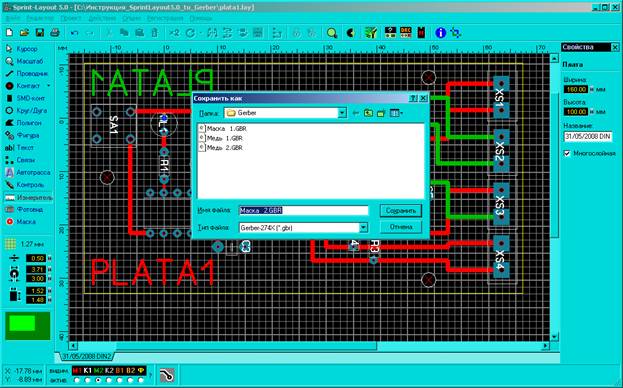
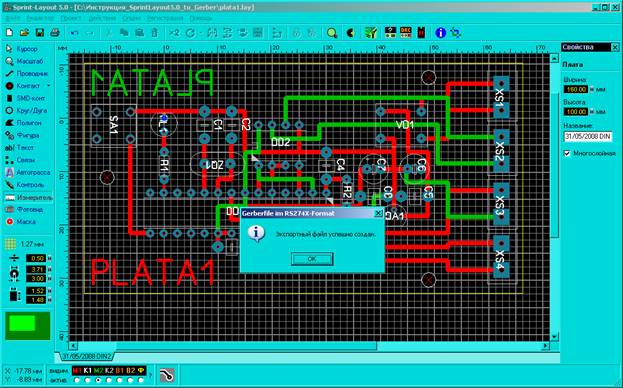
16. Появляется сообщение, что маска для второго слоя сохранена:
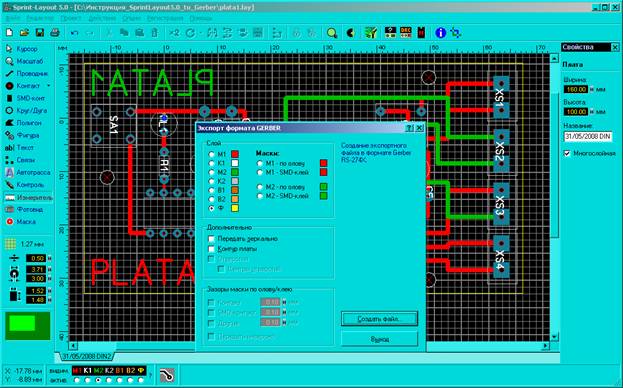
17. Выбираем слой с контуром. Нажимаем “Создать файл”:
18. Нажимаем “Сохранить”:
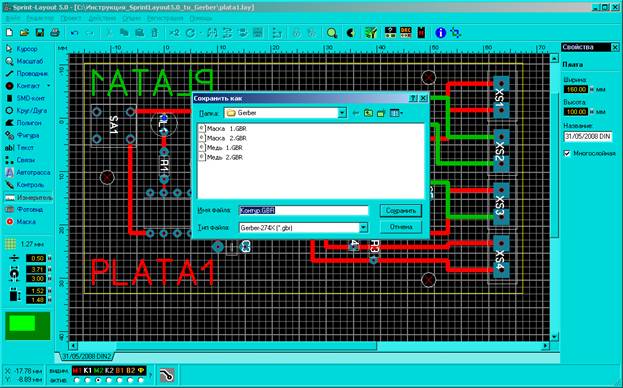
19. Появляется сообщение, что слой с контуром сохранен. Нажимаем “Ок”:
20. Нажимаем “Выход”:
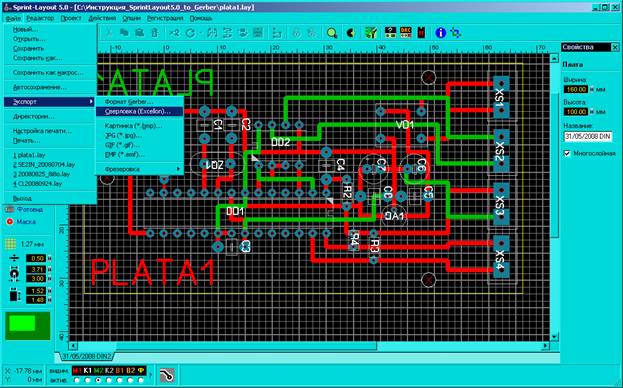
21. Теперь нужно создать файл сверловки. Для этого выбираем в меню “Файл->Экспорт->Сверловка (Excellon)…”:
22. Нажимаем “Ок”:
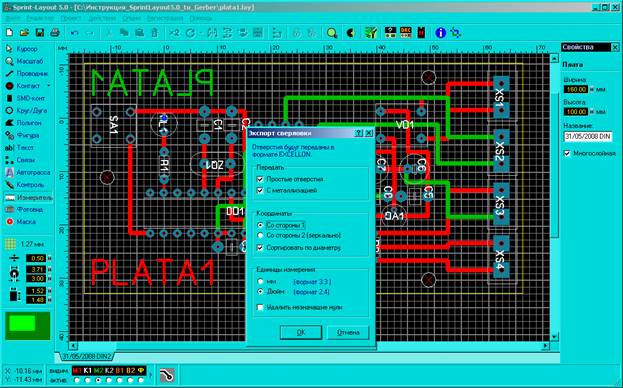
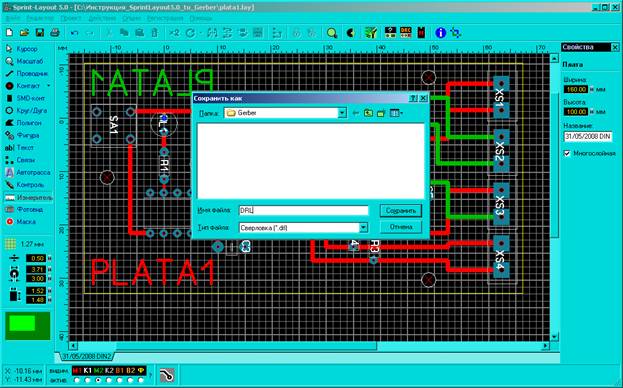
23. Вписываем имя файла ”DRL” и нажимаем “Сохранить”:
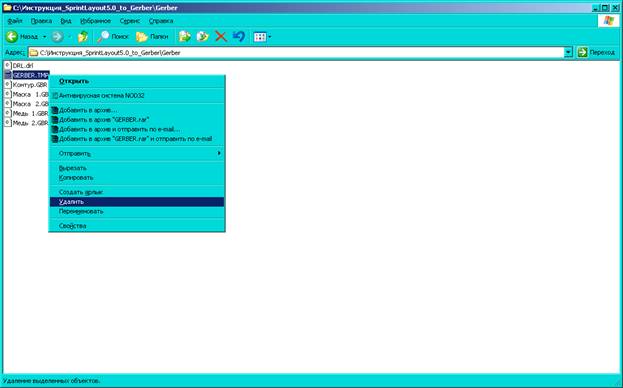
24. Переходим в папку, куда сохраняли файлы. Удаляем файл GERBER. TMP:
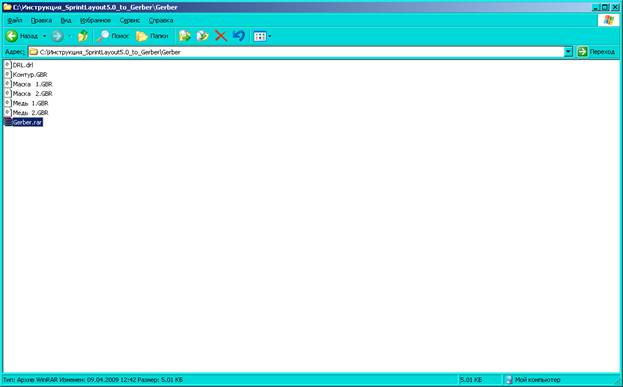
25. Всё, мы получили файлы платы в Gerber формате и сверловку в формате Excellon. Для удобства отправки по электронной почте все файлы запаковываем в архив.
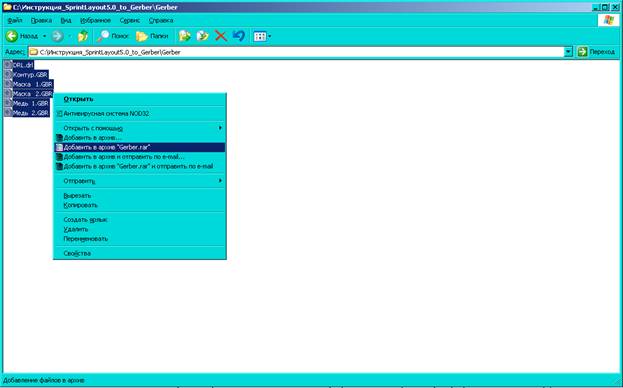
26. Получили архив. Данный файл архив вместе с бланком заказа можно отправлять производителю печатных плат.
Приложение 1
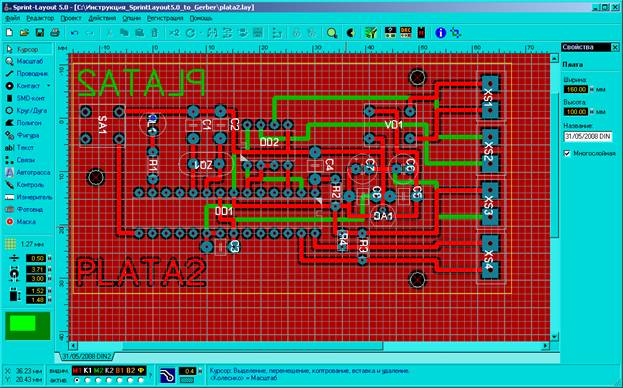
1. Разработчик может залить свободные участки платы медью. При этом заливается все поле, указанное в свойствах платы (в данном случае 160 x 100):
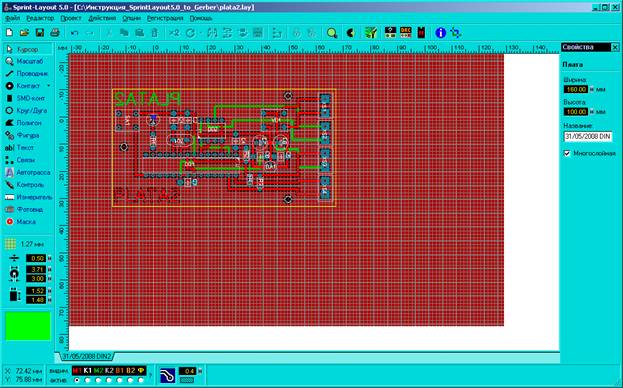
2. В полном масштабе :
3. Если вывести данную плату в Gerber то будет присутствовать всё поле заливки размером 160 x 100. Это не корректно, потому что плата размером 82,29мм x 43,20мм. Для устранения данной неточности нужно сместить начало координат(синий кружочек) и саму плату максимально в левый верхний угол:
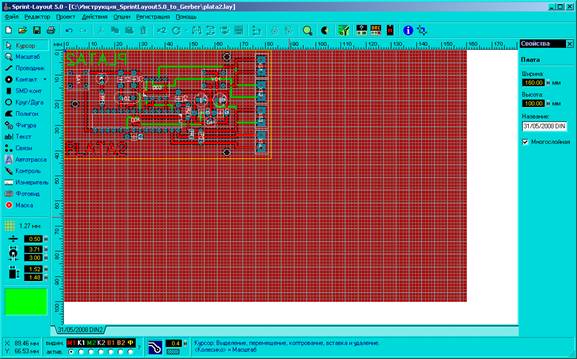
4. Далее уменьшить размер платы максимально близко к линии контура вашей платы (в данном случае получилось 82.44 x 43.34):
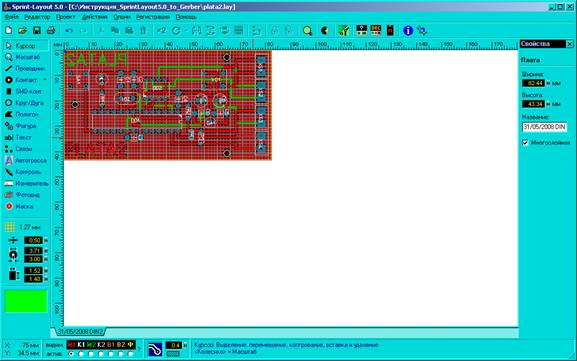
Далее делать экспорт в Gerber формат как указанно в предыдущей инструкции.
Приложение 2
Дальнейшую подготовку Gerber файлов для плат с заливкой полученных из Sprint-Layout 5.0 может осуществлять, как сам клиент, так и конструктора ООО "Печатные платы"
Делаем автоимпорт Gerber файлов и сверловки в CAM350:
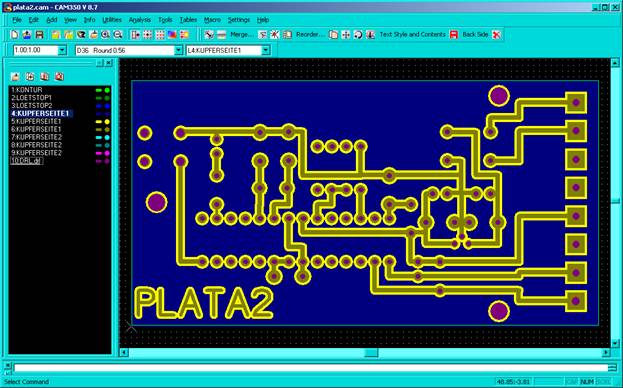
1. Каждый слой меди для плат с заливкой, Sprint-Layout5.0 формирует как композитный слой, который состоит из трех. Например, для первого слоя:
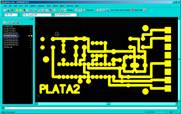
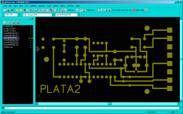
2. Необходимо уменьшить размер поля заливки, так чтобы оно отступало от края платы 300мкм или 0.3мм. В данном случае заливка выходит за контур платы:
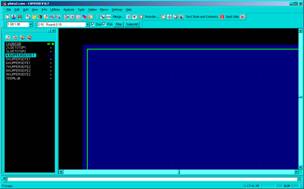
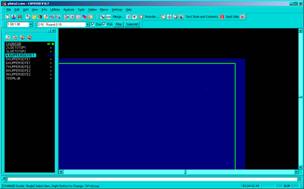

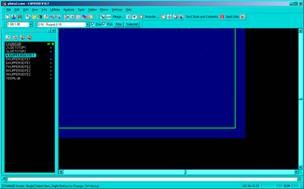
3. Выставляем размер сетки как 0.30:0.30. Перемещаем начало координат сетки в один из углов платы Edit->Change->Origin->Grid Origin:
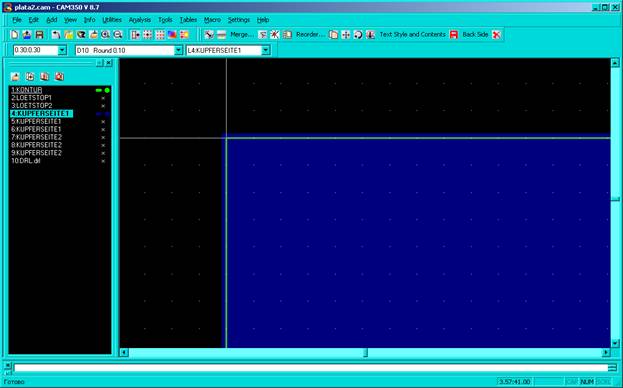
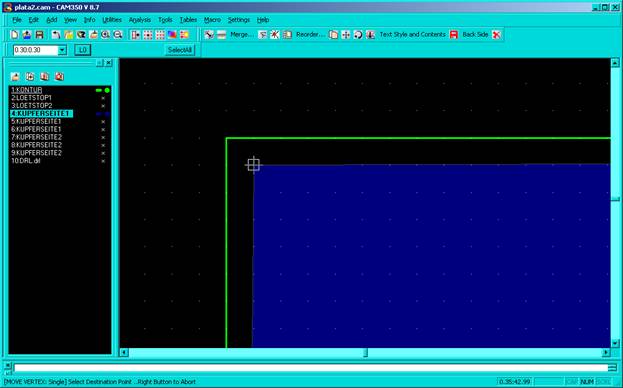
4. Смещаем вершину полигона заливки в точку на расстоянии 300мкм по горизонтали и по вертикали от угла по сетке (Edit->Move Vtx/Seg):
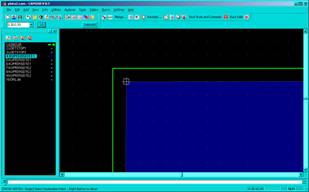
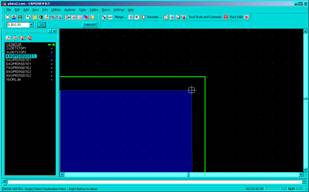
5. Также повторяем предыдущие шаги с 4го для всех углов платы, делая отступы по 300мкм:
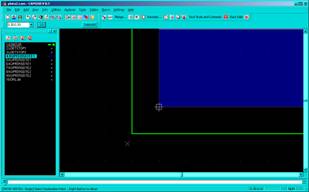
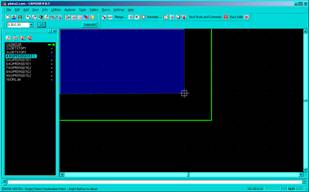
6. Тоже самое делается с полигоном заливки и для второго слоя. Можно используя привязки к первому слою сместить вершины второго:
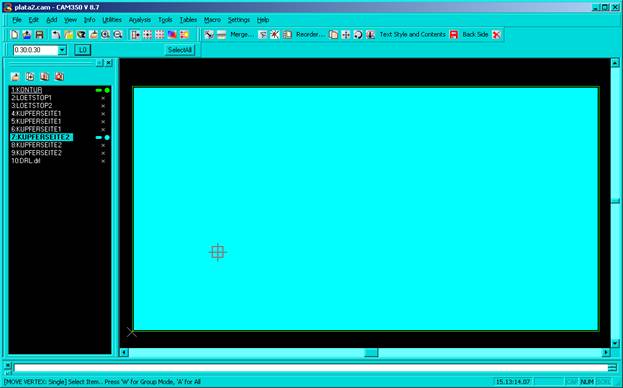
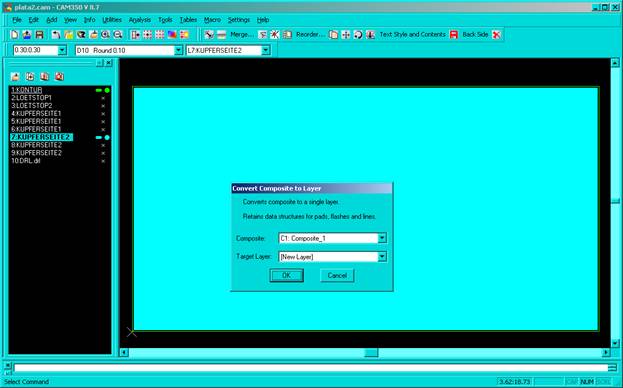
7. Далее нужно из трех композитных слоев сделать один для первого слоя. Для этого в меню выбираем Utilites->Composite to Layer. Далее конвертируем С1:Composite_1 в новый слой.
8. Также делаем для второго слоя:
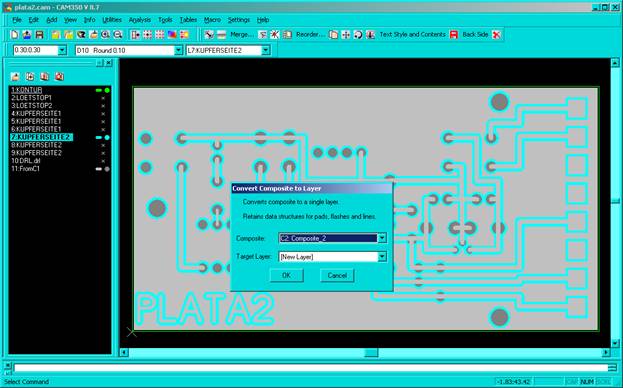
9. В итоге мы получаем два слоя FromC1 и FromC2. Теперь можно удалить композитные слои:
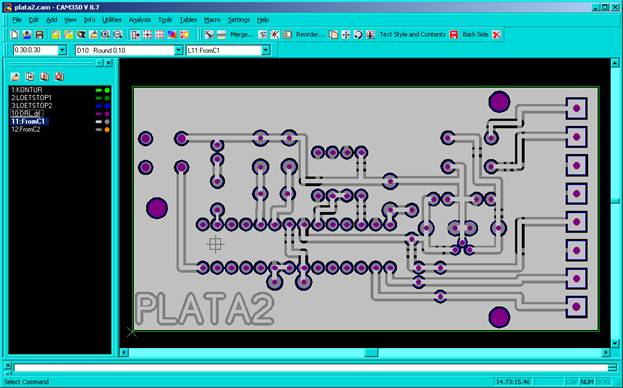
10. Далее переименовываем и переставляем слои для удобства отображения:
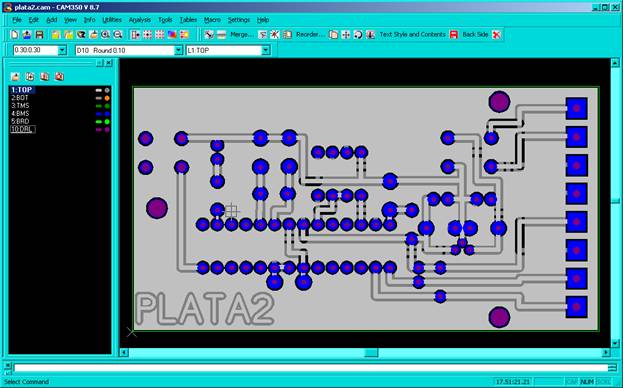
Сохраняем в формате CAM350 v6.0 в виде одного файла. Или делаем экспорт из CAM350 в Gerber формат и сверловку в формате Excellon.
Полученные файлы вместе с бланком заказа можно отправлять в производство.
