

Партнерка на США и Канаду по недвижимости, выплаты в крипто
- 30% recurring commission
- Выплаты в USDT
- Вывод каждую неделю
- Комиссия до 5 лет за каждого referral
Что же такое компьютер?
Состав современного комплекса, именуемого компьютером, можно разделить на две основные части: сам компьютер, который обычно именуют системным блоком, и различные внешние устройства — монитор, клавиатура, мышка и прочие.

|

|

|

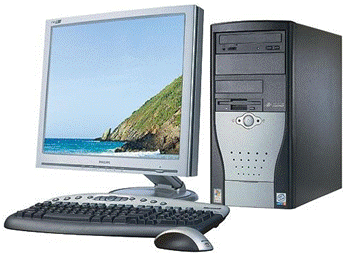
Системный блок - это, собственно, сам компьютер и есть (а вовсе не монитор, как некоторые ошибочно думают). Он состоит из корпуса, а также всяких плат и других устройств, которые располагаются внутри этого корпуса.
Как правильно включать компьютер.
На корпусе каждого компьютера есть, как правило, две кнопки – кнопка включения, как правило, самая крупная кнопка (может быть круглой или прямоугольной) и кнопка перезагрузки. Как вы уже догадались, включается компьютер кнопкой включения, как выключать аппарат мы рассмотрим позднее. Кнопка перезагрузки (Reset) может вам понадобиться, если компьютер начнет неадекватно реагировать или полностью перестанет отвечать на ваши действия, что потребуется перезагрузка, а стандартными (правильными) способами выполнить это не удается.
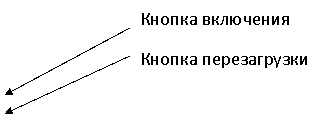
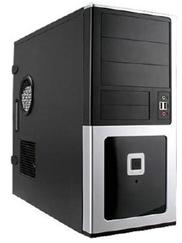
Рис. 1
Как правильно выключить компьютер.
Компьютер нельзя выключать путем выдергивания вилки из розетки. При обесточивании компьютер также может забыть все, что было перед таким выключением – все несохраненные данные пропадут. А главное, таким выключением можно попросту вывести компьютер из строя.
Поэтому делаем так: нажимаем кнопку Пуск, а потом – Выключить компьютер.
|
Открывается специальное окно.
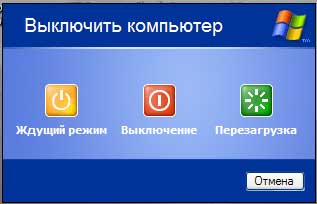
Итак, какие же варианты выключения компьютера существуют?
Выключение (в классическом варианте - Завершение работы). При этом варианте все программы и открытые документы закрываются. При повторном включении вам придется заново запускать программы, открывать документы и т. д.
Перезагрузка. Может потребоваться в том случае, когда компьютер начинает работать как то не адекватно, если, конечно, компьютер не находится в таком режиме, когда не реагирует на ваши действия. Сначала сохраняем и закрываем все документы и программы, а потом выбираете в окошечке Перезагрузка и нажимаете кнопку ОК. Перезагрузку вам придется применять так же и после установки различных программ.
Ждущий режим. Это не настоящее выключение компьютера. Точнее, он вообще не выключается, а переходит в режим низкого энергопотребления. В частности, при этом выключается монитор.
В такой режим компьютер можно ввести, например, на время обеденного перерыва. Кстати, можно настроить так, что компьютер сам будет входить в этот режим при длительном простое.
Загрузка системы
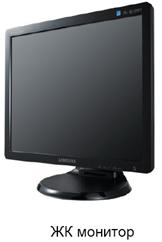
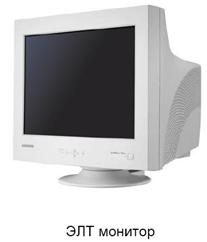
При включении компьютера (нажали на кнопку питания на системном блоке) не забудьте нажать на кнопку питания на мониторе, иначе вы ничего не увидите даже при работающем компьютере. Кнопка питания монитора может быть различной формы (в зависимости от дизайна) это, как правило, достаточно крупная кнопка на лицевой части экрана.
|


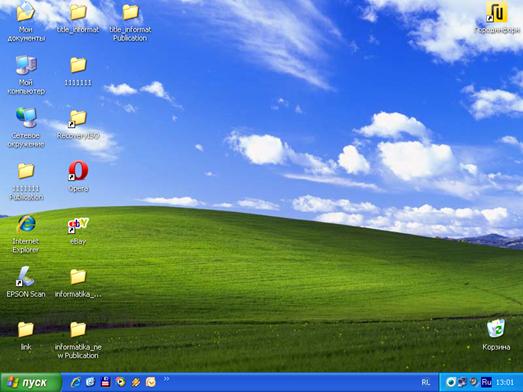
После того как загрузится система (вы это узнаете по тому когда перестанет мигать сменяясь экран и указатель мышки не будет показывать песочные часы) перед вами окажется экран, который называется рабочий стол.
Что такое рабочий стол Windows XP? Да почти то - же самое, что и ваш рабочий стол в кабинете. Поэтому он так и называется. На нем разложены всякие папочки, инструменты для работы, документы, заметки и прочее. Как и в случае с обычным рабочим столом, предметы и документы на своем компьютерном рабочем столе вы можете располагать так, как вам нравится, в нужном вам порядке.
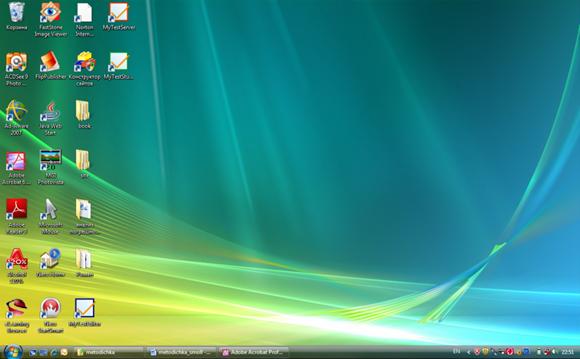
Однако прежде чем мы познакомимся с тем, что располагается на рабочем столе и как мы всем этим сможем управлять, давайте изучим некоторые основные элементы операционной системы, чтобы вам было в дальнейшем понятно, о чем идет речь.
Примечание.
Операционная система – программная среда, позволяющая работать различным программам.
Итак, основные элементы...
Иконки
Иконой (icon) в компьютерной терминологии называют маленькие картинки, которые даются файлам (программам) для того, чтобы пользователь сразу понял, к чему относится данный файл или программа.
Иконка и служит для идентификации. Например, программа печати снабжена иконкой с изображением принтера, а редактор Word — иконкой с большой буквой «W». Так вот, в компьютерной терминологии, чтобы не путать маленькие картинки с большими иконами, стали называть эти изображения уменьшительно - ласкательно - «иконки».

Совсем маленькие и примитивные иконки, содержащие, как правило, просто какой-то геометрический значок, называются пиктограммами.
Папки
В Windows XP папки выполняют следующие функции: хранение документов, файлов, программ и других папок. Узнать их в Windows XP очень легко. Они выглядят точно так же, как и настоящие папки для бумаг.

Над папками можно производить действия; перемещать их, удалять, переименовывать и копировать.
Ярлыки
Ярлык - иконка со специальным значком, являющаяся ссылкой на какой-то элемент (программу, документ, папку и так далее).
Например, какая-то папка - назовем ее для наглядности «важные письма» - у вас физически расположена в некоей другой папке, которая, в свою очередь, находится в еще одной папке и т. д.. Вам, с одной стороны, не хочется перемещать «важные письма» в какое-то другое место, но с другой - надоело каждый раз совершать массу всяких щелчков мышью, чтобы добраться, наконец, к этой папке. Что делать в этом случае? Спасает ярлычок данной папки, помешенный в любое удобное для вас место, например, прямо на рабочий стол, чтобы ярлык все время был у вас перед глазами. Иконка ярлыка полностью повторяет иконку исходного элемента (в данном случае - папки), но в ее левом нижнем углу ставится специальный значок ярлычка.

Ярлыки можно переименовывать, копировать и удалять (при этом, разумеется, данные операции производятся только над ярлычком, а не над соответствующим ему элементом).
Окна
Окно – является самым главным базовым понятием. Все действия в системе происходят в рабочих окнах. Окно - это порождение иконки. В состоянии иконки программа или папка находится, как бы, в спящем режиме. Программа не работает, папка не показывает свое содержимое. Но стоит их разбудить щелчком мыши, происходит маленькое чудо - иконка превращается в яркое и красочное окно.
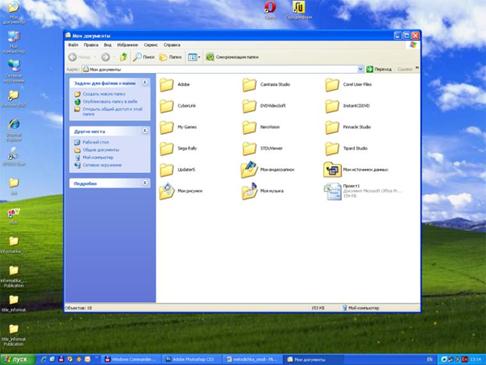
По ярлыку можно щелкать еще и еще, открывая одинаковые окна - иногда это бывает вполне полезно для совершения каких-то действий с одной и той же папкой. (Впрочем, тут нужно оговориться, что не все программы и папки позволяют открывать несколько своих копий.)
Что можно делать с окнами? Во-первых, вы можете изменять размер окна - делать его больше (хоть во весь экран) или меньше. Во-вторых, с помощью мыши или клавиатуры вы можете перемещать окно по всему экрану (разумеется, это в случае, если размер окна явно меньше размера рабочего стола). В-третьих, окно вы можете просто закрыть. Ну и, в-четвертых, окно можно свернуть - при этом оно не закрывается, а превращается в маленький прямоугольник, который видно на панели задач рабочего стола.
Если приглядеться к правой верхней части любого раскрытого окна, то там хорошо видны три пиктограммы (вот это — именно пиктограммы, а не иконки), с помощью которых можно легко управлять данным окном.
 |
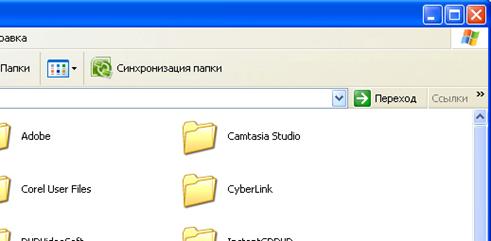
Самая левая пиктограмма с нижним подчеркиванием - это сворачивание окна. Вторая, средняя пиктограмма, - это разворачивание окна на полный экран и его сворачивание в окно, если оно уже развернуто. Третья пиктограмма с крестиком - это закрытие окна.
Если же вам понадобится переместить окно или изменить его размеры, то это также делается очень просто. Дли перемещения окна нужно просто подвести курсор мыши к его верхней части (к верхней полоске, где находится название окна), нажать левую кнопку и, не отпуская ее (!), начать перемещать мышь. Окно вслед за мышью начнет послушно передвигаться по экрану. Когда вы переместите его до нужного места, просто отпустите кнопку, и окно останется там, куда вы его поместили.
С изменением размеров окна также все очень легко. Достаточно просто подвести курсор мыши к его любому краю (включая углы) - и появится специальная стрелочка, показывающая, что с ее помощью можно начать изменение размера. (Замечу, что речь при этом идет об окне, которое не раскрыто на весь экран.) Для этого нужно так же, как и при перетаскивании окна, нажать и удерживать левую кнопку мыши, а саму мышь медленно перемещать в нужную сторону - размер окна будет изменяться. Чтобы его зафиксировать, достаточно просто отпустить кнопку.
Окон на рабочем столе может быть сколько угодно. Они могут иметь самые разные размеры, быть открытыми на полный экран или свернутыми. А вы в любом момент времени можете переключаться между окнами (которые представляют собой как папки, так и запущенные программы) и совершать над ними стандартные действия: перемещать, закрывать, сворачивать, изменять их размер.
Однако не следует без особой необходимости открывать много окон. Каждое открытое окно (и каждая запушенная программа) занимает определенную часть оперативной памяти компьютера, и, если ее не особо много, из-за открытых окон программы станут сильно замедлять работу компьютера.
Примечание
Оперативная память - один из весьма важных параметров компьютера, заметно влияющий на его производительность. У любого компьютера есть два основных вида памяти. Одна память - постоянная: это жесткий диск (или несколько дисков) компьютера, на который записаны всякие разные данные, не исчезающие при выключении питания. Однако жесткий диск - устройство достаточно медленное. Если бы в процессе работы компьютер всю информацию хранил и обрабатывал только на жестком диске, то работал бы он очень медленно. Поэтому был придуман еще один тип памяти - оперативный. Эта память энергозависимая. То есть при выключении питания все данные оттуда пропадают. Но это и не страшно, потому что оперативная память нужна только при работающем компьютере.
Чтобы сделать окно активным, достаточно один раз щелкнуть по любой его части мышью. Когда вы делаете одно окно активным, другие становятся пассивными (цвет их рамки становится блеклым). Однако даже когда окно с работающей программой пассивно, это не означает, что программа перестает работать (мы помним, что Windows - многозадачная система, поэтому несколько запущенных программ могут работать в ней одновременно).
Теперь, когда мы познакомились с базовыми элементами операционной системы Windows, давайте рассмотрим ее основные инструменты, с которыми работает любой пользователь.
Как пользоваться клавиатурой и мышью
Работа с мышью.
Мышь - неотъемлемая принадлежность современного компьютера, чуть менее важная, чем клавиатура. Мышь - это устройство управления. Курсором на экране монитора. Мышь позволяет плавно перемещать курсор в любую точку экрана, а с помощью нажатия (клика) кнопок дает компьютеру определенные команды.
Простейшая мышь представляет собой довольно несложное устройство. Это пластмассовая коробочка, формой чем-то похожая на мышь (в смысле — ближайшую подругу кошки). В ее нижней части расположен пластиковый шарик, свободно крутящийся в разные стороны. Когда вы проводите мышью по столу (по поверхности специального коврика), шарик крутится и поворачивает два координатных валика, находящихся внутри корпуса. Один валик управляет движением курсора по вертикали, другой - движением по горизонтали. В результате курсор на экране движется по такой же траектории, по которой мышь перемещается по столу (коврику).
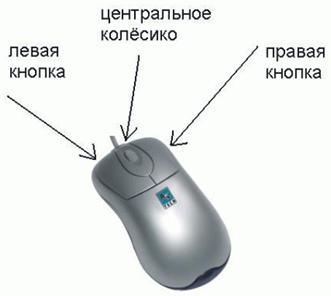
На корпусе мыши (рис. 6) есть минимум две кнопки – левая и правая. Каждая кнопка мыши отвечает за свои функции. Левой кнопкой мыши вы можете выделять объекты, перемещать их по экрану монитора (там, где это возможно), запускать программы или открывать файлы и папки, нажимать все возможные важные кнопки и пиктограмки на панелях инструментов в различных программах и окнах. Правая кнопка умеет вызывать окно со списком действий над тем объектом или объектами, на которых она была нажатой (причем в зависимости от объекта эта консоль будет содержать свой набор действий, которые можно совершить с данным объектом).
Скроллер или центральное колесико, крайне полезен для работы с текстами и при просмотре веб-страниц. Он позволяет плавно прокручивать страницу вверх или вниз, что очень удобно.
Работа с клавиатурой.
Клавиатура - это устройство, предназначенное для ввода информации в компьютер, а также для управления компьютером. Клавиатура, как правило, представляет собой пластиковую панель с клавишами. Клавиатуры бывают разных форм, типов и расцветок.
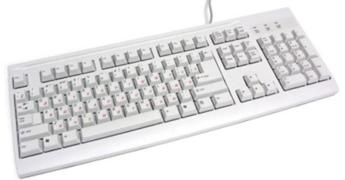
Буквы и символы которые вы будете вводить с клавиатуры будут помещаться в то место где находится курсор, который представлен в виде мигающей черточки. Для его перемещения используется мышь, для чего нужно установить курсор мыши на новом месте текста и щелкнуть левой кнопкой мыши. Подчеркнем: говоря «щелкнуть мышью», мы имеем в виду, что действие это производится левой кнопкой мыши. Если действие нужно произвести правой кнопкой, то будем писать «щелкнуть правой кнопкой мыши». Перемещать курсор можно с помощью кнопочек со стрелками, которые находятся на клавиатуре. Итак, после того, как курсор установлен в нужном месте, можно вводить текст.
Ввод текста происходит путем набора символов клавишами клавиатуры. В конце абзаца нужно нажать на клавишу Enter. При вводе одной строки, чтобы перейти на другую строчку, не нужно нажимать на какую-либо специальную клавишу или возврат каретки, как это делается на пишущих машинках, – продолжайте набирать текст, а программа сама произведет переход на следующую строчку.
Чтобы ввести прописные (большие или заглавные) символы, нажмите на клавишу Shift и, не отпуская ее, нажмите на нужный символ. Когда возникает необходимость набора большого количества заглавных символов, нажмите на клавишу Caps Lock и отпустите ее, при этом загорится лампочка-индикатор с тем же названием. После этого введите нужное число символов, которые будут большими. Для отмены этого режима и перехода в режим ввода строчных (маленьких) символов, снова нажмите на ту же клавишу (Caps Lock), при этом индикатор погаснет и можно вводить символы.
Для ввода латинских символов сначала нужно перейти в этот режим работы клавиатуры. Для этого нажмите левую клавишу Shift, и не отпуская ее, на клавишу Alt, или Ctrl все зависит от настройки донной функции.
Интернет и программа для выхода в интернет.
Что же такое интернет? Давайте попробуем провести аналогию для более простого объяснения. Интернет можно сравнить с библиотекой, где каждая веб-страница – книга, а место ее хранения – адрес веб-сайта. Для того чтобы почитать нужную книгу необходимо знать в какой библиотеке, в каком зале, в каком разделе она находится или по каталогу найти ее описание и каталожный номер. В интернет приблизительно так же. Или вы знаете точное место в сети (адрес) или по системе поиска вы вводите ключевые слова для поиска и находите ряд сайтов подобной тематики.
Но перед тем как выходить в интернет необходимо организовать подключение. Только после этого можем запустить программу-браузер и начать путешествовать по Сети. Такое название (браузер) программ для работы с интернетовскими страничками произошло от английского слова «browse»» что означает - пролистывать», «просматривать».
Наиболее популярный браузер — Microsoft Internet Explorer (сокращенно MSIE), который входит в состав операционной системы Windows (собственно, поэтому он и наиболее популярный). На нем работает примерно 86% пользователей Интернета. Существует еще несколько довольно известных браузеров — Opera, Fire Fox, Mozilla n Netscape, — но мы сейчас их рассматривать не будем, тем более что принципы работы почти всех браузеров весьма похожи.
Как мы уже говорили, найти Microsoft Internet Explorer у вас на компьютере очень легко: достаточно нажать кнопку Пуск и выбрать там красивую иконку .
.
Перед тем как начнем бороздить бескрайние просторы интернет, давайте поближе познакомимся с программой и рассмотрим основные навигационные кнопки, которыми вам придется пользоваться.
На рисунке показан левый верхний угол, где располагаются основные кнопки.
|
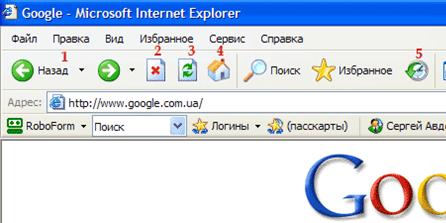
Кнопки  и
и  (1) позволят вам вернуться на уже просмотренные страницы и обратно вперед, если вы делали шаг назад.
Кнопкой  (2) можно в любой момент остановить открывание страницы, если вы увидели, что она вам не интересна или вы по ошибке перешли на эту страницу.
Кнопка  (3) позволит вам загрузить информацию с сайта если вдруг страница не открылась полностью или вы хотите обновит информацию на странице.
Кнопка  (4). Некоторые начинающие пользователи Интернета думают, что это возвращение из Интернета на свой домашний компьютер. На самом деле - это переход на, так называемую, домашнюю страницу. Эта страница открывается вместе с браузером при его запуске. Домашней страницей можно сделать любую страницу, которую вы часто посещаете: погоду, анекдоты, статистику Вашего сайта и т. д..
Кнопка  (5) - это журнал страниц интернета, которые Вы посетили сегодня, вчера, на прошлой неделе. И если вы забыли адрес посещенного вчера сайта, то с помощью журнала Вы можете этот адрес найти. И просмотреть вчерашнюю страницу можно в автономном режиме.
Поле 6 – это адресная строка, куда вводится адрес страницы, которую вы хотите посетить.
Теперь вернемся к поиску информации в интернет. Как мы уже говорили, в интернет информацию можно найти двумя способами: адресный (если мы знаем адрес сайта) и через поисковую систему.
Начнем с первого способа.
Итак, с чего начнем наше путешествие по Интернету? На самом деле это зависит исключительно от ваших предпочтений. Впрочем, базовый стартовый набор у большинства интернетовских пользователей примерно одинаковый:
· www. ***** – портал где можно найти одноклассников или одногрупников с которыми вы когда-то учились;
· www. ***** — самый известный сайт анекдотов;
· www. ***** — один из лучших новостных сайтов в Рунете;
· www. ***** — культурная жизнь:
· www. ***** — прогноз погоды;
· www. ***** — огромная электронная библиотека Максима Мошкова;
· www. ***** — новости, финансовые новости, курсы валют;
· www. ***** — цены на различные товары.
Это, так сказать, первые сайты, на которые ступает нога интернетовских покорителей. А дальше... Дальше они уже самостоятельно начинают выбирать те ресурсы, которые им интересны. Ведь новости, погода и анекдоты — это, понятное дело, интересует практически всех. А вот дальше начинается определенная специфика; хобби, увлечения, развлечения и работа — базовые ценности. Кроме того, у пользователей могут быть сиюминутные задачи: например, как и каким транспортом удобнее проехать до нужной остановки, адрес нужного учреждения, кулинарный рецепт, ну и так далее.
Информация в Интернет представлена на страницах связанных между собой гиперссылками. Благодаря этому зайдя на одну страницу, например с информацией о погоде и воспользовавшись ссылкой, которая вас заинтересовала, можете довольно скоро оказаться на веб-странице, совершенно другой тематики.
Примечание
Гиперссылка – особый элемент (слово, словосочетание, картинка) позволяющий совершать переходы между страницами сайтов.
Поиск в Интернете
Для поиска в Интернет существуют поисковые системы. Основная задача таких систем – искать информацию для вас, используя ваши ключевые слова, набранные в поисковой строке.
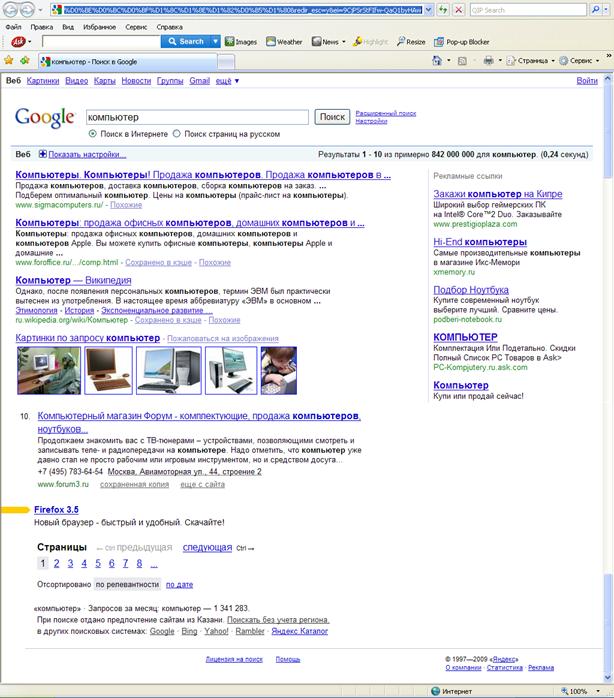
Прежде чем задавать строку для поиска, нужно понять, что именно вы хотите найти. После того как произойдет поиск, система предложит вам результат поиска в виде страницы со списком ресурсов. Ниже ссылки на ресурс находится небольшой фрагмент текста, взятый со страницы, где встретилось слово из запроса. Если вас заинтересовал данный ресурс можно смело кликать левой кнопкой мышки на ссылку.
На рисунке приведен пример поискового запроса по слову «компьютер». Поисковая система Goodle нашла страниц на сайтах, где имеется слово «компьютер». На первую страницу результатов вывел 10 первых ссылок. К следующим 10 ссылкам можно попасть, воспользовавшись ссылкой с номером «2» внизу страницы и т. д.

|
|

|

|

Электронная почта
Электронная почта (e-mail) - одна из важнейших составляющих Интернета. Благодаря наличию электронной почты пользователи имеют возможность обмениваться персональными сообщениями, пересылать друг другу различные документы, картинки и программы. Причем в отличие от обычной почты процесс обмена письмами через компьютер очень прост, стоит весьма недорого и предоставляет на порядок большие возможности:
• почти мгновенная скорость доставки;
• небольшая вероятность пропажи письма;
• возможность прилагать к письму любые виды компьютерных файлов;
• удобство хранения архива писем
Для общения через интернет вам нужно иметь свой собственный адрес электронной почты. В Интернет существует много серверов, которые могут предоставить вам бесплатный почтовый ящик и адрес, получить которые — дело пяти минут.
Из чего состоит адрес электронной почты - Россия) или признак организации (com, org, net, edu).
Регистрация почтового ящика на *****
Для регистрации заходите на сайт www. ***** (адрес необходимо набрать в адресной строке интернет браузера).
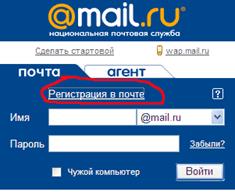
Откроется страница, на которой в левом верхнем углу будет специальная форма (смотри рисунок). Нажимаете ссылку Регистрация в почте (обведена красным карандашом).
Открывается страница Регистрация почтового ящика.
|
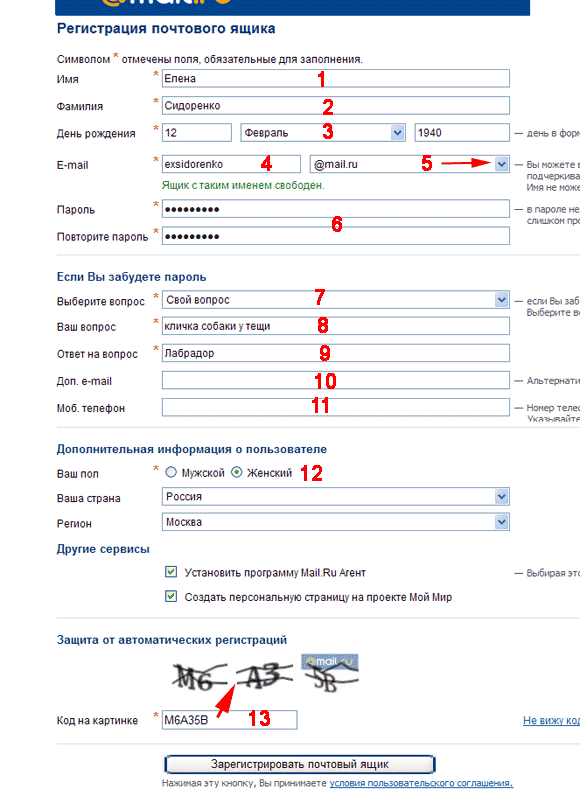
Ничего сложного в заполнении регистрационной формы нет.
Обращаю внимание, что есть поля, обязательные для заполнения. Они помечены значком (*). Если вы их не заполните, то почтовый ящик не зарегистрируете. Остальные поля можно не заполнять.
Поля с именем 1, фамилией 2, датой рождения 3 и полом 12 обязательны к заполнению, но никто проверять не будет, честно Вы написали, или нет.
Вводите в поле E-mail 4 заготовленное заранее слово – название почтового ящика (только латинскими буквами). Приготовьтесь к тому, что простое имя, которое вы хотите использовать, уже занято и вы получите ответ, что почтовый ящик с таким именем уже есть.
На этот случай заготовьте запасные варианты. Имя должно быть не более 16 символов. Кроме букв можно использовать цифры, знаки подчеркивания (_), точки (.), или минус (-), но начинаться название почтового ящика с этих знаков не может.
Кроме того, если имя занято в домене *****, Вы можете проверить, не занято ли имя еще в трех доменах: *****, *****, *****. Для этого нажимаете кнопку 5 и выбираете один из этих доменов в выпадающем списке. Возможно Вам повезет и в одном из доменов выбранное Вами имя не будет занято.
Когда, наконец, под полем E-mail 4 появится фраза зеленого цвета: Ящик с таким именем свободен - значит все нормально, двигаемся дальше.
Пароль. 6 Если Вы собираетесь использовать почтовый ящик долго и для серьезных целей, то и пароль должен быть надежный. Он должен состоять не менее чем из 4 символов. Русские буквы не допускаются. И, хотя мы любим, использовать в пароле осмысленные слова, лучше будет, если в пароле используются различные знаки, а не только буквы и цифры.
Чтобы убедиться, что пароль вы ввели правильно, в следующее поле вводите тот же пароль еще раз. После этого сразу же запишите его в записную книжку, пока не забыли!
На случай, если вы забудете пароль и вам придется отправлять запрос с просьбой напомнить пароль, нужно заполнить ячейку с ответом на секретный вопрос. Для этого в поле 7 выберите из выпадающего списка какой-нибудь вопрос, например, девичья фамилия Вашей матери, номер Вашего паспорта, а в поле 9 впишите ответ на этот вопрос.
А, впрочем, вы можете придумать свой вопрос. Для этого в поле 7 выберите из выпадающего списка фразу Свой вопрос, в появившемся поле 8 указываете это вопрос, а в поле 9 впишите ответ на этот вопрос..
В поле 10 вписываете дополнительный e-mail, если он у Вас есть. На него придет Вам ответ с забытым паролем.
Только имейте ввиду, что если Вы забудете пароль, а потом не ответите на контрольный вопрос, то в свой почтовый ящик можете никогда не попасть!
Поля 10 и 11 заполнять не обязательно.
Ваш пол выбираете путем переключения кнопки 12
Свою Страну и Регион выбираете из выпадающего списка (поля, не обязательные к заполнению).
Ниже, в разделе Другие сервисы, по умолчанию стоит птичка напротив "Установить программу Mail.ru Агент". Это программа для интернет-телефонии. Если такая программа у Вас уже установлена, или у вас есть программа Skype и вы не хотите ей изменять, тогда птичку можете убрать.
Создать персональную страницу на проекте Мой Мир. Это сервис наподобие "одноклассники. ру" , только от *****. Если есть желание - создайте!
В поле Код на картинке 13 , вводите цифры и буквы, которое Вы видите над этим полем. Цифры эти написаны вкривь и вкось, для того, чтобы не было автоматической регистрации почтовых ящиков с помощью всяких хитрых программ.
Если Вы не правильно введете этот код, то не зарегистрируете почтовый ящик до тех пор, пока не введете эти знаки правильно. Не отчаивайтесь, если с первого раза не получилось - такое часто бывает!
Заполнив регистрационную форму, нажимаете кнопку Зарегистрировать почтовый ящик
После регистрации не забудьте записать окончательный вариант e-mail и пароль!
Получение электронной почты (с помощью веб-интерфейса)
Заходите на сайт www. ***** (набираете в адресной строке интернет браузера)
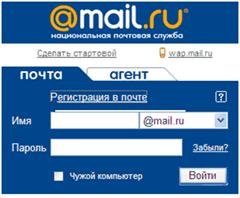
В форму, вводите имя почтового ящика и пароль (я думаю, что Вы их записали!). Теперь нажимаете кнопку Войти и перед Вами откроется Ваш личный почтовый ящик с папками в которых сортируются все письма, которые вам приходят.
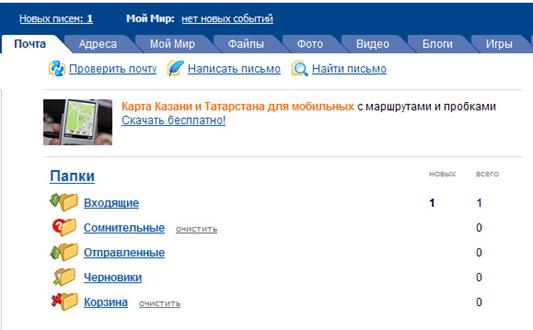
В папке Входящие сохраняются входящие письма (прочитанные и не прочитанные). В папке Сомнительные хранятся письма, которые система сочла сомнительными с точки зрения спам рассылки (рекламных писем). В ссылке Отправленные находятся письма, которые вы отправили адресатам. В Черновики вы можете сохранять письма, которые начали писать, но не готовы пока отправить, а желаете вернуться к ним позже и закончить написание. Корзина – удаленные вами письма.
Пришедшие вам письма можно читать и перечитывать, удалять, писать на них ответы. Для прочтения письма на него необходимо кликнуть левой кнопкой мыши. Перед вами откроется содержание письма. Для написания письма есть соответствующая ссылка.
