


Партнерка на США и Канаду по недвижимости, выплаты в крипто
- 30% recurring commission
- Выплаты в USDT
- Вывод каждую неделю
- Комиссия до 5 лет за каждого referral
Инструкция по настройке рабочих станций компьютерных классов
для работы с электронными учебными курсами
Для обеспечения надлежащего взаимодействия обучаемого студента с системой электронного обучения Lotus LearningSpace 5.01.2 администратору компьютерного класса необходимо провести настройку рабочих станций в компьютерном классе согласно нижеприведенным требованиям:
1. Установка и настройка программного обеспечения
1.1 Операционная система
Необходимо, чтобы рабочие станции функционировали под управлением операционной системы Windows, не старее Windows 98.
Рекомендуется использовать Windows 2000 Professional с установленными обновлениями. Требуется установка сервисного пакета версии не ниже 2.
По адресу: http://de. *****/euk расположен сервисный пакет обновлений 4-ой версии, который включает в себя все предыдущие версии обновлений, соответственно для русской и английской версии ОС Windows 2000.
1.2 Обозреватель Интернет
На рабочей станции должен быть установлен обозреватель Internet Explorer версии не ниже 5.5. Рекомендуется последняя версия со всеми установленными пакетами обновлений.
1.3 Виртуальная машина Java Sun
Необходима установленная виртуальная машина Sun Java Virtual Machine (JVM) версии 1.4.1.01 и выше.
Перед установкой, необходимо определить, установлена ли другая версия Sun JVM.
Для этого необходимо открыть стандартный сервис установки и удаления программ
(Панель управления -> Установка и удаление программ)
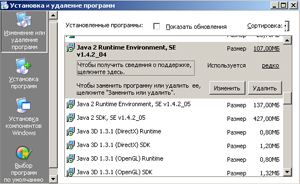
Если установлена виртуальная машина Java версии ниже, чем указанная выше, необходимо произвести ее удаление.
По адресу http://de. *****/euk/ находится Sun JVM версии 1.4.1.01, необходимо произвести ее установку на рабочую станцию. После установки перезагрузите компьютер.
1.4 Установка правильного системного времени
Необходимо выполнить команду net time \\195.209.244.13 /set /yes
1.5 Установка приложения “Adobe Acrobat Reader”
Для работы с материалами электронных курсов, необходимо установить приложение “Adobe Acrobat Reader” версии не ниже 5.0. Инсталляционный пакет находится по адресу:
http://de. *****/download/pub_installs/AR500ENU. EXE
1.6 Установка видео кодека “TechSmith Screen Capture”
Для просмотра видеоматериала в электронных курсах, необходимо установить видео кодек “TechSmith Screen Capture”, инсталляционный пакет находится по адресу:
http://de. *****/download/sel_ser/tscc. exe
1.7 Установка приложения “DjVu Browser Plug-in”
Для работы с полнотекстовыми версиями книг, включенных в электронный курс, необходимо установить приложение “DjVu Browser Plug-in”, инсталляционный пакет находится по адресу: http://lib. *****/support/ocx/djvuplugin. exe. Данный пакет также используется при работе с электронным фондом научной библиотеки университета.
1.8 Установка приложения “.NET Framework 1.1”
Необходимо установить приложение “.NET Framework 1.1”, инсталляционный пакет находится по адресу: http://de. *****/download/sel_ser/dotnetfx. exe.
1.9. Установка LabView
Необходимо установить модуль LabView Run-Time Engine 7.1, инсталляционный пакет находится по адресу: http://labview. *****/infa/LVRunTimeEng. exe.
2. Настройка обозревателя интернет Internet Explorer
Запустите приложение Internet Explorer.
В меню “Сервис” необходимо выбрать пункт “Свойства обозревателя…”.
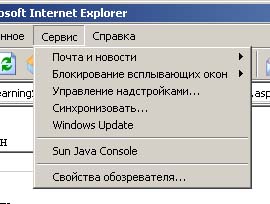
В появившемся окне выберите закладку Дополнительно.
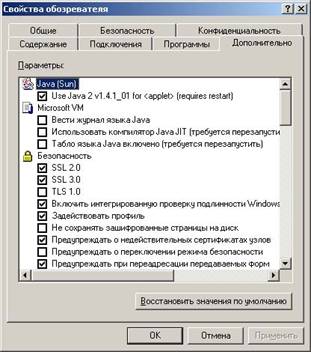
Убедитесь, что стоит галочка напротив пункта настроек “Use Java 2 v1.4.1_01 for <applet> (requires restart)”, т. е. включена поддержка виртуальной Java – машины.
Снять галочки с пунктов
- Вести журнал языка Java
- Использовать компилятор Java JIT (требуется перезапустить)
- Табло языка Java включено (требуется перезапустить).
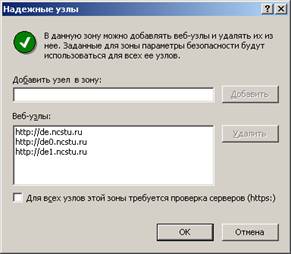
Далее, выберите закладку Безопасность, потом, зону Интернета – «Надежные узлы», и нажмите на кнопку «Узлы…».
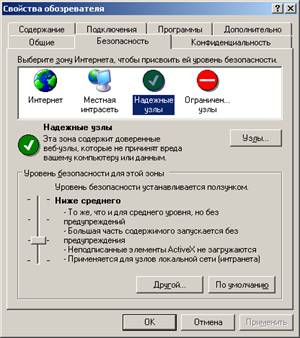
В окне «Надежные узлы» снять галочку «Для всех узлов этой зоны требуется проверка серверов (https:)» и добавить узлы http://de. *****, http://*****, http://*****
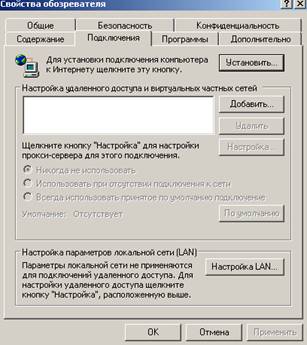
При необходимости использования прокси-сервера, выберите закладку
«Подключения» и нажмите на кнопку «Настройка LAN».
Появится окно Настройка локальной сети
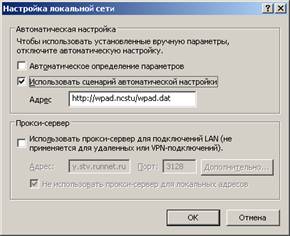
В разделе «Автоматическая настройка» отметьте галочкой пункт «Использовать сценарий автоматической настройки», в поле «Адрес» введите строку http://wpad. ncstu/wpad. dat
В разделе «Прокси-сервер» снимите галочку с пункта «Использовать прокси-сервер для подключений LAN...»
В главном окне «Свойства обозревателя»
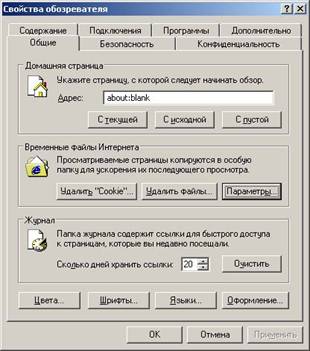
в разделе «Временные файла интернета» по кнопке «Параметры…» перейти к окну
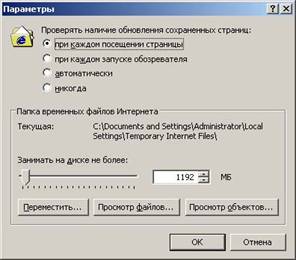
выбрать параметр «при каждом посещении страницы».
2. Проверка работы с Электронным учебным курсом в системе Lotus LearningSpace
Запустите приложение Internet Explorer.
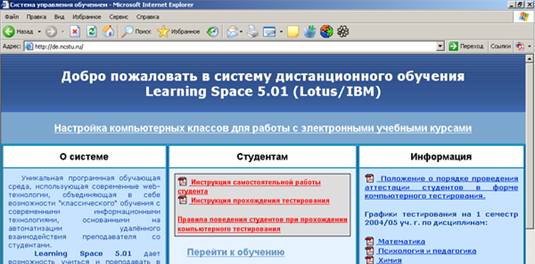
В поле Адрес введите - http://de. *****.
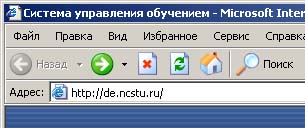
Когда загрузится страница узла, выберите пункт «Перейти к обучению».
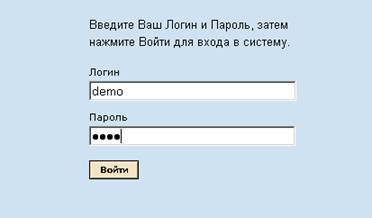
Введите в оба поля «Имя пользователя» и «Пароль» регистрационные данные: demo.
Выберете раздел «Мои курсы», раскройте, нажав на знак [+], содержимое курса
« – Demo»
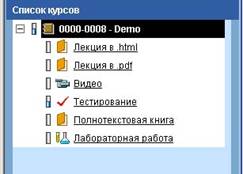
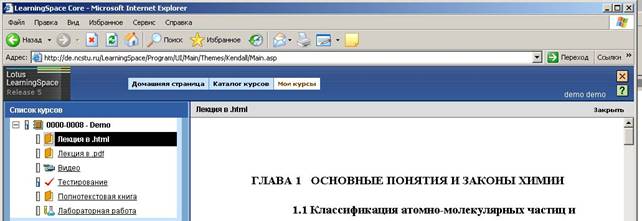
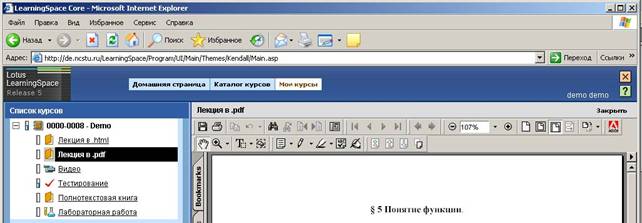
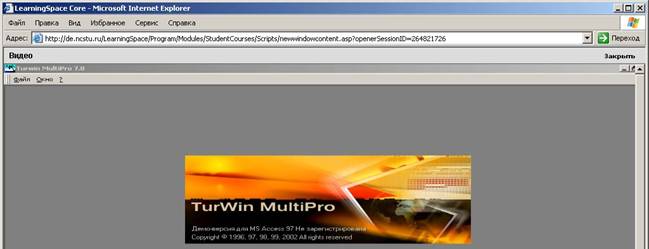
Запустите последовательно каждый из элементов курса «Лекция в. html», «Лекция в. pdf», «Видео», «Тестирование», «Полнотекстовая книга». Корректное отображение содержимого каждого элемента означает правильную настройку рабочей станции, копии экранов показаны ниже.
Элементы «Лекция в. html», «Лекция в .pdf», «Полнотекстовая книга» открываются в правой части экрана.
Элемент «Лекция в. html»
Элемент «Лекция в. pdf»
Элемент «Видео» открывается в новом окне Internet Explorer.
Элемент «Тестирование» открывается в новом окне Internet Explorer.
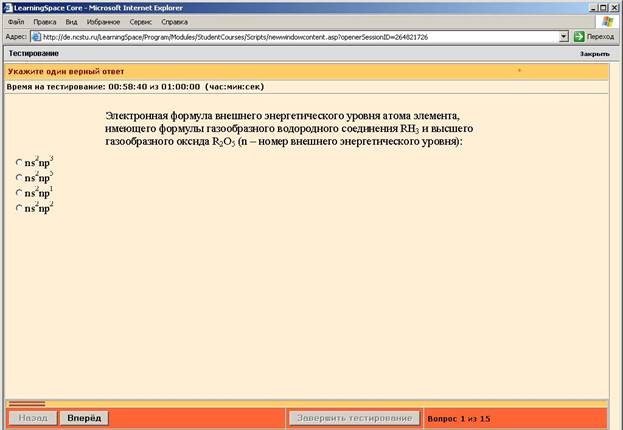
Дождитесь появления первого вопроса.
Затем закройте тестирование, выбрав ссылку «Закрыть» в правом верхнем углу экрана.
Элемент «Лабораторная работа». Нужно нажать на ссылку «Лабораторная работа» в списке курсов
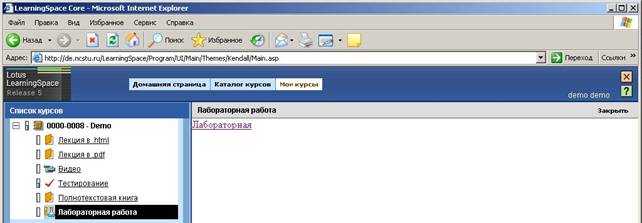
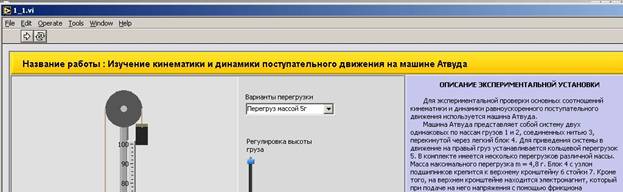
… далее нажать на ссылку «Лабораторная», в новом окне откроется лабораторная работа
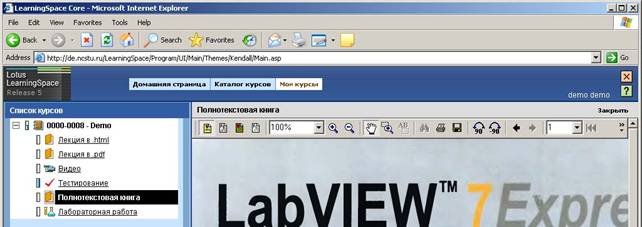
Элемент «Полнотекстовая книга». Нужно нажать на ссылку «Полнотекстовая книга» в списке курсов
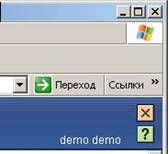
Корректно завершите работу с системой Lotus LearningSpace, нажав на кнопку в виде розового крестика  , расположенную в правом верхнем углу обозревателя Internet Explorer.
Если система выдала сообщение “Внимание! Система слежения отключена, т. к. не удалось загрузить соответствующий applet …” или любое другое сообщение об ошибке, то внимательно повторите пункты, перечисленные в данном документе.
Если решить проблему не удалось, обратитесь за консультацией в ЦНИТ.
Телефоны: 944222
Jabber: *****@***ru, *****@***ru
Электронная почта: *****@.
