Партнерка на США и Канаду по недвижимости, выплаты в крипто
- 30% recurring commission
- Выплаты в USDT
- Вывод каждую неделю
- Комиссия до 5 лет за каждого referral
 Интерфейс ОСWindows, часть 2
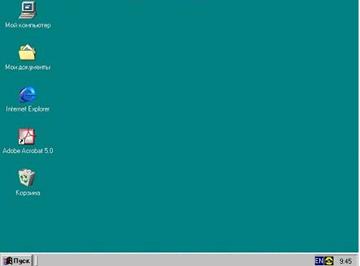
Корзина – располагается на рабочем столе, ее назначение - хранить удаленные документы, файлы, папки на тот случай, если Вы удалите что-то случайно и Вам необходимо будет восстановить удаленные объекты.
Поскольку содержимое Корзины хранится на жестком диске Вашего компьютера, то ее периодически нужно чистить, для того чтобы не занимать место.
- Для того, чтобы удалить ненужные файлы из Корзины (очистить Корзину) щелкните правой кнопкой мыши по Корзине и выберите в появившемся меню опцию Очистить корзину. После нажатия этой опции Ваша Корзина будет полностью очищена. Удаленные из корзины документы восстановить уже не возможно. Если удаленные объекты необходимо восстановить из Корзины, то нужно щелкнуть правой кнопкой мыши по значку Корзина и выбрать пункт Открыть, навести курсор мыши на нужный объект и, щелкнув на нем правой кнопкой мыши, выбрать команду Восстановить.
 Как мы помним, основной элемент графического интерфейса ОС Windows это окно. Внутренняя часть окна называется Рабочей областью окна
Основные виды окон - диалоговое окно, окно папки, окно справочной системы, окно программы, окно документа.
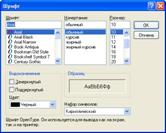
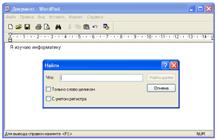
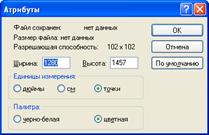
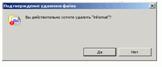
Диалоговое окно - окно, появляющееся на экране при вводе команды, выполнение которой требует от пользователя ввести дополнительные данные, необходимые для дальнейшей работы программы (например, Оk или Yes (“Готово”, “Принять”, “Да” и т. п.) и Cancel или No (“Отменить”, “Отказаться”, “Нет”)).
Диалоговые окна содержат следующие элементы управления
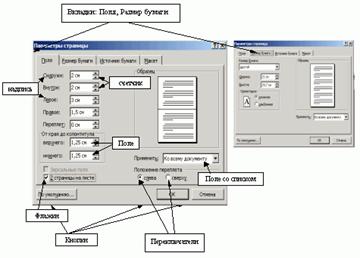
- Вкладки (закладки) - предназначены для выполнения некоторых функций или команд в окне; Кнопка - элемент управления в интерфейсе пользователя, который предназначен для выполнения команд. Поле (поле ввода) - элемент управления, предназначенный для ввода и редактирования данных. Вводимый текст может быть длиннее стороны прямоугольника, ограничивающего поле, т. е. может быть похож на бегущую строку; Счетчик - элемент управления, предназначенный для изменения числового значения, выводимого в поле. Чаще всего счетчик размещается рядом с полем. Счетчик, по существу, состоит из двух кнопок - для увеличения или уменьшения; Поле со списком - позволяет выбрать элемент из списка или ввести данные вручную. Текущее значение отображается в поле, а список возможных значений раскрывается при нажатии кнопки со стрелкой; Переключатели (радиокнопки) - используются для предоставления возможности выбора одного варианта из нескольких (многих). В одной группе переключателей можно выбрать только один; Флажок - используется для выбора одной или нескольких позиций из предложенного списка. Представляет из себя квадратик, который пользователь может пометить галочкой. Для отмены действия достаточно повторно щелкнуть мышью в квадратике. Заголовок - это название флажка, поясняющее его смысл;
Меню окна обычно бывает многоуровневое.
Для того чтобы открыть меню, например, Вид, надо щелкнуть на этой позиции:
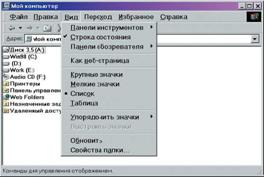
В выпавшем меню можно видеть
активные пункты (доступные для выполнения команды)– написаны черным цветом,
неактивные в данный момент пункты (не доступные для выполнения команды)– написаны серым цветом,
содержащие выпадающее меню – со стрелочкой вправо (например панели инструментов), вызывающие диалоговое окно – с многоточием в конце (например, свойства папки)
Если команду можно дублировать клавишами клавиатуры, то справа указывается комбинация клавиш.
ФИО________________________________
Домашнее задание
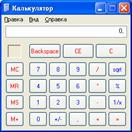
Соедините стрелкам надписи с соответствующими им основными элементами
Мои документы Значок Мой компьютер Кнопка Пуск Панель задач Значок корзина Ярлык программы Индикатор клавиатуры
| ||||
Строка заголовка Закрывающая кнопка
Сворачивающая Разворачивающая Рабочая область рамка окна полосы прокрутки | Строка заголовка Поле ввода Название приложения
Закрывающая Строка меню | |||
Недоступные для выполнения команды меню Правка
Название Команда,
Комбинация клавиш, | Списки Флажки
Раскрывающиеся Командные кнопки | |||
Поле ввода Флажки Командные кнопки |
Поле вода Переключатели Командные кнопки |
 Значок
 Строка меню
 Сворачивающая