


Партнерка на США и Канаду по недвижимости, выплаты в крипто
- 30% recurring commission
- Выплаты в USDT
- Вывод каждую неделю
- Комиссия до 5 лет за каждого referral
Инструкция по настройке шлюза Planet VIP-161W (услуга Qwerty.IQ)
Перед началом настройки требуется подключить Planet VIP-161W к сети электропитания, используя специальный адаптер, входящий в комплект поставки. Подключите сетевой кабель от провайдера в порт Ethernet (порт WAN) и аналоговый (обычный) телефонный аппарат к телефонному порту (порт PHONE). Подключите компьютер пользователя к LAN порту Planet VIP-161W. Убедитесь, что устройство подключено — светятся индикаторы наличия электропитания и сети (Ethernet). Настраиваем на компьютере пользователя автоматическое получение ip адреса (DHCP). По умолчанию должен назначаться адрес 192.168.0.100.Устройство позволяет производить конфигурацию через веб-интерфейс.
Для входа в веб-интерфейс на своем компьютере в адресной строке браузера вводим IP-адрес устройства (по умолчанию 192.168.0.1). Далее появятся два поля для ввода и в поле Enter administrator name вводим root, поле Enter administrator password оставляем пустым (пример на рисунке). Нажимаем кнопку Login.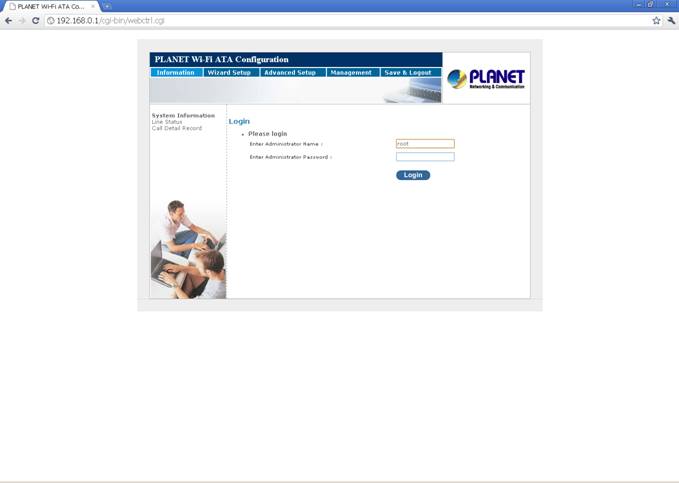
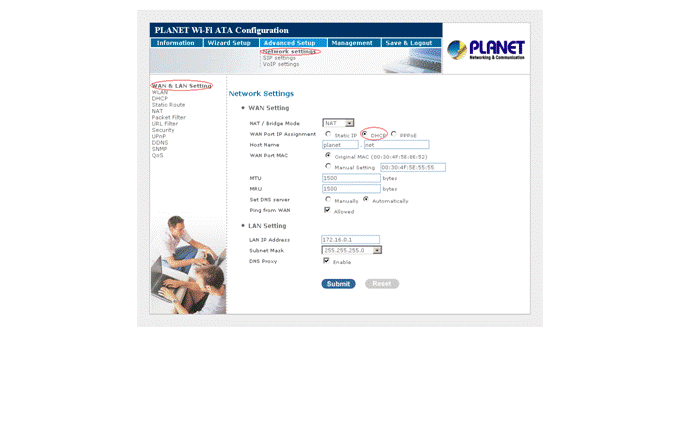
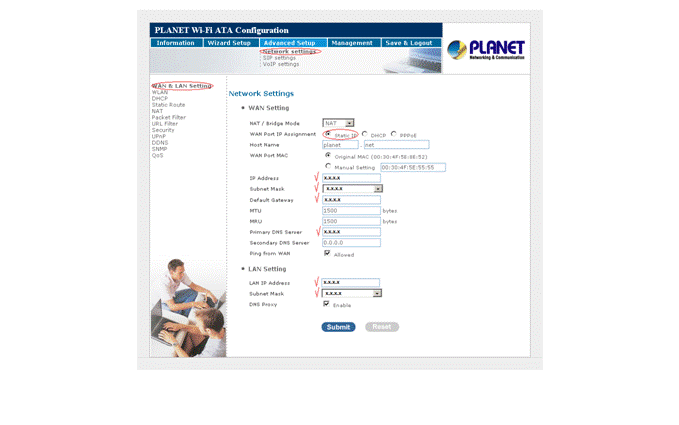
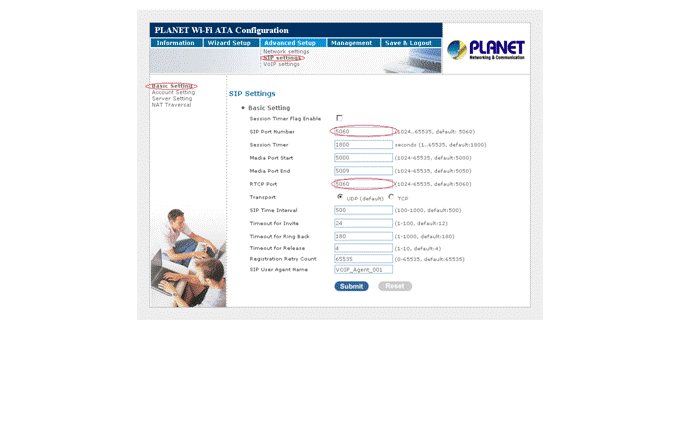 Для настройки SIP-сервера выбираем пункт меню Advanced setup – SIP setting – server setting и вводим следующие параметры как на рисунке и нажимаем кнопку Submit.: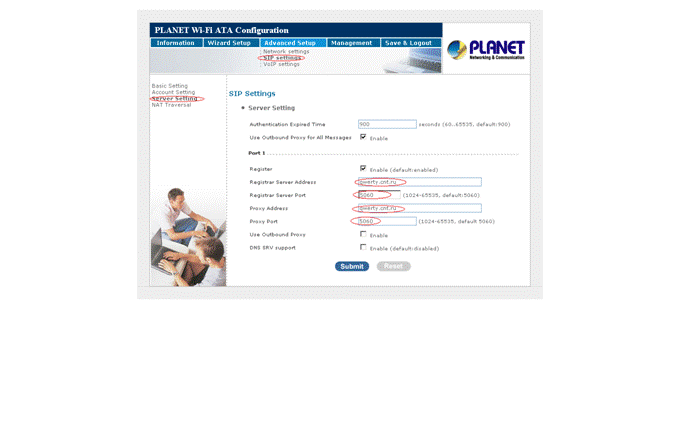
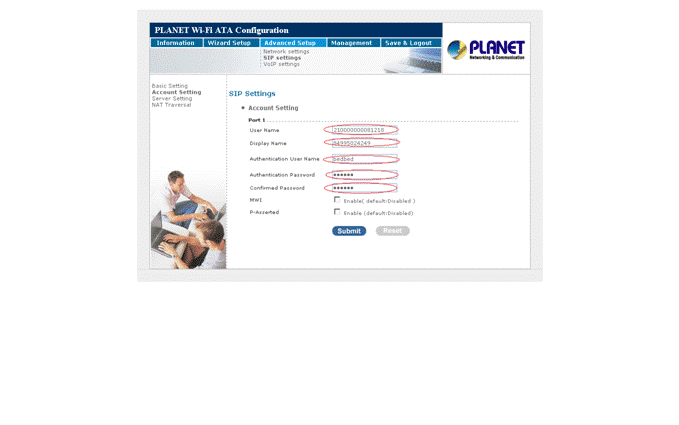
User name - сюда вводится номер линии (в примере )
Display name – сюда вводится номер телефона (в примере )
Authentication User name - сюда вводится логин (в примере bedbed)
Authentication Password и Congirmed Password – сюда вводится пароль
13.Если перейти в меню Information – Line status, то можно увидеть, прошла ли регистрация на сервере. Об успешной регистрации говорит надпись Registered, как на картинке.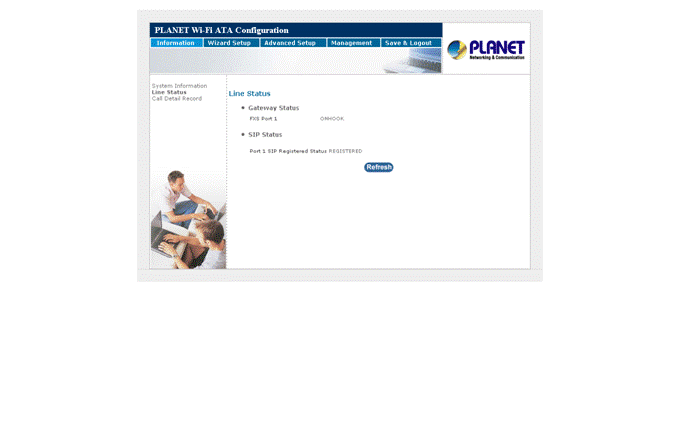
14. Теперь можем сделать тестовый звонок с телефонного аппарата.
